VMware Carbon Black Cloud Endpoint 센서 로그를 수집하는 방법
Resumo: 다음 지침에 따라 Windows, Mac 또는 Linux에서 VMware Carbon Black Cloud Endpoint에 대한 로그를 수집하는 방법에 대해 알아봅니다.
Este artigo aplica-se a
Este artigo não se aplica a
Este artigo não está vinculado a nenhum produto específico.
Nem todas as versões do produto estão identificadas neste artigo.
Instruções
이 문서에서는 VMware Carbon Black Cloud Endpoint 센서 로그를 수집하는 방법을 설명합니다.
영향을 받는 제품:
- VMware Carbon Black Cloud Endpoint
영향을 받는 버전:
- v3.3.0 이상(Windows)
- v3.1.0 이상(Mac)
- v2.5.0 이상(Linux)
영향을 받는 운영 체제:
- Windows
- Mac
- Linux
VMware Carbon Black Cloud 문제 해결을 위해 HAR 파일을 캡처하는 자세한 방법은 VMware Carbon Black Cloud용 HAR 파일을 캡처하는 방법을 참조하십시오.
로그 수집 프로세스에 대한 자세한 내용을 보려면 Windows, Mac 또는 Linux 를 클릭합니다.
Windows
특정 설치 단계를 확인하려면 해당 클라이언트 버전을 클릭합니다. 자세한 정보는 VMware Carbon Black Cloud Endpoint 센서 버전을 식별하는 방법을 참조하십시오.
라이브 응답을 사용하여 Windows 로그를 수집하는 자세한 방법은 라이브 응답을 사용하여 VMware Carbon Black Endpoint 센서 로그를 수집하는 방법을 참조하십시오.
- 영향을 받는 엔드포인트에 로그인합니다.
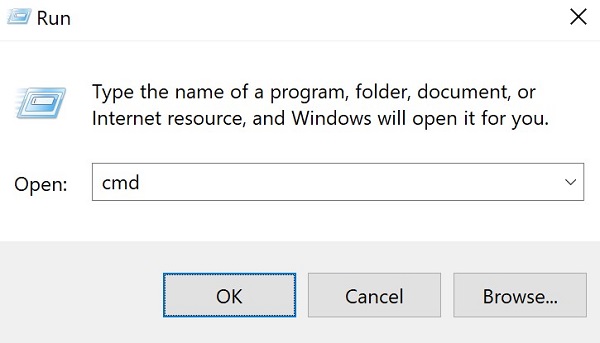
- Windows 시작 메뉴를 마우스 오른쪽 버튼으로 클릭한 다음 Run을 선택합니다.

- Run UI에서
cmd그런 다음 Ctrl+Shift+Enter를 누릅니다. 이는 관리자 권한으로 명령 프롬프트를 실행합니다.
- 명령 프롬프트에
CD [DIRECTORY]파일을 선택한 다음 Enter 키를 누릅니다.
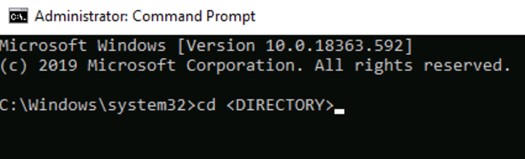 참고:
참고:[DIRECTORY]= VMware Carbon Black Cloud 엔드포인트 센서의 디렉토리- 기본 설치
[DIRECTORY]의 값이C:\Program Files\Confer.
- 유형
repcli capture [DESTINATION DIRECTORY]파일을 선택한 다음 Enter 키를 누릅니다.
 참고:
참고:[DESTINATION DIRECTORY]= 로그 번들의 타겟 대상 - Windows 탐색기에서
[DESTINATION DIRECTORY]5단계에서 사용됩니다. - 마우스 오른쪽 버튼 클릭
psc_sensor.zip을 클릭한 다음 이름 바꾸기를 클릭합니다.
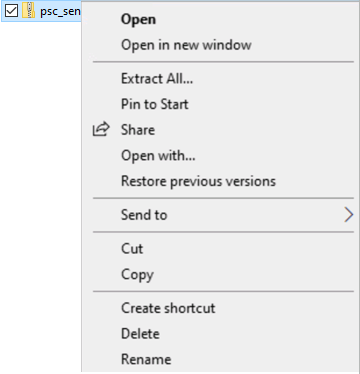
- 이름 변경
psc_sensor.zip변경 후:[MACHINENAME]_psc_sensor.zip.참고:[MACHINENAME]= 엔드포인트의 정규화된 도메인 이름
- 영향을 받는 엔드포인트에 로그인합니다.
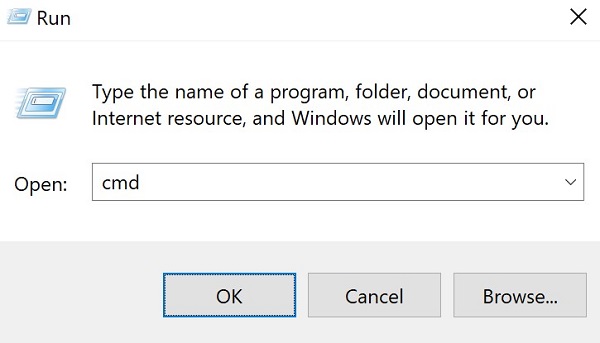
- Windows 시작 메뉴를 마우스 오른쪽 버튼으로 클릭한 다음 Run을 선택합니다.

- Run UI에서
cmd그런 다음 Ctrl+Shift+Enter를 누릅니다. 이는 관리자 권한으로 명령 프롬프트를 실행합니다.
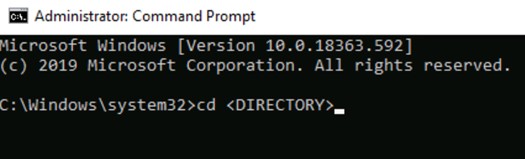
- 명령 프롬프트에
CD [DIRECTORY]파일을 선택한 다음 Enter 키를 누릅니다.
 참고:
참고:[DIRECTORY]= VMware Carbon Black Cloud 엔드포인트 센서의 디렉토리- 기본 설치
[DIRECTORY]의 값이C:\Program Files\Confer.
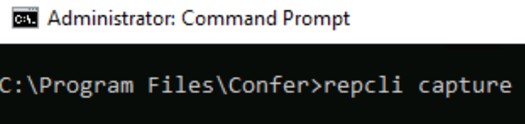
- 유형
repcli capture파일을 선택한 다음 Enter 키를 누릅니다.
- Windows 탐색기에서
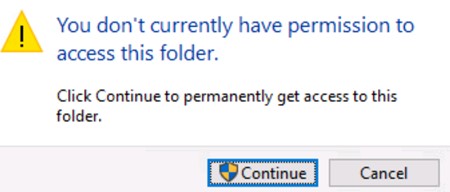
C:\Windows\TEMP\confer-temp. - 폴더 액세스 여부를 묻는 메시지가 나타나면 Continue를 클릭합니다. 그렇지 않으면 8단계를 진행합니다.
- 마우스 오른쪽 버튼 클릭
confer_dump.zip을 클릭한 다음 이름 바꾸기를 클릭합니다.
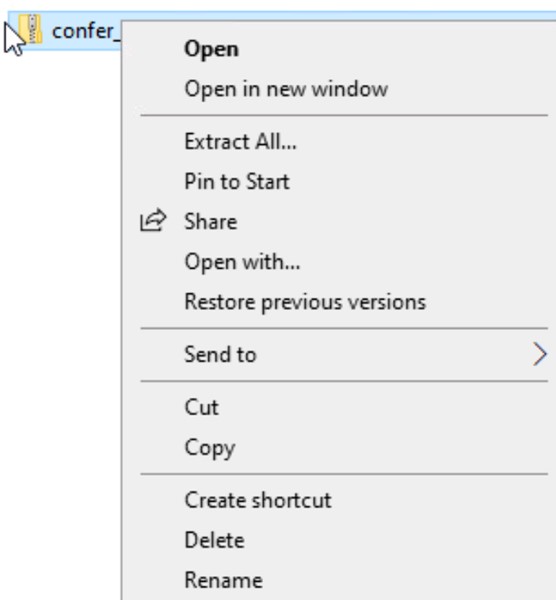
- 이름 변경
confer_dump.zip변경 후:[MACHINENAME]_confer_dump.zip.참고:[MACHINENAME]= 엔드포인트의 정규화된 도메인 이름
Mac
특정 설치 단계를 확인하려면 해당 클라이언트 버전을 클릭합니다. 자세한 정보는 VMware Carbon Black Cloud Endpoint 센서 버전을 식별하는 방법을 참조하십시오.
- 영향을 받는 엔드포인트에 로그인합니다.
- Apple 메뉴에서 Go를 클릭한 다음 Utilities를 선택합니다.
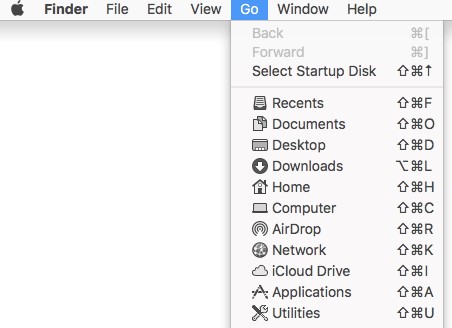
- Terminal을 두 번 클릭합니다.

- Terminal에서
type sudo /Applications/VMware\ Carbon\ Black\ Cloud/repcli.bundle/Contents/MacOS/repcli capture [UNINSTALL_CODE] [DESTINATION DIRECTORY]입력한 다음 키를 누릅니다.
 참고:
참고:[UNINSTALL_CODE]= VMware Carbon Black Cloud Endpoint의 제거 코드- 자세한 내용은 VMware Carbon Black Cloud Endpoint 제거 코드를 관리하는 방법을 참조하십시오.
[DESTINATION DIRECTORY]= 로그 번들의 타겟 대상
- sudo의 비밀번호를 입력하고 키를 누릅니다.
- 다음 사이트로 이동합니다.
[DESTINATION DIRECTORY]마우스 오른쪽 버튼 클릭confer.zip를 클릭한 다음 이름 바꾸기를 선택합니다. - 이름 변경
confer.zip변경 후:[MACHINENAME]_confer_dump.zip.참고:[MACHINENAME]= 엔드포인트의 정규화된 도메인 이름
- 영향을 받는 엔드포인트에 로그인합니다.
- Apple 메뉴에서 Go를 클릭한 다음 Utilities를 선택합니다.
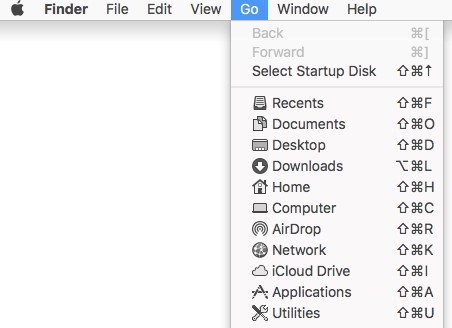
- Terminal을 두 번 클릭합니다.

- Terminal에서
sudo /Applications/Confer.app/uninstall -l [UNINSTALL_CODE] -d [DESTINATION DIRECTORY]입력한 다음 키를 누릅니다.
 참고:
참고:[UNINSTALL_CODE]= VMware Carbon Black Cloud Endpoint의 제거 코드- 자세한 내용은 VMware Carbon Black Cloud Endpoint 제거 코드를 관리하는 방법을 참조하십시오.
[DESTINATION DIRECTORY]= 로그 번들의 타겟 대상
- sudo의 비밀번호를 입력하고 키를 누릅니다.
- 다음 사이트로 이동합니다.
[DESTINATION DIRECTORY]마우스 오른쪽 버튼 클릭confer.zip를 클릭한 다음 이름 바꾸기를 선택합니다. - 이름 변경
confer.zip변경 후:[MACHINENAME]_confer_dump.zip.참고:[MACHINENAME]= 엔드포인트의 정규화된 도메인 이름
Linux
특정 설치 단계를 확인하려면 해당 클라이언트 버전을 클릭합니다. 자세한 정보는 VMware Carbon Black Cloud Endpoint 센서 버전을 식별하는 방법을 참조하십시오.
- 영향을 받는 엔드포인트에 로그인합니다.
- Terminal을 엽니다.
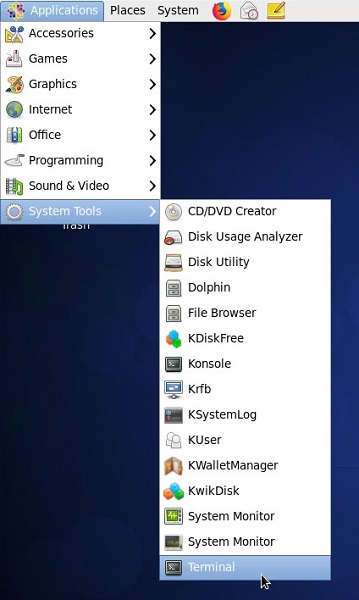 UI(User Interface) 레이아웃은 Linux 배포마다 다를 수 있습니다.
 - Terminal에서
su root입력한 다음 키를 누릅니다. - ddp_admin에 대한 암호를 입력합니다.
root파일을 선택한 다음 Enter 키를 누릅니다.

- 유형
sudo /opt/carbonblack/psc/bin/collectdiags.sh파일을 선택한 다음 Enter 키를 누릅니다. - 로그 파일을 검색합니다.
/tmp. 파일 이름은 형식으로 되어 있습니다.diags_[HOSTNAME]_[EPOCH_TIME]_[RANDOM].tgz
- 영향을 받는 엔드포인트에 로그인합니다.
- Terminal을 엽니다.
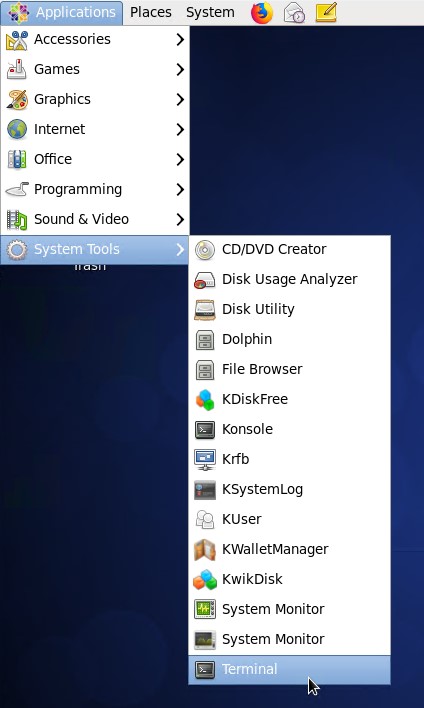 UI(User Interface) 레이아웃은 Linux 배포마다 다를 수 있습니다.
 - Terminal에서
su root입력한 다음 키를 누릅니다. - ddp_admin에 대한 암호를 입력합니다.
root파일을 선택한 다음 Enter 키를 누릅니다.

- 유형
sudo tar cvf $(hostname –long)_$(date +"%Y-%b-%d_%H-%M-$S")_logs.tgz /var/opt/carbonblack/psc/log파일을 선택한 다음 Enter 키를 누릅니다. - 로그 파일을 검색합니다.
/var/opt/carbonblack/psc/log.
Mais informações
Vídeos
Produtos afetados
VMware Carbon BlackPropriedades do artigo
Número do artigo: 000125504
Tipo de artigo: How To
Último modificado: 10 ago. 2026
Versão: 24
Encontre as respostas de outros usuários da Dell para suas perguntas.
Serviços de suporte
Verifique se o dispositivo está coberto pelos serviços de suporte.