Slik samler du inn logger for VMware Carbon Black Cloud Endpoint-sensoren
Resumo: Finn ut hvordan du samler inn logger for VMware Carbon Black Cloud Endpoint på Windows, Mac eller Linux ved å følge disse instruksjonene.
Este artigo aplica-se a
Este artigo não se aplica a
Este artigo não está vinculado a nenhum produto específico.
Nem todas as versões do produto estão identificadas neste artigo.
Instruções
Denne artikkelen omhandler metoder for innhenting av sensorlogger for VMware Carbon Black Cloud Endpoint.
Berørte produkter:
- VMware Carbon Black Cloud Endpoint
Berørte versjoner:
- v3.3.0 og nyere (Windows)
- v3.1.0 og nyere (Mac)
- v2.5.0 og nyere (Linux)
Berørte operativsystemer:
- Windows
- Mac
- Linux
Hvis du vil ha informasjon om hvordan du innhenter en HAR-fil for feilsøking av VMware Carbon Black Cloud, kan du se Slik innhenter du en HAR-fil for VMware Carbon Black Cloud.
Klikk på Windows, Mac eller Linux hvis du vil ha mer informasjon om logginnsamlingsprosessen.
Windows
Klikk på den aktuelle klientversjonen for å se spesifikke installasjonstrinn. Se Identifisere VMware Carbon Black Cloud Endpoint-sensorversjonen hvis du vil ha mer informasjon.
Hvis du vil ha informasjon om hvordan du innhenter Windows-logger ved hjelp av Live Response, kan du se Slik innhenter du VMware Carbon Black Endpoint Sensor-logger ved hjelp av Live Response.
- Logg inn på det berørte endepunktet.
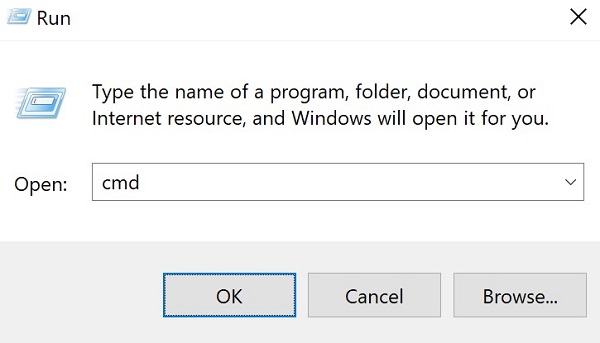
- Høyreklikk på Windows-startmenyen, og velg Kjør.

- I Run UI skriver du inn
cmdog trykk deretter CTRL+SKIFT+ENTER. Dette vil kjøre ledetekst som administrator.
- I ledeteksten skriver du inn
CD [DIRECTORY]Trykk deretter på "Enter".
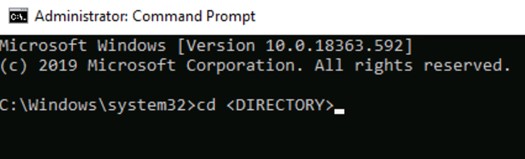 Merk:
Merk:[DIRECTORY][KATALOG] = katalog for VMware Carbon Black Cloud Endpoint-sensoren.- Standard installasjon
[DIRECTORY]erC:\Program Files\Confer.
- Type
repcli capture [DESTINATION DIRECTORY]Trykk deretter på "Enter".
 Merk:
Merk:[DESTINATION DIRECTORY]= Målmål for loggbunt - I Windows Utforsker går du til
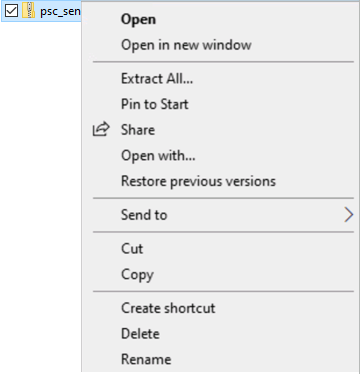
[DESTINATION DIRECTORY]brukt i trinn 5. - Høyreklikk
psc_sensor.zip, og klikk deretter Gi nytt navn.
- Gi nytt navn
psc_sensor.zipTil...[MACHINENAME]_psc_sensor.zip.Merk:[MACHINENAME][MACHINENAME] = fullstendig domenenavn for endepunktet.
- Logg inn på det berørte endepunktet.
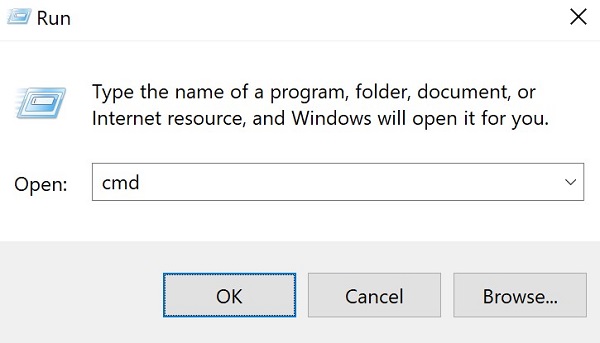
- Høyreklikk på Windows-startmenyen, og velg Kjør.

- I Run UI skriver du inn
cmdog trykk deretter CTRL+SKIFT+ENTER. Dette vil kjøre ledetekst som administrator.
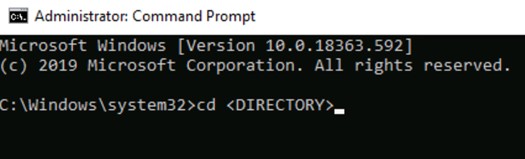
- I ledeteksten skriver du inn
CD [DIRECTORY]Trykk deretter på "Enter".
 Merk:
Merk:[DIRECTORY][KATALOG] = katalog for VMware Carbon Black Cloud Endpoint-sensoren.- Standard installasjon
[DIRECTORY]erC:\Program Files\Confer.
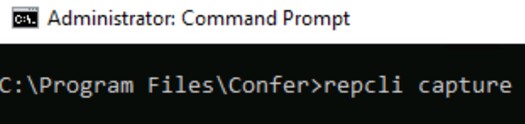
- Type
repcli captureTrykk deretter på "Enter".
- I Windows Utforsker går du til
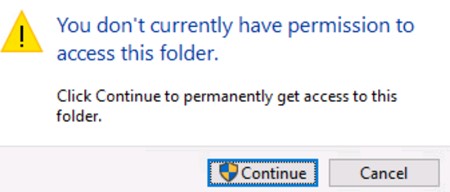
C:\Windows\TEMP\confer-temp. - Hvis du blir bedt om å oppgi mappetilgang, klikker du på Continue (Fortsett). Hvis ikke, går du til trinn 8.
- Høyreklikk
confer_dump.zip, og klikk deretter Gi nytt navn.
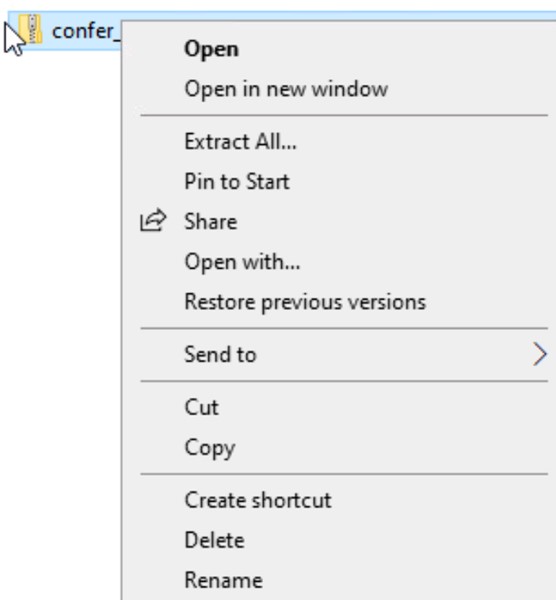
- Gi nytt navn
confer_dump.zipTil...[MACHINENAME]_confer_dump.zip.Merk:[MACHINENAME][MACHINENAME] = fullstendig domenenavn for endepunktet.
Mac
Klikk på den aktuelle klientversjonen for å se spesifikke installasjonstrinn. Se Identifisere VMware Carbon Black Cloud Endpoint-sensorversjonen hvis du vil ha mer informasjon.
- Logg inn på det berørte endepunktet.
- I Apple-menyen klikker du på Go (Gå) og velger Utilities (Verktøy).
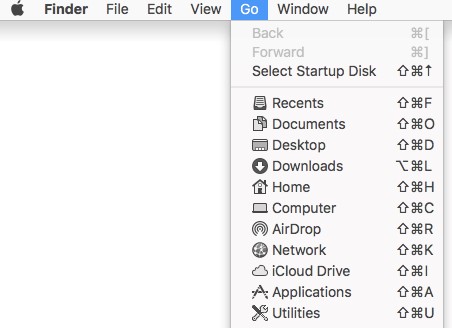
- Dobbeltklikk på Terminal.

- I Terminal skriver du inn
type sudo /Applications/VMware\ Carbon\ Black\ Cloud/repcli.bundle/Contents/MacOS/repcli capture [UNINSTALL_CODE] [DESTINATION DIRECTORY]Trykk deretter på "Enter".
 Merk:
Merk:[UNINSTALL_CODE]= Fjerning av kode for VMware Carbon Black Cloud Endpoint- Hvis du vil ha mer informasjon, kan du se Administrere avinstalleringskoden for VMware Carbon Black Cloud Endpoint.
[DESTINATION DIRECTORY]= Målmål for loggbunt
- Skriv inn sudo-passordet, og trykk på Enter.
- Gå til
[DESTINATION DIRECTORY], høyreklikkconfer.zip, og velg deretter Gi nytt navn. - Gi nytt navn
confer.zipTil...[MACHINENAME]_confer_dump.zip.Merk:[MACHINENAME][MACHINENAME] = fullstendig domenenavn for endepunktet.
- Logg inn på det berørte endepunktet.
- I Apple-menyen klikker du på Go (Gå) og velger Utilities (Verktøy).
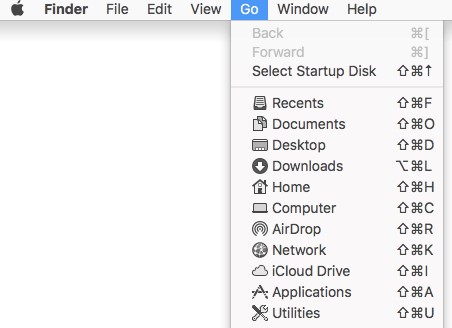
- Dobbeltklikk på Terminal.

- I Terminal skriver du inn
sudo /Applications/Confer.app/uninstall -l [UNINSTALL_CODE] -d [DESTINATION DIRECTORY]Trykk deretter på "Enter".
 Merk:
Merk:[UNINSTALL_CODE]= Fjerning av kode for VMware Carbon Black Cloud Endpoint- Hvis du vil ha mer informasjon, kan du se Administrere avinstalleringskoden for VMware Carbon Black Cloud Endpoint.
[DESTINATION DIRECTORY]= Målmål for loggbunt
- Skriv inn sudo-passordet, og trykk på Enter.
- Gå til
[DESTINATION DIRECTORY], høyreklikkconfer.zip, og velg deretter Gi nytt navn. - Gi nytt navn
confer.zipTil...[MACHINENAME]_confer_dump.zip.Merk:[MACHINENAME][MACHINENAME] = fullstendig domenenavn for endepunktet.
Linux
Klikk på den aktuelle klientversjonen for å se spesifikke installasjonstrinn. Se Identifisere VMware Carbon Black Cloud Endpoint-sensorversjonen hvis du vil ha mer informasjon.
- Logg inn på det berørte endepunktet.
- Åpne Terminal.
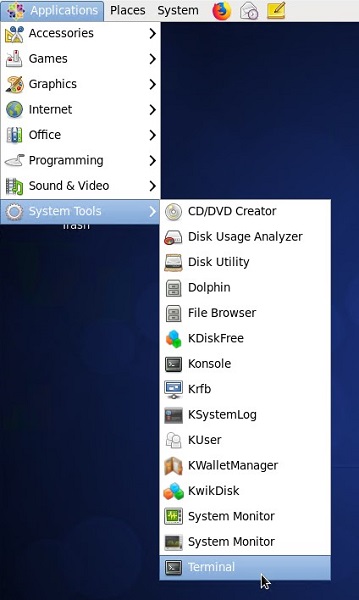 Oppsettet for brukergrensesnittet (UI) kan avvike mellom Linux-distribusjonene.
 - I Terminal skriver du inn
su rootTrykk deretter på "Enter". - Fyll ut passordet for
rootTrykk deretter på "Enter".

- Type
sudo /opt/carbonblack/psc/bin/collectdiags.shTrykk deretter på "Enter". - Hent loggen fra
/tmp. Filnavnet er i formatetdiags_[HOSTNAME]_[EPOCH_TIME]_[RANDOM].tgz
- Logg inn på det berørte endepunktet.
- Åpne Terminal.
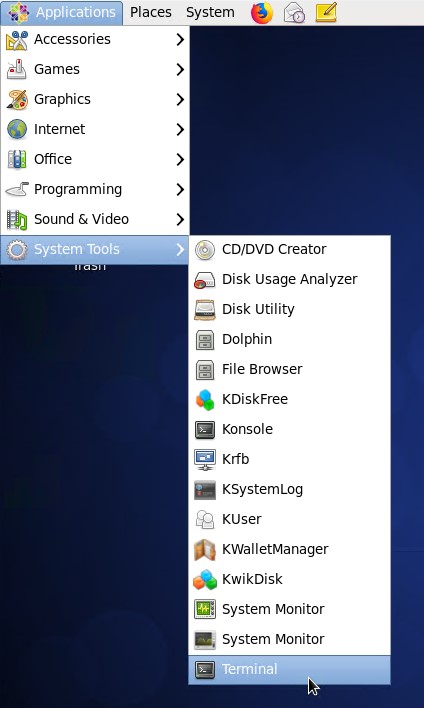 Oppsettet for brukergrensesnittet (UI) kan avvike mellom Linux-distribusjonene.
 - I Terminal skriver du inn
su rootTrykk deretter på "Enter". - Fyll ut passordet for
rootTrykk deretter på "Enter".

- Type
sudo tar cvf $(hostname –long)_$(date +"%Y-%b-%d_%H-%M-$S")_logs.tgz /var/opt/carbonblack/psc/logTrykk deretter på "Enter". - Hent loggen fra
/var/opt/carbonblack/psc/log.
Mais informações
Vídeos
Produtos afetados
VMware Carbon BlackPropriedades do artigo
Número do artigo: 000125504
Tipo de artigo: How To
Último modificado: 10 ago. 2026
Versão: 24
Encontre as respostas de outros usuários da Dell para suas perguntas.
Serviços de suporte
Verifique se o dispositivo está coberto pelos serviços de suporte.