Как собрать журналы датчика VMware Carbon Black Cloud Endpoint
Resumo: Узнайте, как собрать журналы для VMware Carbon Black Cloud Endpoint в Windows, Mac или Linux, выполнив следующие инструкции.
Instruções
В этой статье рассматриваются методы сбора журналов датчиков VMware Carbon Black Cloud Endpoint.
Затронутые продукты:
- VMware Carbon Black Cloud Endpoint
Затронутые версии:
- v3.3.0 и более поздние версии (Windows)
- v3.1.0 и более поздние версии (Mac)
- v2.5.0 и более поздние версии (Linux)
Затронутые операционные системы:
- Windows
- Mac
- Linux
Нажмите Windows, Mac или Linux для получения дополнительной информации о процессе сбора журналов.
Windows
Выберите нужную версию клиента, чтобы ознакомиться с конкретными пошаговыми инструкциями для установки. Дополнительную информацию см. в документе Как определить версию датчика VMware Carbon Black Cloud Endpoint.
- Войдите в систему затронутой конечной точки.
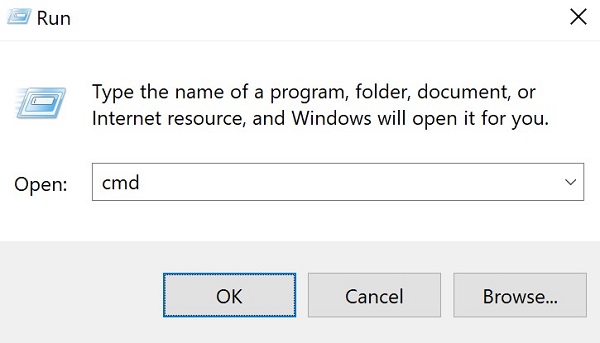
- Нажмите правой кнопкой мыши меню Windows «Пуск» и выберите пункт Выполнить.

- В пользовательском интерфейсе «Выполнить» введите
cmdзатем нажмите клавиши CTRL+SHIFT+ENTER. При этом запускается командная строка с правами администратора.
- В командной строке введите
CD [DIRECTORY]и затем нажмите клавишу Enter.
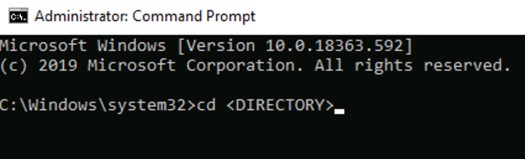 Примечание.
[DIRECTORY]= Каталог датчика VMware Carbon Black Cloud Endpoint.- Установка по умолчанию
[DIRECTORY]являетсяC:\Program Files\Confer.
- Тип
repcli capture [DESTINATION DIRECTORY]и затем нажмите клавишу Enter.
 Примечание.
[DESTINATION DIRECTORY]= Целевое место назначения для пакета журналов. - В Проводнике Windows перейдите в каталог
[DESTINATION DIRECTORY](используется для шага 5). - Нажмите правой кнопкой мыши на файл
psc_sensor.zip, а затем нажмите кнопку Переименовать.
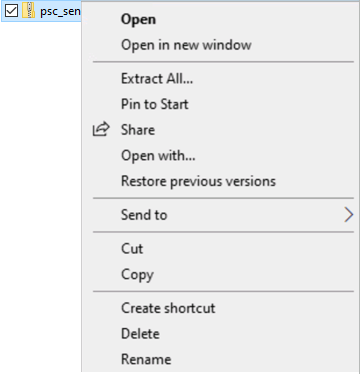
- «Rename»
psc_sensor.zipна[MACHINENAME]_psc_sensor.zip.Примечание.[MACHINENAME]= Полное доменное имя конечной точки.
- Войдите в систему затронутой конечной точки.
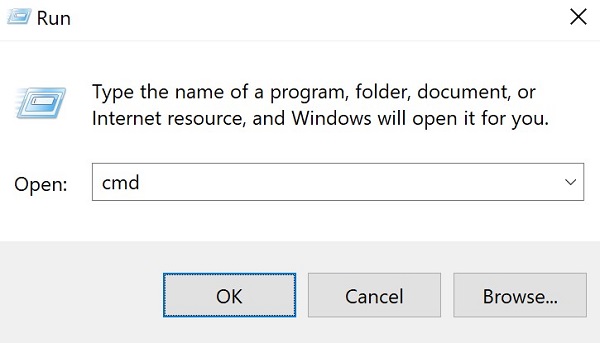
- Нажмите правой кнопкой мыши меню Windows «Пуск» и выберите пункт Выполнить.

- В пользовательском интерфейсе «Выполнить» введите
cmdзатем нажмите клавиши CTRL+SHIFT+ENTER. При этом запускается командная строка с правами администратора.
- В командной строке введите
CD [DIRECTORY]и затем нажмите клавишу Enter.
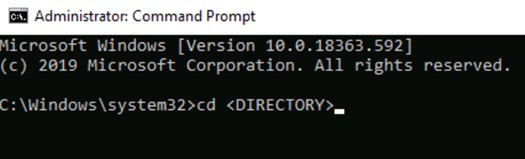 Примечание.
[DIRECTORY]= Каталог датчика VMware Carbon Black Cloud Endpoint.- Установка по умолчанию
[DIRECTORY]являетсяC:\Program Files\Confer.
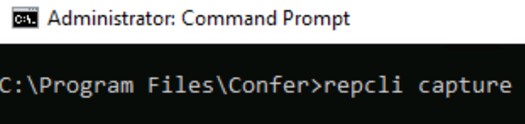
- Тип
repcli captureи затем нажмите клавишу Enter.
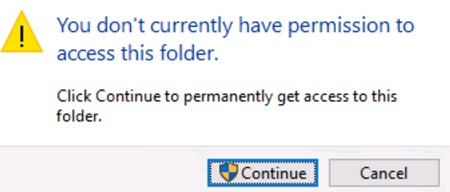
- В Проводнике Windows перейдите в каталог
C:\Windows\TEMP\confer-temp. - При появлении запроса на доступ к папке нажмите Продолжить. В противном случае перейдите к шагу 8.
- Нажмите правой кнопкой мыши на файл
confer_dump.zip, а затем нажмите кнопку Переименовать.
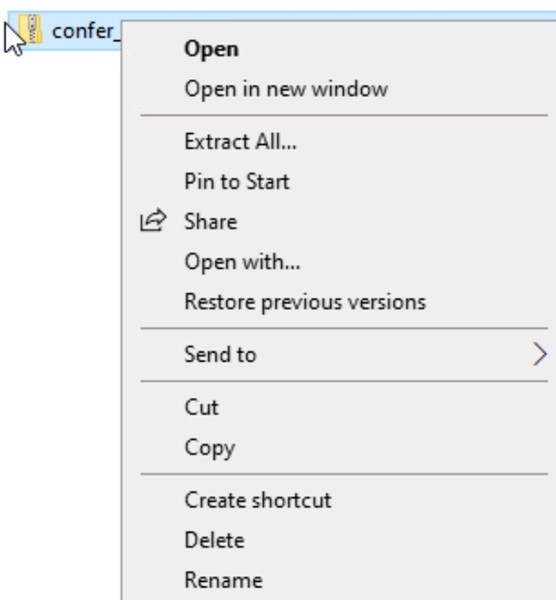
- «Rename»
confer_dump.zipна[MACHINENAME]_confer_dump.zip.Примечание.[MACHINENAME]= Полное доменное имя конечной точки.
Mac
Выберите нужную версию клиента, чтобы ознакомиться с конкретными пошаговыми инструкциями для установки. Дополнительные сведения см. в документе Как скачать датчик VMware Carbon Black Cloud Endpoint.
- Войдите в систему затронутой конечной точки.
- В меню Apple нажмите Перейти и выберите пункт Утилиты.
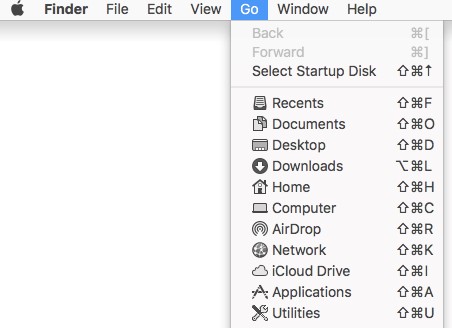
- Дважды нажмите Terminal.

- В терминале введите
type sudo /Applications/VMware\ Carbon\ Black\ Cloud/repcli.bundle/Contents/MacOS/repcli capture [UNINSTALL_CODE] [DESTINATION DIRECTORY]и затем нажмите клавишу Enter.
 Примечание.
[UNINSTALL_CODE]= код удаления для VMware Carbon Black Cloud Endpoint- Дополнительные сведения см. в документе Управление кодом удаления VMware Carbon Black Cloud Endpoint.
[DESTINATION DIRECTORY]= Целевое место назначения для пакета журналов.
- Введите пароль для sudo и нажмите клавишу Enter.
- Перейти к
[DESTINATION DIRECTORY]Нажмите правой кнопкой мыши на файлconfer.zip, а затем выберите Переименовать. - «Rename»
confer.zipна[MACHINENAME]_confer_dump.zip.Примечание.[MACHINENAME]= Полное доменное имя конечной точки.
- Войдите в систему затронутой конечной точки.
- В меню Apple нажмите Перейти и выберите пункт Утилиты.
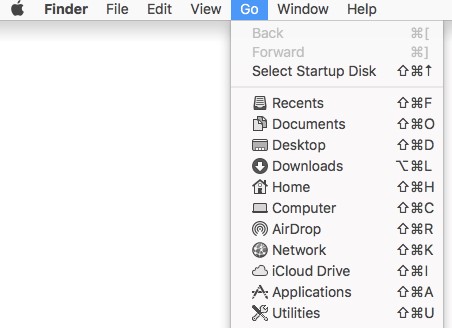
- Дважды нажмите Terminal.

- В терминале введите
sudo /Applications/Confer.app/uninstall -l [UNINSTALL_CODE] -d [DESTINATION DIRECTORY]и затем нажмите клавишу Enter.
 Примечание.
[UNINSTALL_CODE]= код удаления для VMware Carbon Black Cloud Endpoint- Дополнительные сведения см. в документе Управление кодом удаления VMware Carbon Black Cloud Endpoint.
[DESTINATION DIRECTORY]= Целевое место назначения для пакета журналов.
- Введите пароль для sudo и нажмите клавишу Enter.
- Перейти к
[DESTINATION DIRECTORY]Нажмите правой кнопкой мыши на файлconfer.zip, а затем выберите Переименовать. - «Rename»
confer.zipна[MACHINENAME]_confer_dump.zip.Примечание.[MACHINENAME]= Полное доменное имя конечной точки.
Linux
Выберите нужную версию клиента, чтобы ознакомиться с конкретными пошаговыми инструкциями для установки. Дополнительные сведения см. в документе Как скачать датчик VMware Carbon Black Cloud Endpoint.
- Войдите в систему затронутой конечной точки.
- Откройте Terminal.
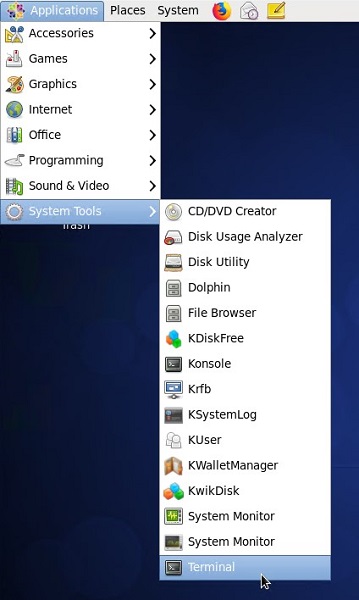 Структура пользовательского интерфейса (UI) может отличаться в зависимости от дистрибутива Linux.
 - В терминале введите
su rootи затем нажмите клавишу Enter. - Введите пароль для
rootи затем нажмите клавишу Enter.

- Тип
sudo /opt/carbonblack/psc/bin/collectdiags.shи затем нажмите клавишу Enter. - Извлеките журнал из
/tmp. Имя файла имеет формат .diags_[HOSTNAME]_[EPOCH_TIME]_[RANDOM].tgz
- Войдите в систему затронутой конечной точки.
- Откройте Terminal.
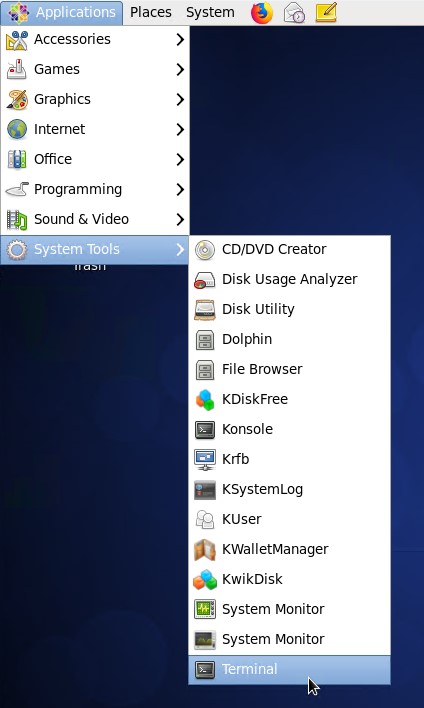 Структура пользовательского интерфейса (UI) может отличаться в зависимости от дистрибутива Linux.
 - В терминале введите
su rootи затем нажмите клавишу Enter. - Введите пароль для
rootи затем нажмите клавишу Enter.

- Тип
sudo tar cvf $(hostname –long)_$(date +"%Y-%b-%d_%H-%M-$S")_logs.tgz /var/opt/carbonblack/psc/logи затем нажмите клавишу Enter. - Извлеките журнал из
/var/opt/carbonblack/psc/log.