Så här samlar du in loggar för VMware Carbon Black Cloud Endpoint-sensorn
Resumo: Lär dig hur du samlar in loggar för VMware Carbon Black Cloud Endpoint på Windows, Mac eller Linux genom att följa dessa instruktioner.
Instruções
I den här artikeln diskuteras metoderna för insamling av VMware Carbon Black Cloud Endpoint-sensorloggar.
Berörda produkter:
- VMware Carbon Black Cloud Endpoint
Berörda versioner:
- v3.3.0 och senare (Windows)
- v3.1.0 och senare (Mac)
- v2.5.0 och senare (Linux)
Berörda operativsystem:
- Windows
- Mac
- Linux
Klicka på Windows, Mac eller Linux om du vill ha mer information om logginsamlingsprocessen.
Windows
Klicka på aktuell klientversion för specifika installationsinstruktioner. Läs Så här identifierar du VMware Carbon Black Cloud Endpoint-sensorversionen (på engelska) för mer information.
- Logga in på den berörda slutpunkten.
- Högerklicka på Windows startmeny och välj Kör.

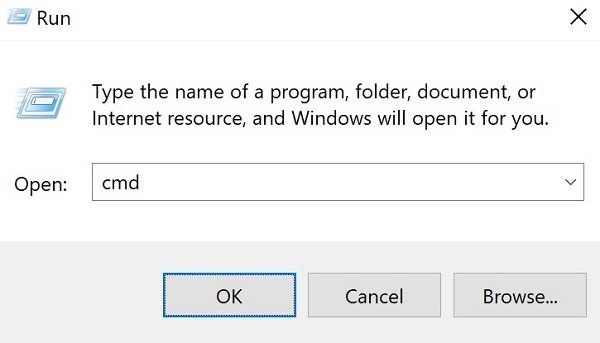
- I användargränssnittet Kör skriver du
cmdoch tryck sedan på CTRL+SKIFT+RETUR. Då kör du kommandotolken som administratör.
- I kommandotolken skriver du
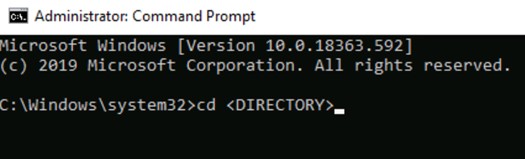
CD [DIRECTORY]Tryck på Enter.
 Obs!
Obs![DIRECTORY][KATALOG] = Katalog för VMware Carbon Black Cloud Endpoint-sensorn.- Standardinstallationen
[DIRECTORY]ärC:\Program Files\Confer.
- Typ
repcli capture [DESTINATION DIRECTORY]Tryck på Enter.
 Obs!
Obs![DESTINATION DIRECTORY]= Målmål för loggpaketet - I Utforskaren i Windows går du till
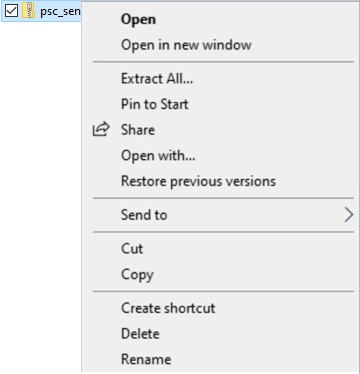
[DESTINATION DIRECTORY]används i steg 5. - Högerklicka
psc_sensor.zipoch klicka sedan på Byt namn.
- Byt namn
psc_sensor.zipFör att...[MACHINENAME]_psc_sensor.zip.Obs![MACHINENAME][DATORNAMN] = fullständigt kvalificerat domännamn för slutpunkt.
- Logga in på den berörda slutpunkten.
- Högerklicka på Windows startmeny och välj Kör.

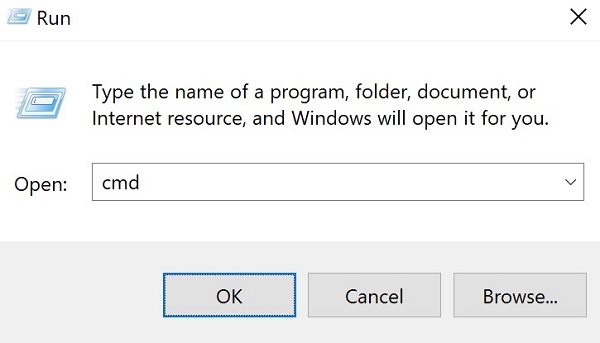
- I användargränssnittet Kör skriver du
cmdoch tryck sedan på CTRL+SKIFT+RETUR. Då kör du kommandotolken som administratör.
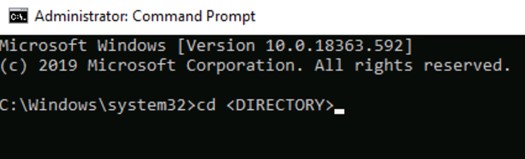
- I kommandotolken skriver du
CD [DIRECTORY]Tryck på Enter.
 Obs!
Obs![DIRECTORY][KATALOG] = Katalog för VMware Carbon Black Cloud Endpoint-sensorn.- Standardinstallationen
[DIRECTORY]ärC:\Program Files\Confer.
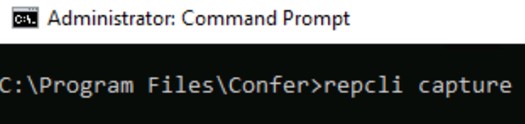
- Typ
repcli captureTryck på Enter.
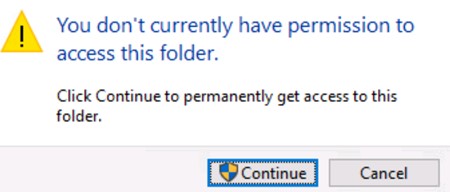
- I Utforskaren i Windows går du till
C:\Windows\TEMP\confer-temp. - Om du uppmanas att öppna mappen klickar du på Fortsätt. Annars fortsätter du till steg 8.
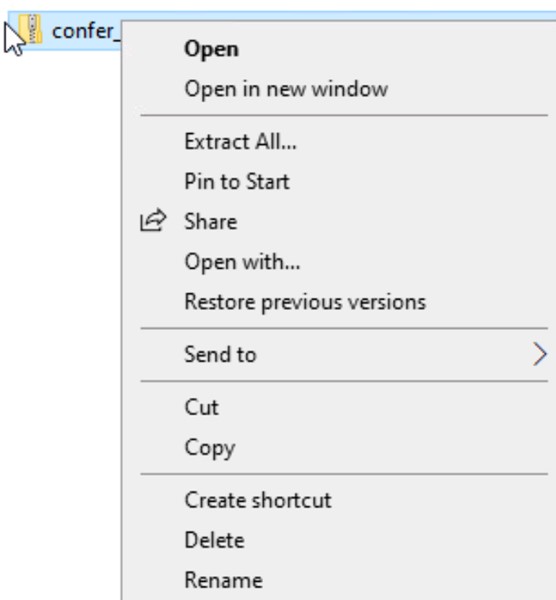
- Högerklicka
confer_dump.zipoch klicka sedan på Byt namn.
- Byt namn
confer_dump.zipFör att...[MACHINENAME]_confer_dump.zip.Obs![MACHINENAME][DATORNAMN] = fullständigt kvalificerat domännamn för slutpunkt.
Mac
Klicka på aktuell klientversion för specifika installationsinstruktioner. Läs Så här identifierar du VMware Carbon Black Cloud Endpoint-sensorversionen (på engelska) för mer information.
- Logga in på den berörda slutpunkten.
- Klicka på Gå i Apple-menyn och välj sedan Verktyg.
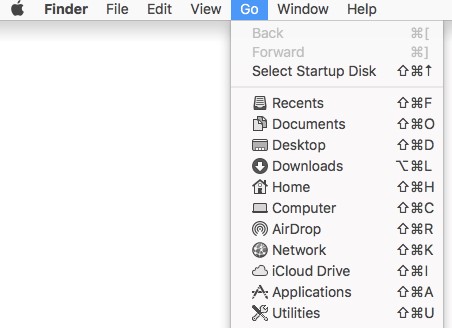
- Dubbelklicka på Terminal.

- I Terminal skriver du
type sudo /Applications/VMware\ Carbon\ Black\ Cloud/repcli.bundle/Contents/MacOS/repcli capture [UNINSTALL_CODE] [DESTINATION DIRECTORY]Tryck på Enter.
 Obs!
Obs![UNINSTALL_CODE][AVINSTALLATIONSKOD] = borttagningskod för VMware Carbon Black Cloud Endpoint.- Mer information finns i Så här hanterar du avinstallationskoden för VMware Carbon Black Cloud Endpoint.
[DESTINATION DIRECTORY]= Målmål för loggpaketet
- Fyll i lösenordet för sudo och tryck på Retur.
- Gå till
[DESTINATION DIRECTORY]högerklickar duconfer.zipoch välj sedan Byt namn. - Byt namn
confer.zipFör att...[MACHINENAME]_confer_dump.zip.Obs![MACHINENAME][DATORNAMN] = fullständigt kvalificerat domännamn för slutpunkt.
- Logga in på den berörda slutpunkten.
- Klicka på Gå i Apple-menyn och välj sedan Verktyg.
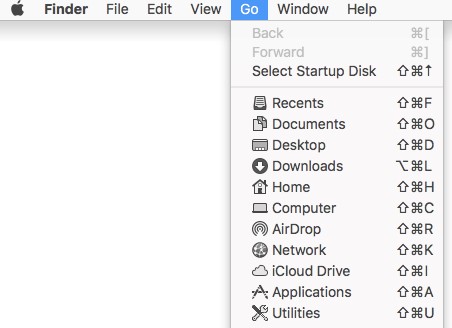
- Dubbelklicka på Terminal.

- I Terminal skriver du
sudo /Applications/Confer.app/uninstall -l [UNINSTALL_CODE] -d [DESTINATION DIRECTORY]Tryck på Enter.
 Obs!
Obs![UNINSTALL_CODE][AVINSTALLATIONSKOD] = borttagningskod för VMware Carbon Black Cloud Endpoint.- Mer information finns i Så här hanterar du avinstallationskoden för VMware Carbon Black Cloud Endpoint.
[DESTINATION DIRECTORY]= Målmål för loggpaketet
- Fyll i lösenordet för sudo och tryck på Retur.
- Gå till
[DESTINATION DIRECTORY]högerklickar duconfer.zipoch välj sedan Byt namn. - Byt namn
confer.zipFör att...[MACHINENAME]_confer_dump.zip.Obs![MACHINENAME][DATORNAMN] = fullständigt kvalificerat domännamn för slutpunkt.
Linux
Klicka på aktuell klientversion för specifika installationsinstruktioner. Läs Så här identifierar du VMware Carbon Black Cloud Endpoint-sensorversionen (på engelska) för mer information.
- Logga in på den berörda slutpunkten.
- Öppna Terminal.
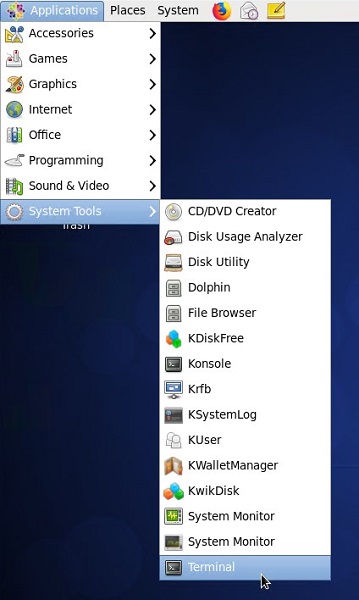 Användargränssnittets (UI) layout kan skilja sig åt mellan Linux-distributioner.
 - I Terminal skriver du
su rootTryck på Enter. - Ange lösenordet för
rootTryck på Enter.

- Typ
sudo /opt/carbonblack/psc/bin/collectdiags.shTryck på Enter. - Hämta loggen från
/tmp. Filnamnet har formatetdiags_[HOSTNAME]_[EPOCH_TIME]_[RANDOM].tgz
- Logga in på den berörda slutpunkten.
- Öppna Terminal.
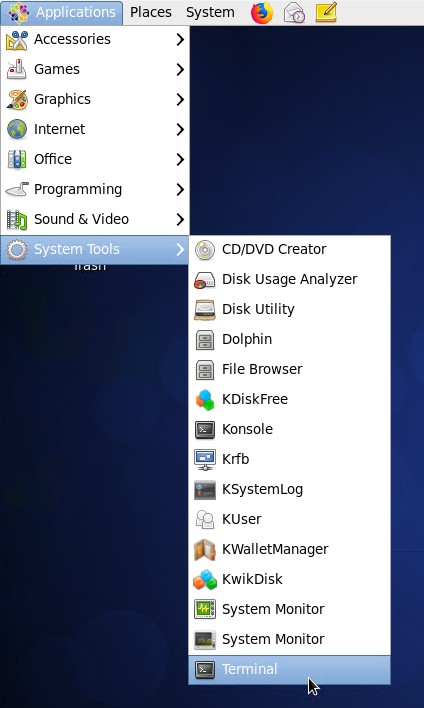 Användargränssnittets (UI) layout kan skilja sig åt mellan Linux-distributioner.
 - I Terminal skriver du
su rootTryck på Enter. - Ange lösenordet för
rootTryck på Enter.

- Typ
sudo tar cvf $(hostname –long)_$(date +"%Y-%b-%d_%H-%M-$S")_logs.tgz /var/opt/carbonblack/psc/logTryck på Enter. - Hämta loggen från
/var/opt/carbonblack/psc/log.