如何收集 VMware Carbon Black Cloud Endpoint 感應器的記錄
Resumo: 瞭解如何依照下列指示,在 Windows、Mac 或 Linux 上收集 VMware Carbon Black Cloud Endpoint 的記錄。
Este artigo aplica-se a
Este artigo não se aplica a
Este artigo não está vinculado a nenhum produto específico.
Nem todas as versões do produto estão identificadas neste artigo.
Instruções
本文探討收集 VMware Carbon Black Cloud Endpoint 感應器記錄的方法。
受影響的產品:
- VMware Carbon Black Cloud Endpoint
受影響的版本:
- v3.3.0 及更新版本 (Windows)
- v3.1.0 及更新版本 (Mac)
- v2.5.0 及更新版本 (Linux)
受影響的作業系統:
- Windows
- Mac
- Linux
如需如何擷取 HAR 檔案以故障診斷 VMware Carbon Black Cloud 的相關資訊,請參閱如何擷取 VMware Carbon Black Cloud 的 HAR 檔案。
按一下 Windows、 Mac 或 Linux ,即可取得記錄收集程序的詳細資訊。
Windows
按一下適當的用戶端版本,以瞭解特定的安裝步驟。請參閱如何識別 VMware Carbon Black Cloud Endpoint 感應器版本,以取得更多資訊。
如需使用即時回應收集 Windows 記錄的相關資訊,請參閱如何使用即時回應收集 VMware Carbon Black Endpoint 感應器記錄。
- 登入受影響的端點。
- 以滑鼠右鍵按一下 Windows「開始」功能表,然後選取執行。

- 在執行 UI 中輸入
cmd然後按下 CTRL+SHIFT+ENTER。這會以系統管理員身分執行命令提示字元。
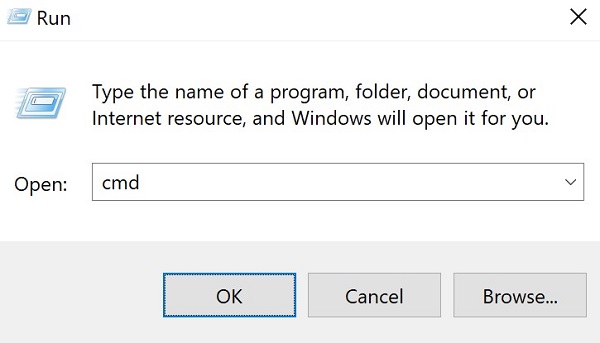
- 在命令提示字元中輸入
CD [DIRECTORY]然後按下 Enter 鍵。
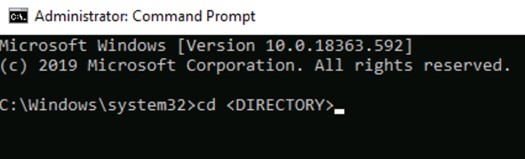 註:
註:[DIRECTORY]= VMware Carbon Black Cloud Endpoint 感應器的目錄。- 預設安裝
[DIRECTORY]是C:\Program Files\Confer。
- 類型
repcli capture [DESTINATION DIRECTORY]然後按下 Enter 鍵。
 註:
註:[DESTINATION DIRECTORY]= 記錄套裝的目標目的地。 - 在 Windows 檔案總管中,前往
[DESTINATION DIRECTORY]在步驟 5 中使用。 - 以滑鼠右鍵按一下
psc_sensor.zip,然後按下 重命名。
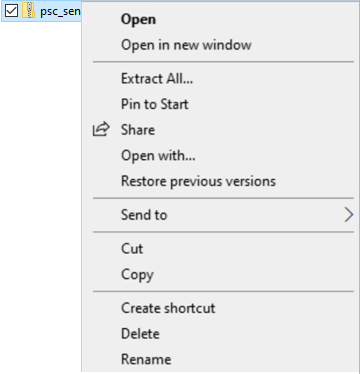
- 重新命名
psc_sensor.zip變更為[MACHINENAME]_psc_sensor.zip。註:[MACHINENAME]= 端點的完整網域名稱。
- 登入受影響的端點。
- 以滑鼠右鍵按一下 Windows「開始」功能表,然後選取執行。

- 在執行 UI 中輸入
cmd然後按下 CTRL+SHIFT+ENTER。這會以系統管理員身分執行命令提示字元。
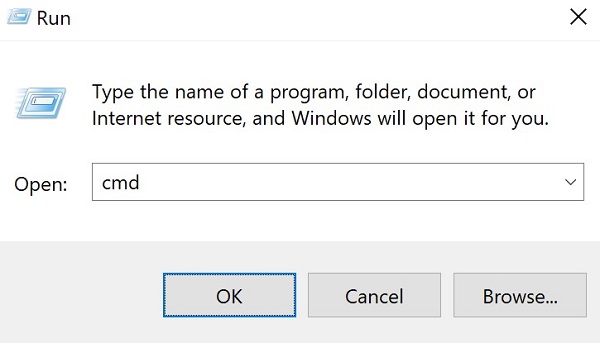
- 在命令提示字元中輸入
CD [DIRECTORY]然後按下 Enter 鍵。
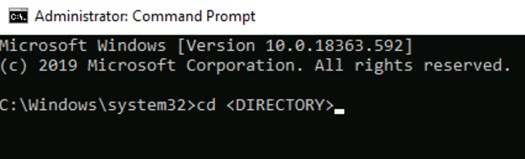 註:
註:[DIRECTORY]= VMware Carbon Black Cloud Endpoint 感應器的目錄。- 預設安裝
[DIRECTORY]是C:\Program Files\Confer。
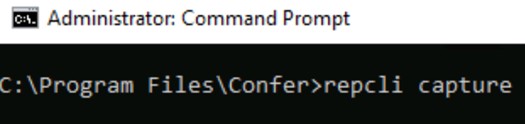
- 類型
repcli capture然後按下 Enter 鍵。
- 在 Windows 檔案總管中,前往
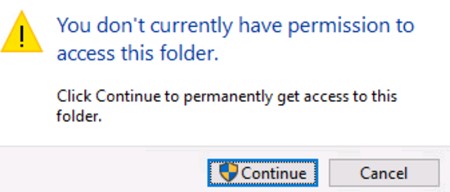
C:\Windows\TEMP\confer-temp。 - 如果系統提示要求提供資料夾存取,請按一下繼續。否則請前往步驟 8。
- 以滑鼠右鍵按一下
confer_dump.zip,然後按下 重命名。
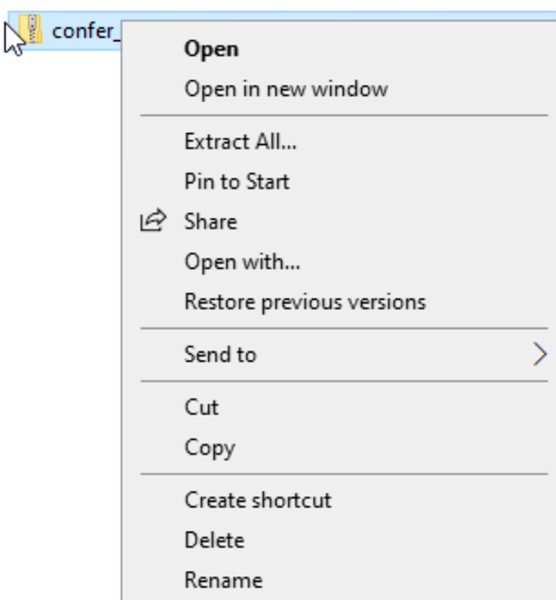
- 重新命名
confer_dump.zip變更為[MACHINENAME]_confer_dump.zip。註:[MACHINENAME]= 端點的完整網域名稱。
Mac
按一下適當的用戶端版本,以瞭解特定的安裝步驟。請參閱如何識別 VMware Carbon Black Cloud Endpoint 感應器版本,以取得更多資訊。
- 登入受影響的端點。
- 在 Apple 功能表中,按一下執行,然後選取公用程式。
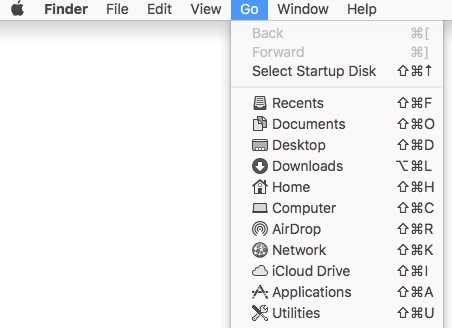
- 按兩下終端機。

- 在終端機中,輸入
type sudo /Applications/VMware\ Carbon\ Black\ Cloud/repcli.bundle/Contents/MacOS/repcli capture [UNINSTALL_CODE] [DESTINATION DIRECTORY]然後按下 Enter 鍵。
 註:
註:[UNINSTALL_CODE]= VMware Carbon Black Cloud Endpoint 的移除代碼。- 如需更多資訊,請參閱如何管理 VMware Carbon Black Cloud Endpoint 解除安裝代碼。
[DESTINATION DIRECTORY]= 記錄套裝的目標目的地。
- 填入 sudo 的密碼,然後按下 Enter 鍵。
- 請至
[DESTINATION DIRECTORY]以滑鼠右鍵按一下confer.zip,然後選擇 重命名。 - 重新命名
confer.zip變更為[MACHINENAME]_confer_dump.zip。註:[MACHINENAME]= 端點的完整網域名稱。
- 登入受影響的端點。
- 在 Apple 功能表中,按一下執行,然後選取公用程式。
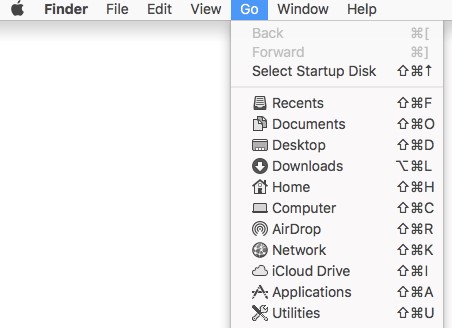
- 按兩下終端機。

- 在終端機中,輸入
sudo /Applications/Confer.app/uninstall -l [UNINSTALL_CODE] -d [DESTINATION DIRECTORY]然後按下 Enter 鍵。
 註:
註:[UNINSTALL_CODE]= VMware Carbon Black Cloud Endpoint 的移除代碼。- 如需更多資訊,請參閱如何管理 VMware Carbon Black Cloud Endpoint 解除安裝代碼。
[DESTINATION DIRECTORY]= 記錄套裝的目標目的地。
- 填入 sudo 的密碼,然後按下 Enter 鍵。
- 請至
[DESTINATION DIRECTORY]以滑鼠右鍵按一下confer.zip,然後選擇 重命名。 - 重新命名
confer.zip變更為[MACHINENAME]_confer_dump.zip。註:[MACHINENAME]= 端點的完整網域名稱。
Linux
按一下適當的用戶端版本,以瞭解特定的安裝步驟。請參閱如何識別 VMware Carbon Black Cloud Endpoint 感應器版本,以取得更多資訊。
- 登入受影響的端點。
- 開啟終端機。
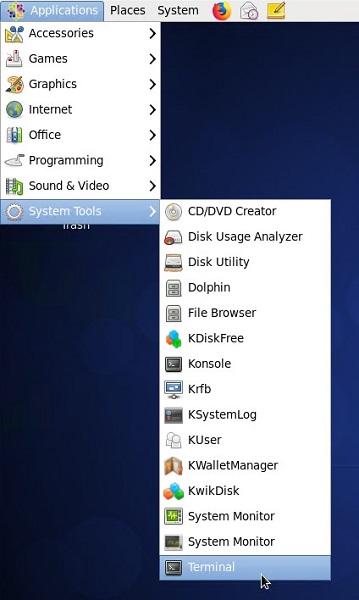 Linux 發行版本的使用者介面 (UI) 配置可能有所不同。
 - 在終端機中,輸入
su root然後按下 Enter 鍵。 - 填入以下項目的密碼:
root然後按下 Enter 鍵。

- 類型
sudo /opt/carbonblack/psc/bin/collectdiags.sh然後按下 Enter 鍵。 - 從以下位置擷取記錄:
/tmp。檔案名稱格式為diags_[HOSTNAME]_[EPOCH_TIME]_[RANDOM].tgz
- 登入受影響的端點。
- 開啟終端機。
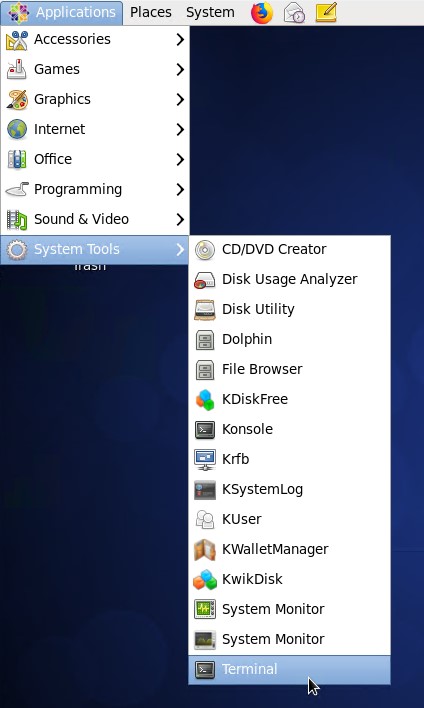 Linux 發行版本的使用者介面 (UI) 配置可能有所不同。
 - 在終端機中,輸入
su root然後按下 Enter 鍵。 - 填入以下項目的密碼:
root然後按下 Enter 鍵。

- 類型
sudo tar cvf $(hostname –long)_$(date +"%Y-%b-%d_%H-%M-$S")_logs.tgz /var/opt/carbonblack/psc/log然後按下 Enter 鍵。 - 從以下位置擷取記錄:
/var/opt/carbonblack/psc/log。
Mais informações
Vídeos
Produtos afetados
VMware Carbon BlackPropriedades do artigo
Número do artigo: 000125504
Tipo de artigo: How To
Último modificado: 10 ago. 2026
Versão: 24
Encontre as respostas de outros usuários da Dell para suas perguntas.
Serviços de suporte
Verifique se o dispositivo está coberto pelos serviços de suporte.