Як збирати журнали для сенсора кінцевої точки VMware Carbon Black Cloud
Resumo: Дізнайтеся, як збирати логи для VMware Carbon Black Cloud Endpoint на Windows, Mac або Linux, дотримуючись цих інструкцій.
Este artigo aplica-se a
Este artigo não se aplica a
Este artigo não está vinculado a nenhum produto específico.
Nem todas as versões do produto estão identificadas neste artigo.
Instruções
У цій статті розглядаються методи збору журналів сенсорів кінцевих точок VMware Carbon Black Cloud.
Уражені продукти:
- VMware Carbon Black Cloud Endpoint
Впливові версії:
- v3.3.0 та пізніші версії (Windows)
- v3.1.0 і пізніші версії (Mac)
- v2.5.0 і пізніші версії (Linux)
Уражені операційні системи:
- Windows
- Mac
- Linux
Примітка: Для отримання інформації про захоплення HAR-файлу для усунення несправностей VMware Carbon Black Cloud зверніться до розділу How to Capture a HAR File for VMware Carbon Black Cloud.
Натисніть Windows, Mac або Linux для отримання додаткової інформації про процес збору логів.
Windows
Натисніть на відповідну версію клієнта для конкретних етапів встановлення. Для детальнішої інформації дивіться «Як ідентифікувати версію VMware Carbon Black Cloud Endpoint Sensor ».
Примітка: Для отримання інформації про те, як збирати логи Windows за допомогою Live Response, зверніться до розділу How to Collect VMware Carbon Black Endpoint Sensor Logs Using Live Response.
- Увійдіть у відповідну кінцеву точку.
- Клацніть правою кнопкою миші по меню «Пуск» Windows, а потім виберіть «Запустити».

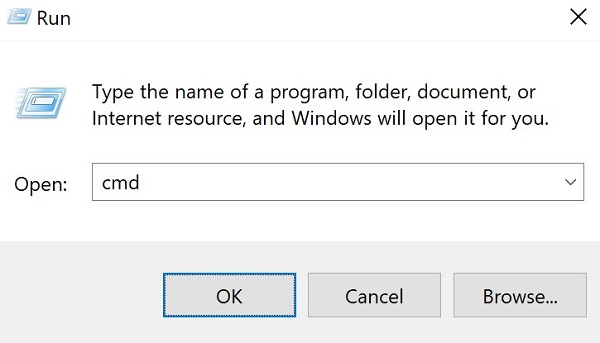
- У UI Run — набрати
cmdа потім натисніть CTRL+SHIFT+ENTER. Це запускає командний рядок як адміністратор.
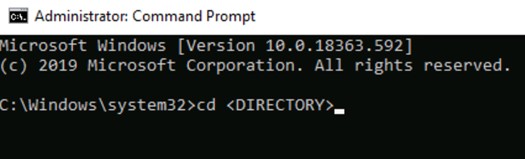
- У командному рядку введіть
CD [DIRECTORY]а потім натисніть Enter.
 Примітка.
[DIRECTORY]= Каталог сенсора кінцевої точки VMware Carbon Black Cloud- Стандартна інсталяція
[DIRECTORY]єC:\Program Files\Confer.
- Тип
repcli capture [DESTINATION DIRECTORY]а потім натисніть Enter.
 Примітка.
[DESTINATION DIRECTORY]= Цільовий пункт призначення для log bundle - У Windows Explorer перейдіть до
[DESTINATION DIRECTORY]використовується у Кроці 5. - Клацніть правою кнопкою миші
psc_sensor.zipа потім натисніть «Перейменувати».

- Перейменування
psc_sensor.zipдо[MACHINENAME]_psc_sensor.zip.Примітка.[MACHINENAME]= Повністю кваліфіковане доменне ім'я кінцевої точки
- Увійдіть у відповідну кінцеву точку.
- Клацніть правою кнопкою миші по меню «Пуск» Windows, а потім виберіть «Запустити».

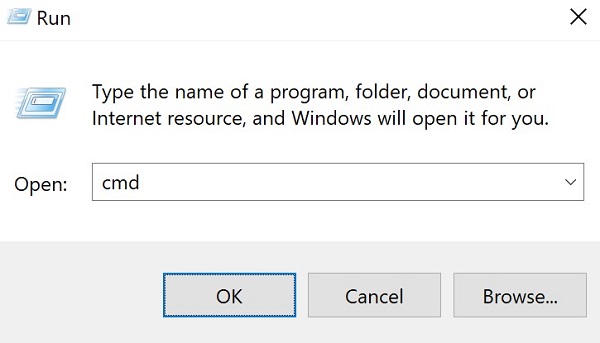
- У UI Run — набрати
cmdа потім натисніть CTRL+SHIFT+ENTER. Це запускає командний рядок як адміністратор.
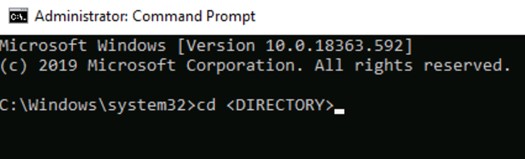
- У командному рядку введіть
CD [DIRECTORY]а потім натисніть Enter.
 Примітка.
[DIRECTORY]= Каталог сенсора кінцевої точки VMware Carbon Black Cloud- Стандартна інсталяція
[DIRECTORY]єC:\Program Files\Confer.
- Тип
repcli captureа потім натисніть Enter.
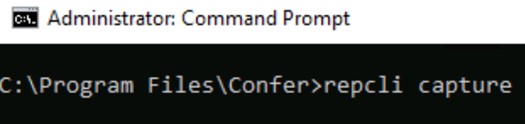
- У Windows Explorer перейдіть за
C:\Windows\TEMP\confer-temp. - Якщо запитають доступ до папки, натисніть «Продовжити». В іншому випадку переходьте до Кроку 8.
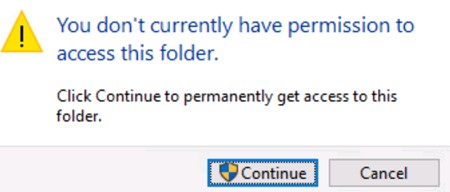
- Клацніть правою кнопкою миші
confer_dump.zipа потім натисніть «Перейменувати».
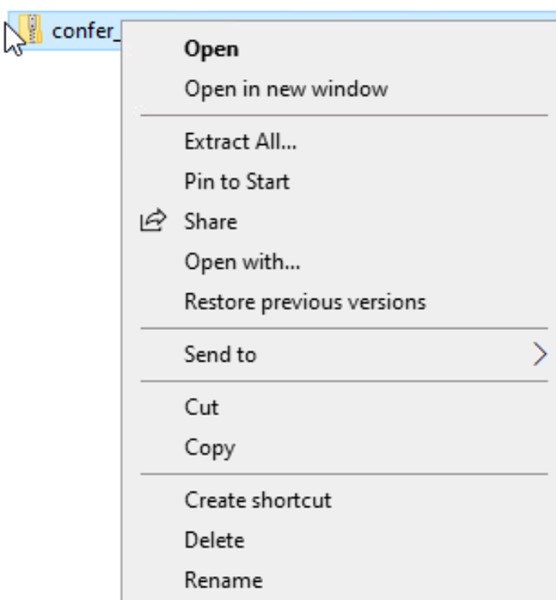
- Перейменування
confer_dump.zipдо[MACHINENAME]_confer_dump.zip.Примітка.[MACHINENAME]= Повністю кваліфіковане доменне ім'я кінцевої точки
Mac
Натисніть на відповідну версію клієнта для конкретних етапів встановлення. Для детальнішої інформації дивіться «Як ідентифікувати версію VMware Carbon Black Cloud Endpoint Sensor».
- Увійдіть у відповідну кінцеву точку.
- У меню Apple натисніть Go і виберіть Utilities.

- Подвійний клік на терміналі.

- У терміналі, тип
type sudo /Applications/VMware\ Carbon\ Black\ Cloud/repcli.bundle/Contents/MacOS/repcli capture [UNINSTALL_CODE] [DESTINATION DIRECTORY]а потім натисніть Enter.
 Примітка.
[UNINSTALL_CODE]= Код видалення для VMware Carbon Black Cloud Endpoint- Для отримання додаткової інформації про коди видалення зверніться до розділу «Як керувати кодом видалення кінцевих точок VMware Carbon Black Cloud».
[DESTINATION DIRECTORY]= Цільовий пункт призначення для log bundle
- Введіть пароль для sudo і натисніть Enter.
- Перейдіть на сторінку .
[DESTINATION DIRECTORY], правий клікconfer.zip, а потім виберіть Rename. - Перейменування
confer.zipдо[MACHINENAME]_confer_dump.zip.Примітка.[MACHINENAME]= Повністю кваліфіковане доменне ім'я кінцевої точки
- Увійдіть у відповідну кінцеву точку.
- У меню Apple натисніть Go і виберіть Utilities.

- Подвійний клік на терміналі.

- У терміналі, тип
sudo /Applications/Confer.app/uninstall -l [UNINSTALL_CODE] -d [DESTINATION DIRECTORY]а потім натисніть Enter.
 Примітка.
[UNINSTALL_CODE]= Код видалення для VMware Carbon Black Cloud Endpoint- Для отримання додаткової інформації про коди видалення зверніться до розділу «Як керувати кодом видалення кінцевих точок VMware Carbon Black Cloud».
[DESTINATION DIRECTORY]= Цільовий пункт призначення для log bundle
- Введіть пароль для sudo і натисніть Enter.
- Перейдіть на сторінку .
[DESTINATION DIRECTORY], правий клікconfer.zip, а потім виберіть Rename. - Перейменування
confer.zipдо[MACHINENAME]_confer_dump.zip.Примітка.[MACHINENAME]= Повністю кваліфіковане доменне ім'я кінцевої точки
Linux
Натисніть на відповідну версію клієнта для конкретних етапів встановлення. Для детальнішої інформації дивіться «Як ідентифікувати версію VMware Carbon Black Cloud Endpoint Sensor».
- Увійдіть у відповідну кінцеву точку.
- Відкритий термінал.
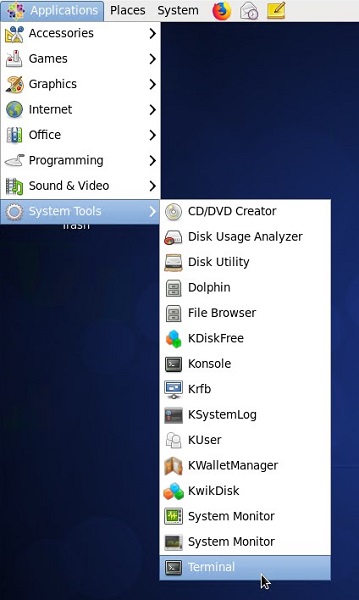 Примітка: Розташування інтерфейсу користувача (UI) може відрізнятися між дистрибутивами Linux.
 - У терміналі, тип
su rootа потім натисніть Enter. - Заповніть пароль для
rootа потім натисніть Enter.

- Тип
sudo /opt/carbonblack/psc/bin/collectdiags.shа потім натисніть Enter. - Отримати журнал з
/tmp. Ім'я файлу у форматіdiags_[HOSTNAME]_[EPOCH_TIME]_[RANDOM].tgz
- Увійдіть у відповідну кінцеву точку.
- Відкритий термінал.
 Примітка: Розташування інтерфейсу користувача (UI) може відрізнятися між дистрибутивами Linux.
 - У терміналі, тип
su rootа потім натисніть Enter. - Заповніть пароль для
rootа потім натисніть Enter.

- Тип
sudo tar cvf $(hostname –long)_$(date +"%Y-%b-%d_%H-%M-$S")_logs.tgz /var/opt/carbonblack/psc/logа потім натисніть Enter. - Отримати журнал з
/var/opt/carbonblack/psc/log.
Produtos afetados
VMware Carbon BlackPropriedades do artigo
Número do artigo: 000125504
Tipo de artigo: How To
Último modificado: 10 ago. 2026
Versão: 24
Encontre as respostas de outros usuários da Dell para suas perguntas.
Serviços de suporte
Verifique se o dispositivo está coberto pelos serviços de suporte.