Dotyková gesta pro touchpad ALPS
Resumo: Tento článek obsahuje informace o funkcích, které jsou k dispozici na dotykové podložce ALPS v notebooku Dell, a o jejich používání.
Instruções
V tabulce naleznete popis funkcí, které mohou být k dispozici na vašem touchpadu ALPS, a způsob jejich použití.
Posouvání jedním prstem |
|
|---|---|
|
Můžete se posouvat svisle i vodorovně. Klikněte na okno nebo položku, kterou chcete posunout, a posunutím prstu nahoru nebo dolů podél pravého okraje dotykové podložky se posuňte svisle. Posunutím prstu doleva nebo doprava podél spodního okraje dotykové podložky se můžete posouvat vodorovně. Pokud posouvání nereaguje, ujistěte se, že je zaškrtnuto příslušné políčko a že okno nebo položka, na kterou jste klepli, jsou posuvné. Pokud problémy přetrvávají, zkontrolujte nastavení oblasti posouvání. |
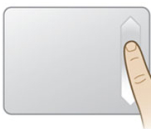
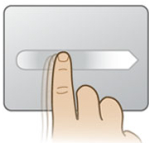 |
Posouvání dvěma prsty |
|
|
Gesto posouvání dvěma prsty umožňuje posouvat se svisle nebo vodorovně a zahájit posouvání odkudkoli na povrchu touchPadu. Jednoduše položte dva prsty dolů na dotykovou podložku a posuňte je požadovaným směrem. Abyste se mohli posouvat, nemusíte být v oblasti posouvání. Postup použití posouvání dvěma prsty:
|
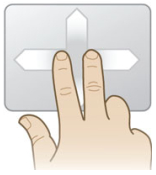 |
Přiblížení stažením prstů |
|
|
Gesto přiblížení stažením prstů poskytuje funkci přiblížení v mnoha aplikacích. Gesto přiblížení stažením prstů můžete použít k provádění stejných funkcí, jaké provádí rolovací kolečko ve standardních aplikacích systému Windows, které podporují funkci přiblížení pomocí kláves CTRL + rolovacího kolečka. Chcete-li tuto funkci povolit, zaškrtněte políčko Povolit přiblížení stažením prstů. Chcete-li použít gesto přiblížení stažením prstů:
|
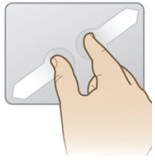 |
Otočit |
|
|
Funkce Otočit umožňuje uživateli otáčet fotografie a další položky v krocích po 90 stupních jedním plynulým krouživým pohybem. Podpora pravorukého i levorukého ovládání. Chcete-li použít gesto Otočit:
|
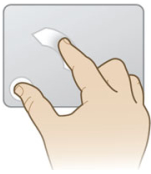 |
Moje oblíbená aplikace |
|
|
Aplikace My Favorites (Oblíbené položky) poskytuje zástupce pro spuštění určité aplikace. Chcete-li tuto funkci povolit, zaškrtněte políčko Povolit gesta oblíbených položek. Chcete-li přizpůsobit aplikace, které se spouštějí, klikněte na tlačítko Konfigurovat. Chcete-li použít toto gesto:
|
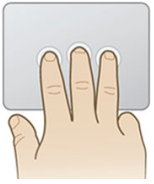 |
Rychlý pohyb |
|
|
Gesto rychlého přechodu zlepšuje navigaci pro různé aplikace. Gesto rychlého přechodu můžete použít k procházení Internetu nebo k procházení fotografií v okně prohlížeče fotografií. Pomocí gesta rychlého přesunu můžete také vstoupit do režimu prezentace nebo jej ukončit. Chcete-li tuto funkci povolit, zaškrtněte políčko Povolit rychlý pohyb. Chcete-li k navigaci použít gesto rychlého přesunu prstem, postupujte takto:
Chcete-li použít gesto rychlého přechodu pro režim prezentace, postupujte takto:
|
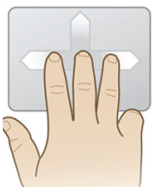 |
Oblast posouvání |
|
|
Diagram vlevo znázorňuje povrch TouchPadu. Šrafovaná oblast na diagramech znázorňuje oblasti posouvání na povrchu TouchPadu. Když položíte prst na TouchPad, zobrazí se podél okraje diagramu TouchPadu šipky, které ukazují polohu vašeho prstu. Pokud se prst nachází v aktivní oblasti posouvání na TouchPadu, odpovídající oblast posouvání v diagramu se zbarví plnou barvou. Oblasti pro posouvání můžete zvětšit nebo zmenšit přetažením jednoho z malých černých čtverečků na okraji šrafované oblasti. Pokud máte potíže se spouštěním posouvání, zkuste oblast posouvání zvětšit posunutím okrajů šrafované oblasti dovnitř. Pokud zjistíte, že posouvání se spouští příliš snadno, zkuste oblast posouvání zmenšit. Pokud jsou oblasti posouvání šedé a nelze je upravit, ověřte, že je funkce posouvání povolena. Povolení posouvání:
|
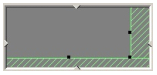 |
Zjištění, zda je počítač vybaven touchpadem ALPS
Chcete-li zjistit, zda je váš počítač vybaven touchpadem ALPS, proveďte následující kroky.
- Přejděte na kartu OVLADAČE A SOUBORY KE STAŽENÍ na stránce podpory produktu Dell vašeho počítače a zjistěte, zda je ALPS uveden v části Myš, klávesnice a zařízení. Pokud není ALPS uveden v části Název souboru, Popis: nebo Platí pro na stránce Zobrazit úplné podrobnosti o ovladači, počítač není vybaven dotykovou podložkou ALPS.
POZNÁMKA: Další informace o tom, jak přejít na stránku podpory produktu Dell v počítači a jak stáhnout ovladače, naleznete v článku znalostní databáze Dell Často kladené dotazy týkající se ovladačů a souborů ke stažení.
Mais informações
Doporučené články
Zde je několik doporučených článků týkajících se tohoto tématu, které by vás mohly zajímat.