Gestes tactiles pour le pavé tactile ALPS
Resumo: Cet article fournit des informations sur les fonctionnalités disponibles sur le pavé tactile ALPS de votre ordinateur portable Dell et sur la façon de les utiliser.
Instruções
Reportez-vous au tableau pour obtenir une description des fonctionnalités qui peuvent être disponibles sur votre pavé tactile ALPS et comment les utiliser.
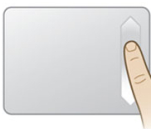
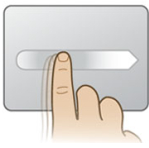
Défilement avec un seul doigt |
|
|---|---|
|
Vous pouvez faire défiler verticalement et horizontalement. Cliquez sur la fenêtre ou l’élément que vous souhaitez faire défiler et faites glisser votre doigt vers le haut ou vers le bas le long du bord droit du pavé tactile pour faire défiler verticalement. Faites glisser votre doigt vers la gauche ou la droite le long du bord inférieur du pavé tactile pour faire défiler horizontalement. Si le défilement ne répond pas, assurez-vous que la case appropriée est cochée et que la fenêtre ou l’élément sur lequel vous avez cliqué peut défiler. Si vous rencontrez toujours des problèmes, vérifiez les paramètres de la zone de défilement. |
 |
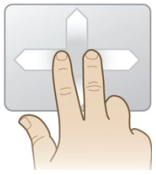
Défilement à deux doigts |
|
|
Le geste de défilement à deux doigts vous permet de faire défiler verticalement ou horizontalement et de lancer le défilement depuis n’importe quel endroit de la surface du pavé tactile. Il vous suffit de poser deux doigts sur le pavé tactile, puis de les faire glisser dans la direction souhaitée. Vous n’avez pas besoin d’être dans la zone de défilement pour faire défiler. Pour utiliser le défilement à deux doigts :
|
 |
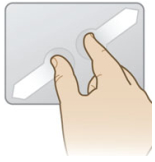
Pincer le zoom |
|
|
Le geste Pincer le zoom offre une fonctionnalité de zoom dans de nombreuses applications. Vous pouvez utiliser le geste Pincer le zoom pour exécuter les mêmes fonctions qu’une molette de défilement sur les applications Windows standard qui prennent en charge la fonctionnalité de zoom CTRL+Molette de défilement. Pour activer cette fonctionnalité, cochez la case Activer le zoom par pincement. Pour utiliser un geste Pincer le zoom :
|
 |
Rotation |
|
|
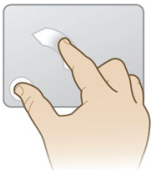
La fonction Rotation permet à l’utilisateur de faire pivoter des photos et d’autres éléments par incréments de 90 degrés avec un seul mouvement circulaire fluide. Prise en charge de l’utilisation par les droitiers et les gauchers. Pour utiliser un geste de rotation :
|
 |
Application Mes favoris |
|
|
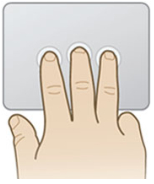
L’application Mes favoris fournit un raccourci pour lancer une application spécifique. Pour activer cette fonctionnalité, cochez la case du geste Activer mes favoris. Pour personnaliser les applications qui démarrent, cliquez sur le bouton Configurer. Pour utiliser ce geste :
|
 |
Flick (Coup d’œil) |
|
|
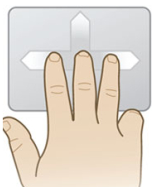
Le geste Effleurement améliore la navigation pour une grande variété d’applications. Vous pouvez utiliser le geste Effleurement pour naviguer sur Internet ou faire défiler les photos dans une fenêtre de visionneuse de photos. Vous pouvez également utiliser le geste de balayage pour entrer ou quitter le mode diaporama. Pour activer cette fonctionnalité, cochez la case Activer le curseur. Pour utiliser le geste Effleurement pour la navigation :
Pour utiliser le geste de glissement pour le mode diaporama :
|
 |
Scrolling Region |
|
|
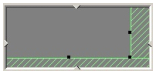
Le schéma à gauche représente la surface du pavé tactile. La zone hachurée sur les diagrammes affiche les zones de défilement sur la surface du pavé tactile. Lorsque vous placez votre doigt sur le pavé tactile, des flèches apparaissent le long du bord du diagramme du pavé tactile pour vous indiquer la position de votre doigt. Si votre doigt se trouve dans une zone de défilement active du pavé tactile, la zone de défilement correspondante sur le diagramme prend une couleur unie. Vous pouvez agrandir ou réduire les zones de défilement en faisant glisser l’un des petits carrés noirs sur le bord de la zone hachurée. Si vous avez des difficultés à déclencher le défilement, essayez d’agrandir la zone de défilement en déplaçant les bords de la zone hachurée vers l’intérieur. Si vous trouvez que le défilement se déclenche trop facilement, essayez de réduire la zone de défilement. Si les zones de défilement sont grises et ne peuvent pas être ajustées, assurez-vous que la fonction de défilement est activée. Pour activer le défilement :
|
 |
Déterminer si votre ordinateur est équipé ou non d’un pavé tactile ALPS
Pour déterminer si votre ordinateur est équipé ou non d’un pavé tactile ALPS, procédez comme suit.
- Accédez à l’onglet PILOTES et TÉLÉCHARGEMENTS sur la page de support des produits Dell de votre ordinateur et voyez si ALPS est répertorié sous Souris, clavier et appareils. Lorsque ALPS n’est pas répertorié dans la section Nom de fichier, Description : ou S’applique à sur la page Afficher les détails complets du pilote, cela signifie que votre ordinateur ne dispose pas d’un pavé tactile ALPS.
REMARQUE : Pour plus d’informations sur l’accès à la page de support produit Dell de votre ordinateur et sur le téléchargement des pilotes, voir l’article de la base de connaissances Dell Forum aux questions Pilotes et téléchargements.
Mais informações
Articles recommandés
Voici quelques articles recommandés sur ce sujet qui peuvent vous intéresser.