Movimenti di tocco per il touchpad ALPS
Resumo: Questo articolo fornisce informazioni sulle funzioni disponibili sul touchpad ALPS del notebook Dell e su come utilizzarle.
Instruções
Fare riferimento alla tabella per una descrizione delle funzioni che potrebbero essere disponibili sul touchpad ALPS e su come utilizzarle.
Scorrimento con un dito |
|
|---|---|
|
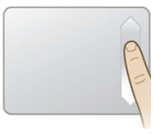
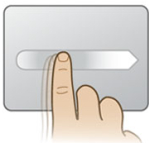
È possibile scorrere verticalmente e orizzontalmente. Cliccare sulla finestra o sull'elemento che si desidera far scorrere e far scorrere il dito verso l'alto o verso il basso lungo il bordo destro del touchpad per scorrere in verticale. Far scorrere il dito verso sinistra o destra lungo il bordo inferiore del touchpad per scorrere orizzontalmente. Se lo scorrimento non risponde, assicurarsi che sia selezionata la casella di controllo appropriata e che la finestra o l'elemento su cui si è cliccato sia scorrevole. Se i problemi persistono, controlla le impostazioni dell'area di scorrimento. |
 |
Scorrimento con due dita |
|
|
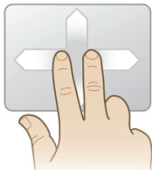
Il gesto di scorrimento con due dita consente di scorrere verticalmente o orizzontalmente e avviare lo scorrimento da qualsiasi punto della superficie del touchpad. È sufficiente posizionare due dita sul touchpad e farle scorrere nella direzione desiderata. Non è necessario trovarsi nell'area di scorrimento per scorrere. Per utilizzare lo scorrimento con due dita:
|
 |
Avvicina e avvicina le dita per zoom |
|
|
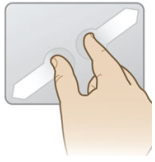
Il gesto Pinch Zoom offre funzionalità di zoom in molte applicazioni. È possibile utilizzare il gesto di avvicinamento e allontanamento delle dita per eseguire le stesse funzioni di una rotellina di scorrimento nelle applicazioni Windows standard che supportano la funzionalità di zoom CTRL+rotellina di scorrimento. Per abilitare questa funzione, selezionare la casella di controllo Abilita zoom tramite allontanamento e avvicinamento delle dita. Per utilizzare un gesto di avvicinamento e allontanamento delle dita per lo zoom:
|
 |
Ruota |
|
|
La funzione Ruota consente all'utente di ruotare le foto e altri elementi con incrementi di 90 gradi con un movimento circolare fluido. Supporto per il funzionamento sia con la mano destra che con la mano sinistra. Per utilizzare un gesto Ruota:
|
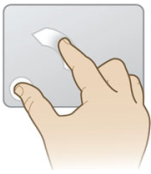 |
Applicazione preferita |
|
|
L'applicazione Preferiti fornisce un collegamento per l'avvio di un'applicazione specificata. Per abilitare questa funzione, selezionare la casella di controllo Abilita il gesto Preferiti. Per personalizzare le applicazioni che vengono avviate, cliccare sul pulsante Configure. Per utilizzare questo gesto:
|
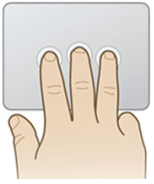 |
Scorri |
|
|
Il gesto Flick migliora la navigazione per un'ampia gamma di applicazioni. È possibile utilizzare il gesto Flick per navigare in Internet o scorrere le foto in una finestra del visualizzatore di foto. Puoi anche utilizzare il gesto Flick per entrare o uscire dalla modalità presentazione. Per abilitare questa funzione, selezionare la casella di controllo Abilita Flick. Per utilizzare il gesto Flick per la navigazione:
Per utilizzare il gesto Flick per la modalità presentazione:
|
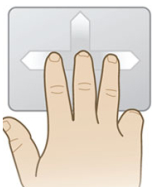 |
Area di scorrimento |
|
|
Il diagramma a sinistra rappresenta la superficie del touchpad. L'area tratteggiata sui diagrammi mostra le aree di scorrimento sulla superficie del touchpad. Quando si posiziona un dito sul touchpad, vengono visualizzate delle frecce lungo il bordo del diagramma del touchpad per mostrare la posizione del dito. Se il dito si trova in un'area di scorrimento attiva sul touchpad, l'area di scorrimento corrispondente sul diagramma assume un colore a tinta unita. È possibile ingrandire o rimpicciolire le aree di scorrimento trascinando uno dei quadratini neri sul bordo dell'area tratteggiata a croce. Se hai difficoltà ad attivare lo scorrimento, prova a ingrandire l'area di scorrimento spostando i bordi dell'area tratteggiata verso l'interno. Se ritieni che lo scorrimento si attivi troppo facilmente, prova a rimpicciolire l'area di scorrimento. Se le aree di scorrimento sono grigie e non possono essere regolate, assicurarsi che la funzione di scorrimento sia abilitata. Per abilitare lo scorrimento:
|
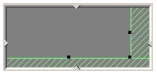 |
Stabilire se il computer dispone o meno di un touchpad ALPS
Per determinare se il computer dispone o meno di un touchpad ALPS, attenersi alla seguente procedura.
- Accedere alla scheda DRIVER e DOWNLOAD nella pagina di supporto dei prodotti Dell del computer e verificare se ALPS è elencato in Mouse, tastiera e dispositivi. Se ALPS non è elencato nella sezione Nome file, Descrizione: o Si applica a della pagina Visualizza dettagli driver completi, il computer non dispone di un touchpad ALPS.
NOTA BENE: Per ulteriori informazioni su come accedere alla pagina di supporto dei prodotti Dell del computer e scaricare i driver, consultare l'articolo della Knowledge Base di Dell Domande frequenti sui driver e sui download.
Mais informações
Articoli consigliati
Di seguito sono riportati alcuni articoli consigliati correlati a questo argomento che potrebbero essere di interesse per l'utente.