Aanraakbewegingen voor de ALPS-touchpad
Resumo: Dit artikel bevat informatie over de functies die beschikbaar zijn op het ALPS-touchpad van uw Dell laptop en hoe u deze kunt gebruiken.
Instruções
Raadpleeg de tabel voor een beschrijving van de functies die mogelijk beschikbaar zijn op uw ALPS-touchpad en hoe u deze kunt gebruiken.
Scrollen met één vinger |
|
|---|---|
|
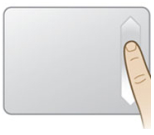
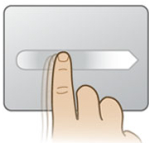
U kunt verticaal en horizontaal scrollen. Klik op het venster of item waarin u wilt scrollen en schuif uw vinger omhoog of omlaag langs de rechterrand van de touchpad om verticaal te scrollen. Schuif uw vinger naar links of rechts langs de onderrand van de touchpad om horizontaal te scrollen. Als het schuiven niet reageert, controleert u of het betreffende selectievakje is ingeschakeld en dat het venster of item waarop u hebt geklikt, schuifbaar is. Als u nog steeds problemen ondervindt, controleert u de instellingen voor het scrollgebied. |
 |
Scrollen met twee vingers |
|
|
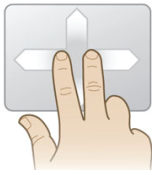
Met het scrollgebaar met twee vingers kunt u verticaal of horizontaal scrollen en beginnen met scrollen vanaf elke plek op het touchpadoppervlak. Plaats twee vingers op het touchpad en schuif ze vervolgens in de gewenste richting. U hoeft zich niet in het scrollgebied te bevinden om te scrollen. Scrollen met twee vingers gebruiken:
|
 |
Zoomen met knijpen |
|
|
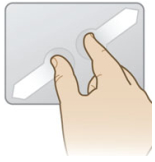
Het knijpzoomgebaar biedt zoomfunctionaliteit in veel toepassingen. U kunt het knijpgebaar Zoomen gebruiken om dezelfde functies uit te voeren die een schuifwiel uitvoert in standaard Windows-toepassingen die de zoomfunctionaliteit CTRL+Schuifwiel ondersteunen. Als u deze functie wilt inschakelen, schakelt u het selectievakje Zoomen met knijpen inschakelen in. Een knijpgebaar voor zoomen gebruiken:
|
 |
Gedraaid |
|
|
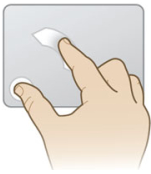
Met de functie Roteren kan de gebruiker foto's en andere items in stappen van 90 graden roteren met één vloeiende, cirkelvormige beweging. Ondersteuning voor zowel rechts- als linkshandige bediening. U kunt als volgt een draaibeweging gebruiken:
|
 |
Mijn favorieten-applicatie |
|
|
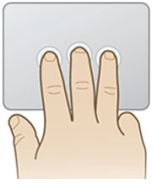
De applicatie Mijn favorieten biedt een snelkoppeling voor het starten van een bepaalde applicatie. Als u deze functie wilt inschakelen, schakelt u het selectievakje Mijn favorietengebaar inschakelen in. Als u de toepassingen die worden gestart, wilt aanpassen, klikt u op de knop Configureren. U kunt dit gebaar als volgt gebruiken:
|
 |
Vegen |
|
|
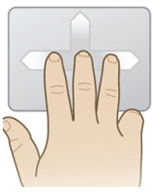
Het veeggebaar verbetert de navigatie voor verschillende toepassingen. U kunt het veeggebaar gebruiken om op internet te surfen of door foto's te bladeren in een fotoweergavevenster. U kunt ook het veeggebaar gebruiken om de diavoorstellingsmodus te openen of te verlaten. Schakel het selectievakje Vegen inschakelen in. Het veeggebaar gebruiken voor navigatie:
Het veeggebaar gebruiken voor de diavoorstellingsmodus:
|
 |
Scrollregio |
|
|
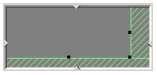
Het diagram aan de linkerkant geeft het oppervlak van de touchpad weer. Het gearceerde gebied op de diagrammen toont de scrollgebieden op het touchpadoppervlak. Wanneer u uw vinger op de touchpad plaatst, verschijnen er pijlen langs de rand van het touchpaddiagram om de positie van uw vinger aan te geven. Als uw vinger zich in een actief schuifgebied op de touchpad bevindt, verandert het bijbehorende schuifgebied in het diagram in een ononderbroken kleur. U kunt de scrollgebieden groter of kleiner maken door een van de kleine zwarte vierkantjes aan de rand van het gearceerde gebied te slepen. Als u problemen ondervindt bij het activeren van scrollen, probeer dan het scrollgebied groter te maken door de randen van het gearceerde gebied naar binnen te verplaatsen. Als u vindt dat scrollen te gemakkelijk wordt geactiveerd, probeer dan het scrollgebied kleiner te maken. Als de schuifgebieden grijs zijn en niet kunnen worden aangepast, moet u ervoor zorgen dat de schuiffunctie is ingeschakeld. Scrollen inschakelen:
|
 |
Bepalen of uw computer al dan niet over een ALPS-touchpad beschikt
Ga als volgt te werk om te bepalen of uw computer al dan niet over een ALPS-touchpad beschikt.
- Ga naar het tabblad DRIVERS EN DOWNLOADS op de Dell productsupportpagina van uw computer en controleer of ALPS wordt vermeld onder Muis, Toetsenbord en apparaten. Wanneer ALPS niet wordt vermeld in de sectie Beschrijving: of Van toepassing op op de pagina Volledige drivergegevens weergeven, beschikt uw computer niet over een ALPS-touchpad.
OPMERKING: Voor meer informatie over hoe u naar de Dell productsupportpagina van uw computer kunt navigeren en drivers kunt downloaden, raadpleegt u het Dell Knowledge Base-artikel Veelgestelde vragen over drivers en downloads.
Mais informações
Aanbevolen artikelen
Hier zijn enkele aanbevolen artikelen met betrekking tot dit onderwerp die voor u interessant kunnen zijn.