Berøringsbevegelser for ALPS-styreplaten
Resumo: Denne artikkelen inneholder informasjon om funksjonene som er tilgjengelige på ALPS-styreplaten på den bærbare Dell-PC-en, og hvordan du bruker dem.
Instruções
Se tabellen for en beskrivelse av funksjonene som kan være tilgjengelige på ALPS-styreplaten, og hvordan du bruker dem.
Rulling med én finger |
|
|---|---|
|
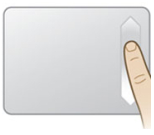
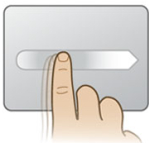
Du kan rulle vertikalt og horisontalt. Klikk på vinduet eller elementet du vil rulle i, og skyv fingeren oppover eller nedover langs høyre kant av styreplaten for å bla vertikalt. Skyv fingeren mot venstre eller høyre langs den nedre kanten av styreplaten for å bla horisontalt. Hvis rullingen ikke reagerer, kontrollerer du at det er merket av i riktig avmerkingsboks, og at vinduet eller elementet du har klikket på, kan rulles. Hvis du fortsatt har problemer, kan du kontrollere innstillingene for rulleregion. |
 |
Rulling med to fingre |
|
|
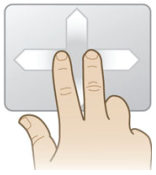
Med to-finger-rullebevegelsen kan du rulle vertikalt eller horisontalt og starte rulling fra hvor som helst på styreplateoverflaten. Bare plasser to fingre ned på styreplaten, og skyv dem deretter i ønsket retning. Du trenger ikke å være i rulleområdet for å bla. Slik bruker du rulling med to fingre:
|
 |
Knip zoom |
|
|
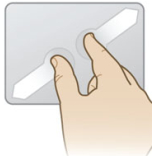
Knip zoom-bevegelsen gir zoomefunksjonalitet i mange applikasjoner. Du kan bruke knip zoom-bevegelsen til å utføre de samme funksjonene som et rullehjul utfører på standard Windows-programmer som støtter CTRL+rullehjulzoom-funksjonalitet. Hvis du vil aktivere denne funksjonen, merker du av for Aktiver knipezoom. Slik bruker du en knipezoombevegelse:
|
 |
Rotert |
|
|
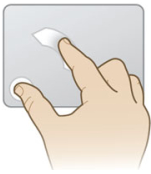
Roter-funksjonen lar brukeren rotere bilder og andre elementer i trinn på 90 grader med en, jevn, sirkulær bevegelse. Støtte for både høyre- og venstrehendt drift. Slik bruker du en roteringsbevegelse:
|
 |
Mine favoritter Søknad |
|
|
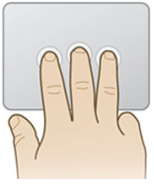
My Favorites-applikasjonen gir en snarvei for å starte et spesifisert program. Hvis du vil aktivere denne funksjonen, merker du av for Aktiver bevegelse for Mine favoritter. Hvis du vil tilpasse applikasjonene som starter, klikker du på Konfigurer-knappen. Slik bruker du denne gesten:
|
 |
Flikk |
|
|
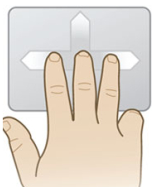
Flick-bevegelsen forbedrer navigasjonen for en rekke applikasjoner. Du kan bruke Flick-bevegelsen til å surfe på Internett eller bla gjennom bilder i et bildevisningsvindu. Du kan også bruke flikkbevegelsen til å gå inn i eller avslutte lysbildefremvisningsmodus. Hvis du vil aktivere denne funksjonen, merker du av for Enable Flick. Slik bruker du flick-bevegelsen til navigering:
Slik bruker du flikkbevegelsen for lysbildefremvisningsmodus:
|
 |
Rulleområde |
|
|
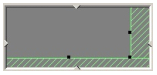
Diagrammet til venstre representerer overflaten på styreplaten. Det kryssskraverte området i diagrammene viser rulleområdene på styreputeoverflaten. Når du plasserer fingeren på styreputen, vises pilene langs kanten av styreputediagrammet for å vise fingerposisjonen. Hvis fingeren er i et aktivt rulleområde på styreputen, vises en fast farge i det tilsvarende rulleområdet i diagrammet. Du kan gjøre rulleområdene større eller mindre ved å dra en av de små, svarte firkantene på kanten av det kryssskraverte området. Hvis du har problemer med å utløse rulling, kan du prøve å gjøre rulleområdet større ved å flytte kantene på det kryssskraverte området innover. Hvis du synes at rulling utløser for lett, kan du prøve å gjøre rulleområdet mindre. Hvis rulleområdene er grå og ikke kan justeres, må du kontrollere at rullefunksjonen er aktivert. Slik aktiverer du rulling:
|
 |
Finne ut om datamaskinen har en ALPS-styreplate eller ikke
Hvis du vil finne ut om datamaskinen har en ALPS styrepute, utfører du følgende trinn.
- Gå til fanen DRIVERE og NEDLASTINGER på Dell-produktstøttesiden for datamaskinen, og se om ALPS er oppført under Mus, tastatur og enheter. Når ALPS ikke er oppført i filnavnet, Beskrivelse: eller Gjelder for delen på siden Vis fullstendige driverdetaljer, har ikke datamaskinen en ALPS-styreplate.
MERK: Hvis du vil ha mer informasjon om hvordan du navigerer til datamaskinens Dell-produktstøtteside og laster ned drivere, kan du se følgende artikkel Vanlige spørsmål om drivere og nedlastinger i Dell-kunnskapsbasen.
Mais informações
Anbefalte artikler
Her er noen anbefalte artikler relatert til dette emnet som kan være av interesse for deg.