Жесты для работы с сенсорной панелью ALPS
Resumo: В этой статье представлена информация о функциях, доступных на тачпаде ALPS ноутбука Dell, и о том, как их использовать.
Instruções
В таблице приведено описание функций, которые могут быть доступны на тачпаде ALPS, и способов их использования.
Прокрутка одним пальцем |
|
|---|---|
|
Вы можете прокручивать по вертикали и горизонтали. Нажмите на окно или элемент, который нужно прокрутить, и проведите пальцем вверх или вниз вдоль правого края сенсорной панели для вертикальной прокрутки. Проведите пальцем влево или вправо вдоль нижнего края сенсорной панели, чтобы провести горизонтальную прокрутку. Если прокрутка не реагирует, убедитесь, что установлен соответствующий флажок и что окно или элемент, на котором вы щелкнули, можно прокручивать. Если проблемы не устранены, проверьте настройки области прокрутки. |
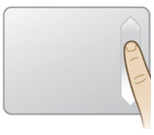
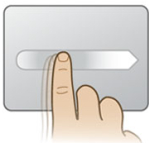 |
Прокрутка двумя пальцами |
|
|
Жест прокрутки двумя пальцами позволяет выполнять прокрутку по вертикали или горизонтали и инициировать прокрутку из любого места на поверхности тачпада. Просто положите два пальца на сенсорную панель и проведите ими в нужном направлении. Для прокрутки не обязательно находиться в области прокрутки. Чтобы использовать прокрутку двумя пальцами, выполните следующие действия.
|
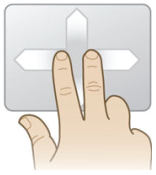 |
Масштабирование сжатия |
|
|
Жест Pinch Zoom обеспечивает функциональность масштабирования во многих приложениях. Жест масштабирования можно использовать для выполнения тех же функций, что и колесо прокрутки в стандартных приложениях Windows, поддерживающих функцию масштабирования CTRL+колесо прокрутки. Чтобы включить эту функцию, установите флажок Включить масштабирование сжатия. Чтобы использовать жест масштабирования сжатия, выполните следующие действия.
|
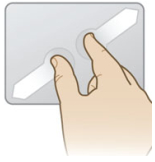 |
Поворачивать |
|
|
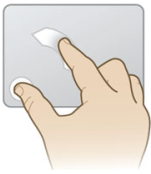
Функция «Поворот» позволяет пользователю поворачивать фотографии и другие элементы с шагом 90 градусов одним плавным круговым движением. Поддержка работы как правшей, так и левшой. Чтобы использовать жест поворота, выполните следующие действия.
|
 |
Приложение «Мое избранное» |
|
|
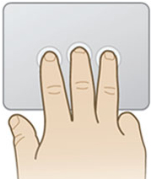
Приложение «Мое избранное» предоставляет ярлык для запуска определенного приложения. Чтобы включить эту функцию, установите флажок Включить жест в избранном. Чтобы настроить запускаемые приложения, нажмите кнопку Настроить. Чтобы использовать этот жест, выполните следующие действия.
|
 |
Пролистывание |
|
|
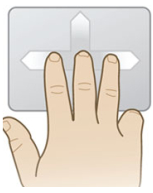
Жест «Пролистывание» расширяет возможности навигации для различных приложений. Жест «Пролистывание» можно использовать для просмотра веб-страниц или прокрутки фотографий в окне средства просмотра фотографий. Вы также можете использовать жест «Пролистывание» для входа в режим слайд-шоу или выхода из него. Чтобы включить эту функцию, установите флажок Включить пролистывание. Чтобы использовать жест «Перелистывание» для навигации, выполните следующие действия.
Чтобы использовать жест «Пролистывание» для режима слайд-шоу:
|
 |
Область прокрутки |
|
|
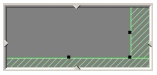
На схеме слева показана поверхность тачпада. Область перекрестной штриховки на диаграммах показывает области прокрутки на поверхности тачпада. Когда вы прикладываете палец к сенсорной панели, вдоль края диаграммы появляется стрелка, показывающая положение пальца. Если палец находится в активной области прокрутки на сенсорной панели, соответствующая область прокрутки на диаграмме станет сплошным цветом. Вы можете увеличить или уменьшить области прокрутки, перетащив один из маленьких черных квадратов на край области перекрестной штриховки. Если у вас возникли трудности с запуском прокрутки, попробуйте увеличить область прокрутки, переместив края области заштриховки внутрь. Если вы обнаружите, что прокрутка срабатывает слишком легко, попробуйте уменьшить область прокрутки. Если области прокрутки серые и их невозможно настроить, убедитесь, что функция прокрутки включена. Чтобы включить прокрутку, выполните следующие действия.
|
 |
Как определить, оснащен ли компьютер тачпадом ALPS
Чтобы определить, оснащен ли компьютер тачпадом ALPS, выполните следующие действия.
- Перейдите на вкладку «Драйверы и загружаемые материалы» на странице поддержки продуктов Dell для вашего компьютера и проверьте, есть ли ALPS в списке «Мышь, клавиатура и устройства». Если ALPS не указан в разделе «Имя файла», «Описание» или «Применяется к» на странице «Просмотр полных сведений о драйвере», это означает, что ваш компьютер не оснащен тачпадом ALPS.
ПРИМЕЧАНИЕ: Подробнее о переходе на страницу поддержки продуктов Dell для компьютера и скачивании драйверов см. в статье базы знаний Dell Часто задаваемые вопросы по драйверам и загружаемым материалам.
Mais informações
Рекомендуемые статьи
Ниже приведены некоторые рекомендуемые статьи по этой теме, которые могут вас заинтересовать.