ALPS Dokunmatik Yüzeyi İçin Dokunma Hareketleri
Resumo: Bu makalede, Dell dizüstü bilgisayarınızın ALPS Dokunmatik Yüzeyinde bulunan özellikler ve bunların nasıl kullanılacağı hakkında bilgiler yer almaktadır.
Instruções
ALPS Dokunmatik Yüzeyinizde bulunabilecek özelliklerin açıklaması ve bunların nasıl kullanılacağı için tabloya bakın.
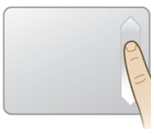
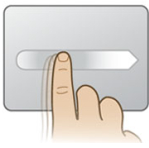
Tek Parmakla Kaydırma |
|
|---|---|
|
Dikey ve yatay olarak kaydırabilirsiniz. Kaydırmak istediğiniz pencereye veya öğeye tıklayın ve dikey olarak kaydırmak için parmağınızı Dokunmatik Yüzeyin sağ kenarı boyunca yukarı veya aşağı kaydırın. Yatay olarak kaydırmak için parmağınızı Dokunmatik Yüzeyin alt kenarı boyunca sola veya sağa kaydırın. Kaydırma yanıt vermiyorsa, uygun onay kutusunun seçili olduğundan ve tıklattığınız pencerenin veya öğenin kaydırılabilir olduğundan emin olun. Hala sorun yaşıyorsanız Kaydırma Bölgesi ayarlarınızı kontrol edin. |
 |
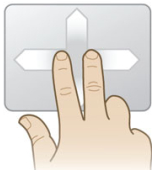
İki parmakla kaydırma |
|
|
İki parmakla kaydırma hareketi, dikey veya yatay olarak kaydırma yapmanıza ve Dokunmatik Yüzey yüzeyinde herhangi bir yerden kaydırma başlatmanıza olanak tanır. İki parmağınızı Dokunmatik Yüzey üzerine yerleştirin ve ardından istediğiniz yönde kaydırın. Kaydırma yapmak için kaydırma bölgesinde olmanız gerekmez. İki Parmakla Kaydırma özelliğini kullanmak için:
|
 |
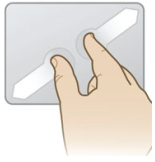
Kıstırma Yakınlaştırma |
|
|
Kıstırma Yakınlaştırma hareketi, birçok uygulamada yakınlaştırma işlevi sunar. Kaydırma tekerleğinin CTRL+Kaydırma Tekerleği yakınlaştırma işlevini destekleyen standart Windows uygulamalarında gerçekleştirdiği işlevlerin aynısını gerçekleştirmek için Kıstırma Yakınlaştırma hareketini kullanabilirsiniz. Bu özelliği etkinleştirmek için Sıkıştırarak Yakınlaştırmayı Etkinleştir onay kutusunu seçin. Kıstırma Yakınlaştırma hareketini kullanmak için:
|
 |
Döndürme |
|
|
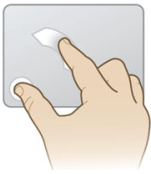
Döndürme özelliği, kullanıcının fotoğrafları ve diğer öğeleri tek, pürüzsüz, dairesel hareketlerle 90 derecelik artışlarla döndürmesine olanak tanır. Hem sağ hem de sol elle kullanım desteği. Döndürme hareketini kullanmak için:
|
 |
Favorilerim Uygulaması |
|
|
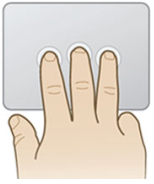
Sık Kullanılanlarım Uygulaması, belirli bir uygulamayı başlatmak için bir kısayol sağlar. Bu özelliği etkinleştirmek için Favorilerim hareketini etkinleştir onay kutusunu seçin. Başlatılan uygulamaları özelleştirmek için Yapılandır düğmesine tıklayın. Bu hareketi kullanmak için:
|
 |
Hafifçe vur |
|
|
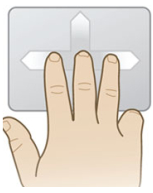
Hafifçe Vurma hareketi, çeşitli uygulamalar için gezinmeyi geliştirir. İnternet'te gezinmek veya fotoğraf görüntüleyici penceresindeki fotoğraflar arasında gezinmek için Hafifçe Vurma hareketini kullanabilirsiniz. Slayt gösterisi moduna girmek veya çıkmak için Hafifçe Vurma hareketini de kullanabilirsiniz. Bu özelliği etkinleştirmek için, Hareketi Etkinleştir onay kutusunu seçin. Gezinme için Hafifçe Vurma hareketini kullanmak için:
Slayt gösterisi modu için Hafifçe Vurma hareketini kullanmak için:
|
 |
Kaydırma Bölgesi |
|
|
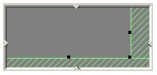
Soldaki şema Dokunmatik Yüzeyin yüzeyini gösterir. Diyagramlardaki çapraz çizgili alan, Dokunmatik Yüzey yüzeyindeki kaydırma bölgelerini gösterir. Parmağınızı Dokunmatik Yüzey üzerine koyduğunuzda, Dokunmatik Yüzey şemasının kenarı boyunca parmağınızın konumunu gösteren oklar görünür. Parmağınız Dokunmatik Yüzeyde etkin bir kaydırma bölgesindeyse, diyagramdaki karşılık gelen kaydırma alanı düz bir renge döner. Çapraz çizgili alanın kenarındaki küçük siyah karelerden birini sürükleyerek kaydırma bölgelerini büyütebilir veya küçültebilirsiniz. Kaydırmayı tetiklemekte güçlük çekiyorsanız, çapraz çizgili alanın kenarlarını içe doğru hareket ettirerek kaydırma bölgesini büyütmeyi deneyin. Kaydırmanın çok kolay tetiklendiğini fark ederseniz, kaydırma bölgesini küçültmeyi deneyin. Kaydırma bölgeleri griyse ve ayarlanamıyorsa, kaydırma özelliğinin etkinleştirildiğinden emin olun. Kaydırmayı etkinleştirmek için:
|
 |
Bilgisayarınızda ALPS Dokunmatik Yüzey olup olmadığını belirleme
Bilgisayarınızda ALPS Dokunmatik Yüzey olup olmadığını belirlemek için aşağıdaki adımları uygulayın.
- Bilgisayarınızın Dell ürün destek sayfasındaki SÜRÜCÜLER VE İNDİRMELER sekmesine gidin ve ALPS'nin Fare, Klavye ve Aygıtlar altında listelenip listelenmediğine bakın. Tam sürücü ayrıntılarını görüntüle sayfasındaki dosya adı, Açıklama: veya Şunlar için geçerlidir bölümünde ALPS listelenmiyorsa bilgisayarınızda ALPS Dokunmatik Yüzey yoktur.
NOTLAR: Bilgisayarınızın Dell ürün destek sayfasına gitme ve sürücüleri indirme konusunda daha fazla bilgi için Sürücüler ve İndirmeler Hakkında SSS başlıklı Dell Knowledge Base makalesine başvurun.
Mais informações
Önerilen Makaleler
Bu konuyla ilgili ilginizi çekebilecek bazı önerilen makaleleri burada bulabilirsiniz.