Восстановление базы данных модели SQL Server
Resumo: Восстановление базы данных модели SQL Server
Sintomas
Проблема:
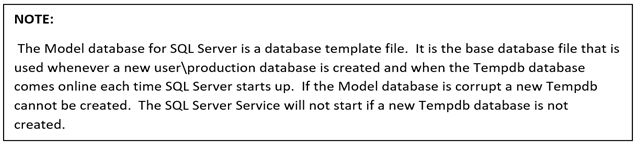
База данных модели на экземпляре Microsoft SQL Server, с которой вы работаете, повреждена, и служба SQL Server не запускается.
Causa
Resolução
Исправления:
Во многих сценариях восстановление средств устранения поврежденной базы данных SQL Server и восстановление нормальной работы всех вещей. Поврежденная база данных модели создает проблемы, из-за которых сложно выполнять обычную операцию восстановления. Невозможность запустить службу SQL Server делает выполнение общего восстановления SQL Server в SQL Server Studio Management невозможным.
Самое быстрое и надежное решение для активации базы данных модели SQL Server требует ввести новую копию файлов базы данных модели и перезапустить службу SQL Server. Ниже приведены инструкции по поиску и замене необходимых файлов шаблона SQL для успешной замены файла базы данных модели, что позволяет SQL Server успешно запуститься.
Действия по восстановлению базы данных моделей:
- Перейдите в папку хранилища шаблонов баз данных по умолчанию в установке Microsoft SQL Server. Местоположение по умолчанию: «C:\Program Files\Microsoft SQL Server\MSSQLxxSQLInstanceName\MSSQL\Binn\Templates». Имя экземпляра SQL Server в данном примере может отличаться, но представляет собой имя экземпляра, с которым выполняется замена файлов базы данных модели.
В нашем примере ниже:
"C:\Program Files\Microsoft SQL Server\MSSQL14. Папка SQLTEST\ MSSQL\Binn\Templates — это расположение базовых файлов базы данных моделей по умолчанию.
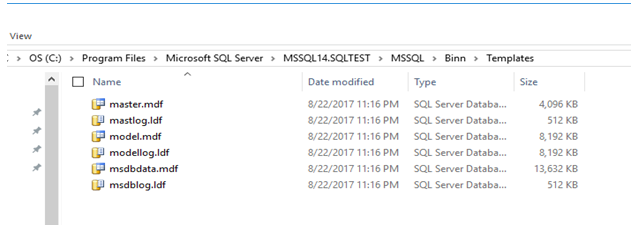
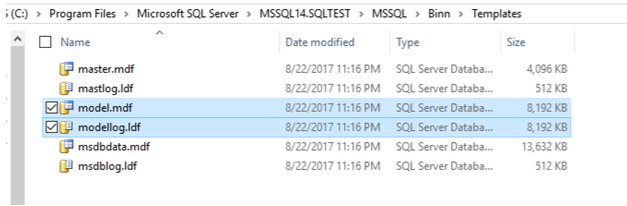
- Найдите файлы model.mdf и modellog.ldf, скопируйте файлы и подготовьте их вставьте в рабочий каталог базы данных нашего экземпляра SQL Server.
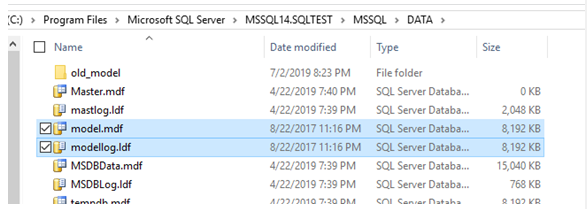
- Вставьте скопированные файлы базы данных модели по умолчанию в каталог рабочей базы данных для нашего установленного сервера SQL Server. В этом случае путь к файлу: «C:\Program Files\Microsoft SQL Server\MSSQL14SQLTEST\MSSQL\DATA».
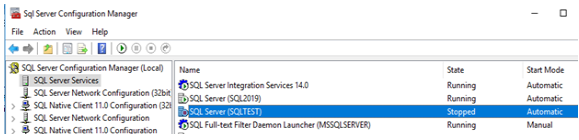
- Найдите имя экземпляра службы SQL Server, которую мы устраняем в SQL Server Configuration Manager. В данном случае это SQL Server (SQLTEST).
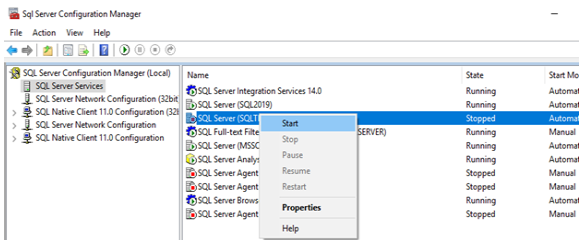
- Запустите службу, связанную с экземпляром SQL Server, который мы устраняем.
- Если база данных модели была настроена на использование общих элементов базы данных и функций, используемых для производственных баз данных организации, можно выполнить восстановление работоспособной резервной копии базы данных модели, чтобы вернуть эти элементы и функции в базу данных модели.
- Здесь также следует установить последние обновления для SQL Server, чтобы убедиться, что версия нашей базы данных моделей соответствует другим системным базам данных.