Como testar a tela do seu notebook Dell
Resumo: Saiba como executar o teste de tela integrada em seu notebook Dell para diagnosticar problemas na tela, como linhas, telas pretas, cintilação ou vidro rachado. Guia passo a passo incluído. ...
Instruções
Este guia ajuda você a verificar se a tela do seu notebook Dell está funcionando corretamente usando o autoteste integrado (BIST) do LCD.
Executar o BIST do LCD para ver se o problema de distorção de vídeo está presente
Duração: 00:21
Quando disponíveis, as configurações de idioma de legendas podem ser escolhidas usando o ícone de CC ou Configurações neste player de vídeo.
O que é o autoteste de tela?
Seu notebook Dell tem ferramentas integradas úteis que verificam se a tela está funcionando corretamente. Esses testes mostram cores e padrões diferentes na tela para ajudar a identificar problemas.
Quando esses testes devem ser usados?
- Sua tela está em branco ou preta
- Você vê linhas ou pontos incomuns na tela
- As cores estão desbotadas ou não parecem certas
- Partes da tela não estão exibindo nada
- Você acha que sua tela pode estar rachada ou danificada
- Você vê imagens tremulando, desfocadas ou distorcidas
- Você percebe pixels brilhantes ou apagados, vazamentos de luz ou bolhas
Importante: Esses testes apenas verificam o hardware da tela. Eles não verificam suas configurações do Windows, drivers gráficos ou software.
Antes de começar
É bom saber:
- Esses testes funcionam mesmo que o Windows não esteja iniciando normalmente
- Você não precisa instalar nada
- Os testes são seguros e não prejudicarão seu notebook
Prepare seu notebook:
- Salve todos os trabalhos abertos e feche todos os programas
- Desligue completamente o notebook e aguarde até que todas as luzes se apaguem
- Desconecte monitores externos, dispositivos USB, dock stations e fones de ouvido
- Conecte o adaptador de energia (carregador) ao notebook. Isso é importante para resultados precisos
- Limpe a tela suavemente com um pano macio para remover quaisquer partículas de poeira
Executando o teste básico de tela - Autoteste integrado do LCD (BIST)
Esse teste verifica se a tela consegue exibir as cores corretamente e ajuda a identificar problemas comuns de exibição.
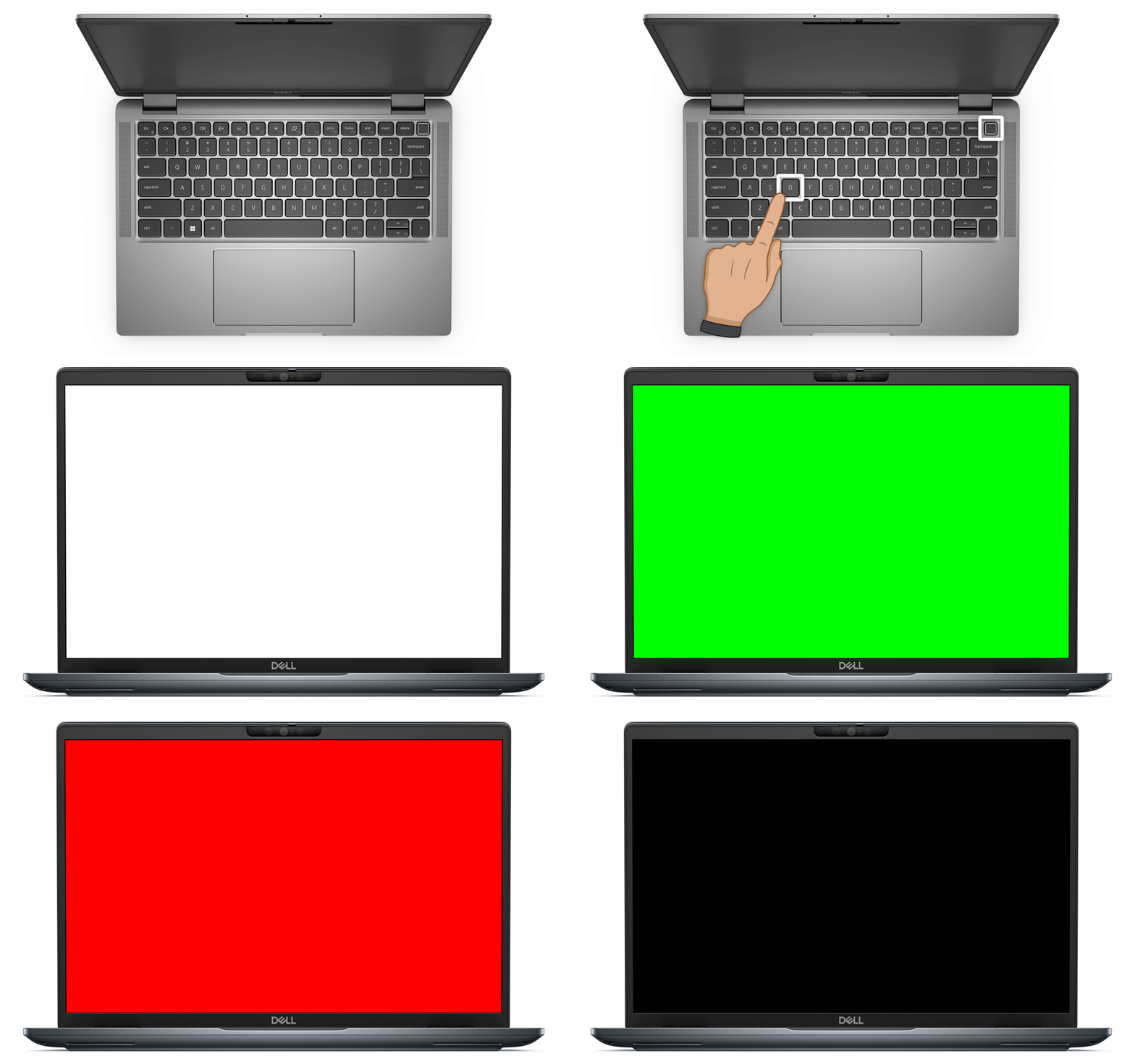
Para iniciar o teste: Mantenha pressionada a tecla D no teclado e, em seguida, pressione o botão liga/desliga para ligar o notebook. Mantenha pressionada a tecla D até ver as cores aparecerem na tela e solte-a.
Dica: Se nada acontecer, tente novamente. Certifique-se de manter a tecla D pressionada antes de pressionar o botão liga/desliga.
O que acontece durante o teste: Sua tela mostra cores sólidas que preenchem toda a tela. As cores aparecem nesta ordem: preto, branco, vermelho, verde e azul. Cada cor é exibida por alguns segundos e a sequência se repete continuamente até que você interrompa o teste.
O que procurar: Enquanto cada cor é exibida, examine cuidadosamente toda a tela para:
- Linhas horizontais ou verticais
- Manchas, pontos ou pixels de uma cor diferente
- Áreas piscando, piscando ou instáveis
- Seções que permanecem escuras ou não exibem a cor
- Cores que aparecem desbotadas, muito brilhantes ou incorretas
- Áreas borradas ou embaçadas
Se você notar algum problema, eles geralmente aparecerão em várias cores. Preste atenção especial ao local onde o problema aparece na tela.
Para interromper o teste: Pressione a tecla Esc no teclado ou mantenha pressionado o botão liga/ desliga por 10 segundos até que o notebook desligue completamente.
Executando o teste de tela aprimorado - Autoteste integrado aprimorado (BIST)
Os notebooks Dell mais recentes (com BIOS atualizado) têm um teste aprimorado que pode detectar problemas adicionais de tela, inclusive vidro rachado ou danos físicos. Esse teste fornece informações mais detalhadas por meio de padrões visuais e luzes indicadoras de LED.
Para iniciar o teste avançado: Mantenha pressionada a tecla D e, em seguida, pressione o botão liga/desliga para ligar o notebook (assim como no teste básico). Mantenha pressionado D até que as cores comecem a aparecer na tela e, em seguida, solte-o.
O que acontece durante o teste avançado: Sua tela mostra a mesma sequência de cores (branco, preto, vermelho, verde, azul) duas vezes. As cores preenchem toda a tela, facilitando a identificação até mesmo de pequenos defeitos.
O que procurar na tela: Preste atenção a:
- Quaisquer linhas, distorções ou inconsistências de cor
- Áreas borradas ou embaçadas
- Sinais de rachaduras ou padrões de teia de aranha no vidro
- Marcas ou pontos de pressão
- Pixels apagados ou aglomerados de pixels que não acendem
- Brilho irregular em diferentes áreas
- Problemas de resposta da touchscreen (se o notebook tiver uma tela sensível ao toque)
O que procurar nos indicadores de LED: Durante o teste, observe também a luz de LED de energia ou bateria do notebook. Essa pequena luz indicadora ajuda a diagnosticar problemas específicos de hardware.
Como encontrar o indicador de LED: A localização do LED de bateria ou de energia varia de acordo com o modelo do notebook. Se você não tiver certeza de onde ele está, consulte o guia do usuário do seu laptop.
Noções básicas sobre padrões de flash de LED: Se houver um problema de hardware, o LED piscará em um padrão específico. Os flashes acontecem em grupos com pausas entre eles, conte tanto os flashes âmbar (laranja) quanto os flashes brancos.
Novos códigos de diagnóstico aprimorados (substituindo códigos mais antigos):
- Quatro lampejos na cor âmbar e três na cor branca
- Quatro lampejos na cor âmbar e quatro na cor branca
- Quatro lampejos âmbar e cinco brancos
- Quatro flashes âmbar e seis brancos
Para interromper o teste: Pressione Esc ou mantenha pressionado o botão liga/desliga por 10 segundos.
Nota de compatibilidade: Se o notebook não oferecer suporte ao teste avançado, ele continuará mostrando o teste básico de cores. Isso é normal para modelos mais antigos ou notebooks que não tiveram o BIOS atualizado.
Entendendo seus resultados
Se todas as cores parecerem perfeitas e nenhuma luz LED estiver piscando:
O hardware da tela está funcionando corretamente. O problema pode estar no Windows, no driver da placa gráfica ou em uma configuração de software. Tente estas etapas:
- Atualize o driver da placa gráfica
- Verifique as configurações de exibição do Windows
- Executar atualizações do Windows
- Consulte nosso abrangente guia de solução de problemas "A tela do notebook não está funcionando"
Se você vir linhas, pontos, áreas escuras, distorções de padrão ou LED piscando:
Sua tela pode precisar de serviço profissional. Siga estas etapas:
- Anote exatamente o que você viu durante o teste
- Se as luzes do LED piscarem, conte e observe o padrão (por exemplo, "quatro âmbar, três brancos")
- Tire uma foto com seu telefone, se possível, isso ajuda nossa equipe de suporte a entender o problema
- Entre em contato com o suporte técnico da Dell para discutir as opções de reparo
Se você vir rachaduras, marcas de pressão ou padrões de teia de aranha:
O vidro da tela está danificado e precisará ser substituído. Danos físicos à tela normalmente não são cobertos pela garantia padrão, mas o suporte técnico da Dell pode fornecer opções de reparo com base na cobertura da garantia do seu notebook.
Se nada aparecer na tela:
Tente estas etapas primeiro:
- Certifique-se de que seu notebook estava completamente desligado antes de iniciar o teste
- Tente o teste novamente, mantendo a tecla D pressionada com firmeza antes de pressionar o botão liga/desliga
- Confirme se o adaptador de energia está conectado com segurança
- Procure por pequenas luzes indicadoras no notebook que mostrem que ele está recebendo energia
Se a tela ainda não mostrar nada, entre em contato com o suporte técnico da Dell para obter diagnóstico. Seu notebook pode ter um problema de hardware que requer avaliação especializada.
Cuidados e manutenção da tela
Cuidar bem da tela do notebook pode ajudar a evitar problemas e prolongar sua vida útil.
Dicas de cuidados diários:
- Limpe a tela regularmente com um pano macio e sem fiapos
- Evite tocar na tela com os dedos quando possível
- Feche o notebook com cuidado e não bata a tampa
- Não coloque objetos pesados em seu notebook fechado
- Mantenha seu notebook longe de líquidos
Considerações sobre posicionamento:
- Se o notebook tiver uma borda de tela brilhante, esteja atento aos reflexos das luzes e superfícies brilhantes
- Ajuste o ângulo da tela para reduzir o ofuscamento e a fadiga ocular
- Evite usar seu notebook sob luz solar direta por longos períodos
Para obter informações mais detalhadas sobre cuidados com notebooks, consulte estes artigos da base de conhecimento Dell:
- "Práticas recomendadas de uso, como limpar e manter seu notebook Dell para manter a longevidade"
- "Como limpar e manter seu computador Dell"
Informações importantes sobre segurança
Para obter instruções completas de segurança, consulte o artigo da base de conhecimento da Dell "Segurança elétrica para reparo de produtos Dell: Proteção e precauções contra ESD."
Para avisos da FCC (somente nos EUA) e outras informações regulamentares, acesse o site de conformidade com normas da Dell em www.dell.com/regulatory_compliance.
Perguntas frequentes
P: Quanto tempo leva o teste de tela?
Um: Cada cor é exibida por alguns segundos. Você pode assistir à tela de teste pelo tempo que precisar para verificar cuidadosamente se há problemas. O teste é repetido até que você o interrompa.
P: E se eu não conseguir pressionar a tecla D e o botão liga/desliga ao mesmo tempo?
Um: Use duas mãos para facilitar isso, uma mão para a tecla D e outra para o botão liga/desliga. Você também pode pedir ajuda a alguém para pressionar as duas teclas juntas.
P: Posso usar esse teste em um monitor de desktop Dell?
Um: Não, esse teste é específico para telas de notebooks Dell. Os monitores de desktop Dell têm seus próprios testes de diagnóstico integrados que você acessa por meio dos botões do menu. Consulte o artigo "Como executar um teste de diagnóstico em um monitor Dell" da base de conhecimento Dell para obter instruções.
P: Esse teste corrigirá minha tela?
Um: Não, esse teste só ajuda a identificar se há um problema com o hardware da tela. É uma ferramenta de diagnóstico, não de reparo. No entanto, ele fornece informações valiosas sobre o que está errado, o que ajuda a determinar a solução certa.
P: Meu notebook está mostrando luzes coloridas piscando em vez de iniciar. É o mesmo que este teste?
Um: Não, as luzes LED piscantes no seu laptop (como os padrões de flash âmbar e branco descritos neste artigo) são códigos de erro de diagnóstico que indicam problemas de hardware detectados pelo diagnóstico integrado do seu laptop. Embora o LCD-BIST aprimorado possa fazer com que essas luzes pisquem durante o teste, se o notebook mostrar esses padrões de piscamento quando você normalmente tenta ligá-lo, isso significa que seu notebook detectou um problema de hardware. Consulte o guia do usuário do notebook para entender o significado dos padrões de piscar.
P: Qual a diferença entre os testes básico e avançado?
Um: O teste básico mostra cores sólidas para verificar se há problemas gerais de exibição, como linhas, pixels mortos ou problemas de cor. O teste aprimorado (disponível em notebooks mais recentes com BIOS atualizado) adiciona recursos de detecção mais sofisticados, incluindo a capacidade de identificar vidro rachado, e fornece informações detalhadas de diagnóstico por meio de códigos de flash de LED. Esses códigos de LED ajudam a identificar falhas específicas de hardware com mais precisão.
P: Preciso atualizar meu BIOS para executar o teste de tela?
Um: Não, o teste básico de tela funciona em todos os notebooks Dell sem a necessidade de uma atualização do BIOS. No entanto, atualizar o BIOS para a versão mais recente ativa os recursos de diagnóstico aprimorados, que fornecem informações mais detalhadas e precisas sobre problemas de tela. Se você estiver enfrentando problemas com a tela, a Dell Technologies recomenda atualizar o BIOS antes de executar o teste.
P: E se o teste for aprovado, mas eu ainda estiver tendo problemas de exibição?
Um: Se o teste não mostrar problemas com o hardware da tela, o problema provavelmente está relacionado ao driver gráfico, às configurações de exibição do Windows ou à configuração de software. Siga as etapas de solução de problemas descritas no artigo "A tela do notebook não funciona" da base de conhecimento Dell para resolver problemas de exibição relacionados ao software.
Mais informações
Diretrizes de manutenção da tela
Para saber mais sobre as práticas recomendadas de manuseio e uso de um notebook Dell, consulte o artigo da base de conhecimento da Dell intitulado Práticas recomendadas de cuidado, uso e manuseio de notebooks Dell.
Para saber mais sobre as diretrizes gerais de manutenção, consulte o artigo da base de conhecimento da Dell intitulado Diretrizes gerais de manutenção para um computador Dell.
Instruções de segurança
Para monitores com tampas frontais brilhantes, considere a instalação do monitor, pois a tampa frontal pode causar reflexos incômodos das superfícies brilhantes e luminosas.
Para saber mais sobre as instruções de segurança, consulte o artigo da base de conhecimento da Dell intitulado Precauções de segurança ao trabalhar com equipamentos elétricos.
Para avisos da FCC (somente nos EUA) e outras informações regulamentares, consulte o site de conformidade com as normas no link www.dell.com/regulatory_compliance.
Perguntas frequentes
Clique para expandir uma seção e ver mais informações. Como alternativa, clique em Mostrar tudo ou Ocultar tudo para expandir ou fechar todas as seções ao mesmo tempo.
- Acesse o site de Manuais da Dell.
- Identifique seu monitor Dell:
- Digite o número do modelo ou a etiqueta de serviço do monitor e, em seguida, clique em Search.
- Ou clique em Browse all products, selecione Electronics & Accessories, depois Monitors & Accessories e selecione seu monitor Dell no catálogo.
- Na guia Documentation, role até a seção Manuals and Documents e clique em View PDF, ao lado do Guia do usuário do monitor.
- No Guia do usuário, na seção Solução de problemas, role até a página Diagnóstico integrado.
- Siga as instruções para executar o autoteste integrado no monitor Dell.
- Se a anormalidade na tela não estiver presente no modo de autoteste integrado, consulte o artigo da base de conhecimento da Dell intitulado Como solucionar problemas de exibição ou vídeo em um monitor Dell.
- Se a anormalidade estiver presente no modo de autoteste integrado, entre em contato com o suporte técnico da Dell para obter as opções de reparo.
Executar um diagnóstico de autoteste integrado (BIST) do LCD no notebook é uma boa prática para isolar problemas da tela LCD.
Se o diagnóstico de autoteste integrado (BIST) do LCD for aprovado, isso indicará que a tela LCD do notebook está funcionando normalmente. O problema de exibição pode ser devido a um driver gráfico desatualizado ou a configurações de vídeo incorretas. Siga as instruções de solução de problemas no artigo da base de conhecimento da Dell intitulado Como solucionar problemas de exibição ou vídeo em um notebook Dell.
Se o diagnóstico de autoteste integrado (BIST) do LCD falhar, entre em contato com o suporte técnico da Dell para obter as opções de reparo disponíveis em sua localização.
Como executar o autoteste integrado do LCD em um notebook Dell
Duração: 00:24
Quando disponíveis, as configurações de idioma de legendas podem ser escolhidas usando o ícone de CC ou Configurações neste player de vídeo.