Guia de instalação do Driver para Dell OptiPlex 7050 Windows 10
Resumo: Este artigo é um guia para os drivers obrigatórios para executar o sistema operacional Windows 10 em uma família de desktops Dell OptiPlex 7050.
Sintomas
Um driver de dispositivo ou um driver de software é um programa de computador que permite que programas de computador de um nível mais alto interajam com um dispositivo de hardware. Para o OptiPlex 7050, a instalação de todos os drivers de seus dispositivos é semelhante, exceto pelo fato de que alguns sistemas podem ter mais dispositivos do que outros.
Após uma instalação limpa do sistema operacional Microsoft® Windows 10, você deve instalar os seguintes drivers/pacotes de software:
Sumário:
 |
||
Guia de instalação do driver para OptiPlex 7050
Microsoft® Windows 10
 Nota: Use esta página como referência para saber como será a aparência dos drivers no Gerenciador de Dispositivos, depois de instalados. É possível fazer download dos drivers no site Suporte Dell.
 Aviso: Consulte o artigo ID: SLN128938 FAQ sobre drivers e downloads para ajudar a identificar os controladores de vídeo e outros componentes de hardware.
 Nota: A instalação dos drivers para Windows 7, Windows 8.1 e Windows 10 é basicamente idêntica. (A maioria dos drivers de dispositivo será previamente instalada durante o processo de instalação do Windows 8.1 e 10) Para obter melhores resultados, recomendamos que você instale primeiramente o utilitário do driver do chipset da Intel.
Depois que uma cópia nova do Windows for instalada, instale primeiramente o utilitário do driver do chipset da Intel. Depois disso, você pode instalar o restante dos drivers dos dispositivos em qualquer sequência. No entanto, recomendamos que siga a convenção abaixo.
| Categorias | Nome do driver | Minitorre | Formato pequeno | Fator de forma micro |
|---|---|---|---|---|
| Drivers do chipset | Driver do software do dispositivo do chipset da Intel | ✔ | ✔ | ✔ |
| Drivers do chipset | Instalador de componentes do Intel Management Engine | ✔ | ✔ | ✔ |
| Drivers do chipset | Driver de E/S serial da Intel | ✔ | ✔ | ✔ |
| Drivers do chipset | USB 3.0 | Opcional, pois o Windows 8.1 irá instalar o driver USB 3.0 nativo padrão. | Opcional, pois o Windows 8.1 irá instalar o driver USB 3.0 nativo padrão. | Opcional, pois o Windows 8.1 irá instalar o driver USB 3.0 nativo padrão. |
| SATA | Driver da tecnologia de armazenamento Intel Rapid e console de gerenciamento | ✔ | ✔ | ✔ |
| Drivers do chipset | Driver do leitor de cartão de memória PCI-E da Realtek | ✔ (Opcional) | ✔ | X |
| Drivers de vídeo | Gráficos HD Intel 510 / 530 / 630 | ✔ | ✔ | ✔ |
| Drivers de vídeo | Placas gráficas dedicados AMD Radeon R5-430 e R7-450 | ✔ (Opcional) | ✔ (Opcional) | X |
| Drivers de áudio | Driver de áudio de alta definição Realtek | ✔ | ✔ | ✔ |
| Drivers de rede | Controlador de rede Gigabit Ethernet Intel I2xx / 825xx | ✔ | ✔ | ✔ |
| Drivers de rede | Driver Wi-Fi Intel 18265 8265 8265 3165 | ✔ | ✔ | ✔ |
| Drivers de rede | Driver Bluetooth Intel 8265 / 8260 / 18265 / 18260 | ✔ | ✔ | ✔ |
| Drivers de rede | Wi-Fi Bluetooth Qualcomm QCA61x4A QCA9377 | ✔ | X | X |
Drivers do sistema
 Nota: A lista de drivers baseia-se na instalação de drivers do DVD de recursos ou do site de suporte em um sistema OptiPlex 7050 básico sem placas opcionais adicionais. Geralmente, o Windows oferece suporte abrangente para muitos itens. No entanto, os seguintes drivers e programas de software da Dell™ deverão ser instalados para a operação adequada caso o sistema operacional tenha sido removido e reinstalado:
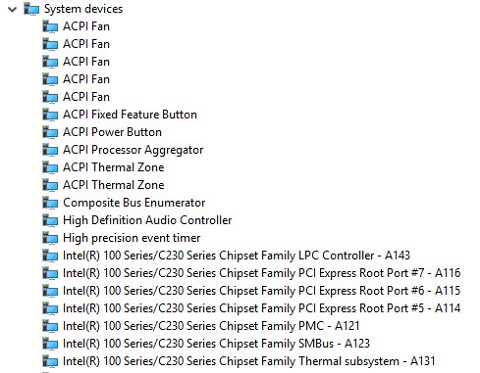
Verifique no Gerenciador de dispositivos se o driver do chipset está instalado - conforme mostrado abaixo. Caso contrário, instale a atualização do chipset Intel a partir do site de suporte.
> de chipset > driver de software do dispositivo de chipset Intel.
| Após a instalação |
 |
No Gerenciador de dispositivos, verifique se o Instalador de componentes do Intel Management Engine está instalado. Caso contrário, instale o driver mais recente disponível e siga as instruções na tela.
> instalador > componentes do Intel Management Engine
No Gerenciador de dispositivos, verifique se o driver de E/S serial da Intel está instalado. Caso contrário, instale o driver mais recente disponível e siga as instruções na tela.
> de > driver de E/S serial Intel
No Gerenciador de dispositivos, verifique se o driver do leitor de cartão de memória está instalado. Caso contrário, instale o driver mais recente disponível e siga as instruções na tela do site de suporte.
> driver > leitor de cartão de memória Realtek PCI-E
 Nota: Este driver é opcional na minitorre e não é necessário no formato micro.
No Gerenciador de dispositivos, verifique se o driver de vídeo está instalado. Caso contrário, instale o driver mais recente disponível e siga as instruções na tela do site de suporte.
>Video > Intel HD Graphics 510/530/630
| Após a instalação |
 |
No Gerenciador de dispositivos, verifique se o driver da placa de vídeo dedicado está instalado. Caso contrário, e você tiver a placa instalada, instale o driver mais recente disponível e siga as instruções na tela do site de suporte.
> placa gráfica > placa gráfica dedicada AMD Radeon R5-430 e R7-450
| Minitorre | Formato pequeno | Fator de forma micro |
|---|---|---|
| AMD Radeon R5 430, 1 GB AMB Radeon R5 430, AMD Radeon R7 450 de 2 GB, 4 GB |
AMD Radeon R5 430, 1 GB AMB Radeon R5 430, AMD Radeon R7 450 de 2 GB, 4 GB |
Nenhuma |
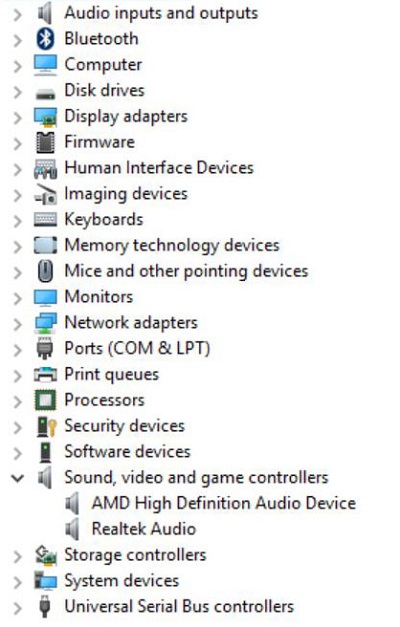
No Gerenciador de dispositivos, verifique se o driver de áudio está instalado. Caso contrário, instale o driver mais recente disponível e siga as instruções na tela do site de suporte.
>audio > áudio de alta definição Realtek
| Após a instalação |
 |
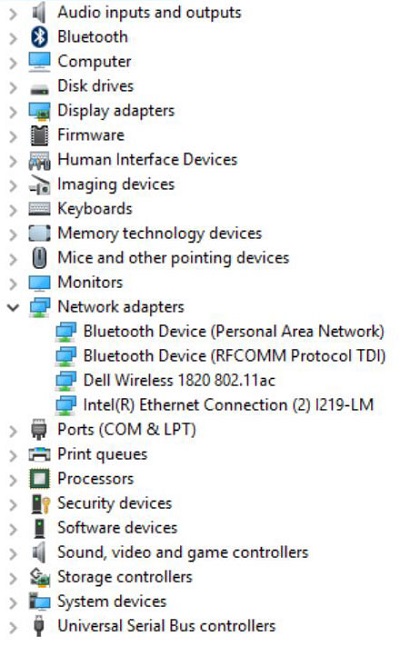
No Gerenciador de dispositivos, verifique se o driver do Intel NIC está instalado. Caso contrário, instale o driver mais recente disponível e siga as instruções na tela do site de suporte.
> de rede > controlador de rede Gigabit Ethernet Intel I2xx/825xx
| Após a instalação |
 |
No Gerenciador de dispositivos, verifique se o driver da placa de rede sem fio Intel está instalada. Caso contrário, instale o driver mais recente disponível e siga as instruções na tela.
> De rede > driver Wi-Fi Intel 18265 8265 8265 3165
No Gerenciador de dispositivos, verifique se o driver Bluetooth Intel está instalado. Caso contrário, instale o driver mais recente disponível e siga as instruções na tela.
> De rede > driver Bluetooth Intel 8265/8260/18265/18260
No Gerenciador de dispositivos, verifique se o driver opcional da placa Qualcomm Wireless/Bluetooth está instalado. Caso contrário, instale o driver mais recente disponível e siga as instruções na tela.
> Rede > Qualcomm QCA61x4A QCA9377 Wi-Fi Bluetooth
 Nota: A placa Qualcomm Wireless/Bluetooth é apenas uma opção no chassi da minitorre.
No Gerenciador de dispositivos, verifique se o software Intel Rapid Storage está instalado. Caso contrário, instale o pacote de driver mais recente no site de suporte.
>Serial ATA > Intel Rapid Storage Technology Driver and Management Console