A câmera interna do Latitude 9420 não foi detectada ou não está funcionando
Resumo: Use as orientações a seguir quando a webcam do Latitude 9420 não for detectada no gerenciador de dispositivos, não estiver funcionando ou o obturador não estiver funcionando corretamente. Pode ocorrer um problema de webcam não detectada ou que não funciona corretamente após a instalação de uma imagem do Windows 10 que não contenha esses drivers. ...
Sintomas
Os drivers a seguir devem ser instalados no computador para garantir que a webcam interna do computador seja detectada e funcione corretamente.
- Driver do Intel Integrated Sensor Solution
- Driver do Intel 2D Imaging/MCU/Visual Sensing Controller para a câmera
Além disso, o Latitude 9420 tem uma opção de privacidade da câmera que é controlada usando a tecla F9 para ativar e desativar a função.
- Quando um aplicativo de câmera é usado para streaming de câmera e a opção de privacidade da câmera é desativada, o obturador da câmera é aberto.
- Quando um aplicativo de câmera é usado para streaming da câmera e se as opções de privacidade da câmera estão ativadas, o obturador da câmera não abre (Figura 1).
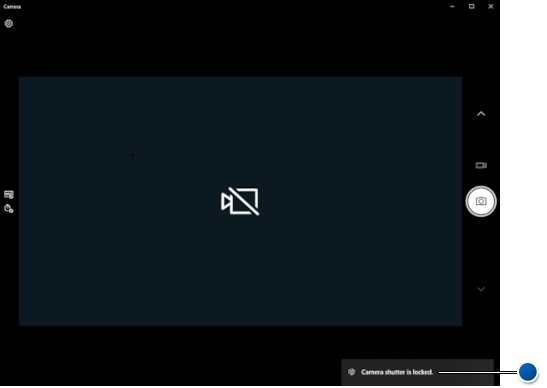
Figura 1: O obturador da câmera está bloqueado - ponto azul (somente em inglês).
Causa
Resolução
Desinstale todos os drivers da câmera instalados anteriormente e, em seguida, instale o driver do Intel Integrated Sensor Solution necessário, seguido pelo driver combinado Intel 2D Imaging/MCU/Visual Sensing Controller para a câmera.
Se ocorrerem problemas após a instalação desses drivers, reinstale o sistema operacional e, em seguida, use a Restauração avançada de drivers usando o Dell Command | Update.
Execute as etapas a seguir para garantir que os dois drivers a seguir estejam instalados no computador.
-
As etapas a seguir referem-se ao Intel Integrated Sensor Solution Driver.
- Navegue até a página de drivers do Latitude 9420.
- Selecione Localizar drivers.
- Verifique se o Windows 10 de 64 bits ou o Windows 11 está selecionado no menu suspenso em sistema operacional.
- No menu suspenso, em Categoria, selecione Chipset.
- Localize, faça download e instale o driver do Intel Integrated Sensor Solution.
-
As etapas a seguir são o driver Intel 2D Imaging/MCU/Visual Sensing Controller para a câmera.
- Ainda na página do driver do Latitude 9420.
- No menu suspenso, em Categoria, selecione Câmera.
- Localize, faça download e instale o driver do Intel 2D Imaging/MCU/Visual Sensing Controller para a câmera.
- Depois de instalar os dois drivers, reinicialize o computador.
Consulte os artigos da base de conhecimento da Dell para obter informações relacionadas:
Mais informações