NRE 8.x: Så här rensar du Java Cache, aktiverar Java Console och felsökning.
Resumo: Den här kunskapsbasartikeln innehåller en översikt över hur du rensar Java-cacheminnet, aktiverar Java-konsolen och konfigurerar Java-felsökning på Microsoft Windows-system med NetWorker Runtime Environment (NRE) för att få åtkomst till NetWorker Management Console (NMC). ...
Este artigo aplica-se a
Este artigo não se aplica a
Este artigo não está vinculado a nenhum produto específico.
Nem todas as versões do produto estão identificadas neste artigo.
Instruções
NetWorker Runtime Environment (NRE) tillhandahåller Java Runtime Environment (JRE) som används av NetWorker-autentiseringstjänsten och NetWorker Management Console (NMC).
Obs! Den här artikeln gäller endast för NRE 8.x, som används av NetWorker 19.12.x och tidigare. Information om NetWorker 19.13 (och senare) finns i: NRE 17.x: Så här rensar du Java Cache, aktiverar Java Console och felsökning.
Om Oracle JRE används i stället för NRE JRE läser du NetWorker: Så här rensar du Java-cache, aktiverar Java-konsolen och felsökning (Oracle Java).
Rensa Java-cache:
- Öppna Utforskaren i Windows på NMC-klienten.
- Gå till NRE-installationsplatsen; Standard:
C:\Program Files\NRE\java - Beroende på vilken NRE-version som är installerad kan en annan JRE-mapp visas. Om du vill öppna kontrollpanelen för Java går du till
..\jre#.#.#_###\bin\och öppnajavacpl.exe - På fliken Allmänt klickar du på Inställningar.
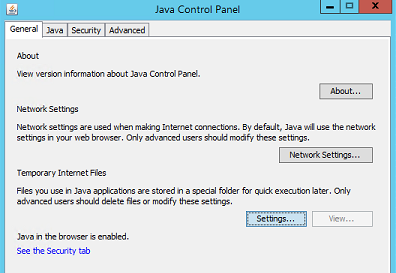
- I fönstret Temporära filer och inställningar klickar du på Ta bort filer.
- Kontrollera att Spårnings- och loggfiler samt Cacheprogram och appletar är markerat och klicka på OK.
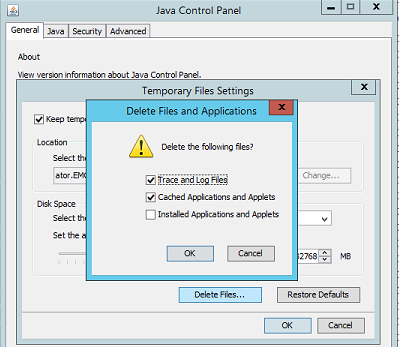
- Klicka på OK för att stänga de återstående fönstren.
Loggning (alternativ ett): Aktivera Java-konsolen:
- Öppna Utforskaren i Windows på NMC-klienten.
- Gå till NRE-installationsplatsen; Standard:
C:\Program Files\NRE\java - Beroende på vilken NRE-version som är installerad kan en annan JRE-mapp visas. Om du vill öppna kontrollpanelen för Java går du till
..\jre#.#.#_###\bin\och öppnajavacpl.exe - Klicka på fliken Avancerat.
- Kontrollera att Aktivera spårning och Aktivera loggning är markerade.
- Klicka på alternativknappen Visa konsol .

- Klicka på Apply (tillämpa).
- Klicka på OK för att stänga kontrollpanelen för Java.
- Om du vill inaktivera konsolen upprepar du processen men väljer Dölj konsolen.
Loggning (alternativ två): Java-utdata till en fil:
- På NetWorker Management Console-servern (NMC) öppnar du
gconsole.jnlpi en textredigerare.
- Linux:
/opt/lgtonmc/web/gconsole.jnlp - Windows (Standard):
C:\Program Files\EMC NetWorker\Management\GST\web\gconsole.jnlp
- I den
application-desclägger du till följande alternativ:
<argument>-f</argument>
<argument>C:\\Program Files\\NRE\\logs\\java1.log</argument>
Exempel:
<application-desc main-class="COM.legato.gwt.framework.LMainWindow">
		<argument>-g</argument>
		<argument>IPADDR_REPLACE_AT_RUNTIME(fe80::d3e7:121a:e342:3332)</argument>
		<argument>-p</argument>
		<argument>gconsole</argument>
		<argument>-i</argument>
		<argument>false</argument>
		<argument>-s</argument>
		<argument>X_NO_SERVER_X</argument>
		<argument>-P</argument>
		<argument>X_NO_SERVER_PORT_X</argument>
		<argument>-t</argument>
		<argument>X_NO_TASK_X</argument>
		<argument>-h</argument>
		<argument>9000</argument>
		<argument>-n</argument>
		<argument>9001</argument>
		<argument>-b</argument>
		<argument>5432</argument>
		<argument>-A</argument>
		<argument>9090</argument>
		<argument>-d</argument>
		<argument>0</argument>
		<argument>-a</argument>
		<argument>X_NO_AUTH_X</argument>
		<argument>-m</argument>
		<argument>X_NO_ISSUER_X</argument>
		<argument>-f</argument>
		<argument>C:\\Program Files\\NRE\\logs\\java1.log</argument>
</application-desc>
Obs! Loggfilen genereras på den värd som har åtkomst till NMC, inte NMC-servern. En annan loggsökväg kan anges. Men om NRE används för att starta NMC bör den här sökvägen finnas på alla värdar som har åtkomst till NMC.
- Ta bort från värdarna som används för åtkomst till NMC
gconsole.jnlpfrån NRE temp-mappen. Standardsökvägen ärC:\Program Files\NRE\temp\gconsole.jnlp. Om du tar bort den här kopian av filen tvingas NRE att ladda ner den nya uppdaterade versionen från NMC-servern. - Informationen
java1.logfilen skapas efter att NMC har startats:

Aktivera Java-felsökning:
- Aktivera Java-konsolen enligt stegen ovan.
- Öppna NRE NMC Launcher.
- Logga in på NetWorker-hanteringskonsolen.
- I Enterprise-fönstret klickar du på CTRL+SKIFT+Right-Click.
- Klicka på Spara felsökningsmeddelanden... och ange en utdataplats.
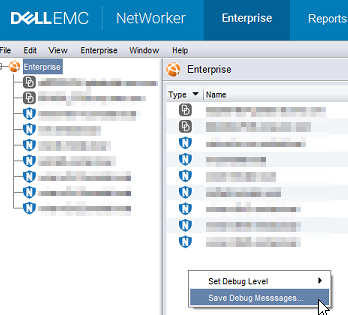
- I Enterprise-fönstretCTRL+SKIFT+Högerklicka igen.
- Från Ange felsökningsnivå väljer du önskad felsökningsnivå. Vanligtvis 7.
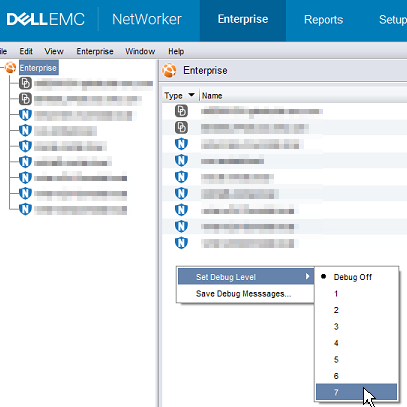
- Utför åtgärder i NMC som kräver felsökning. Kopiera utdata från Java Console-sessionen och samla in Java-utdatafilen som skapades i steg 5.
- Om du vill inaktivera felsökningen upprepar du processen men ställer in felsökning av.
Aktivera NRE-felsökning:
NRE-felsökning kan konfigureras i NRE
De loggnivåer som stöds från lägsta till högsta är:
AV
ALLVARLIG
VARNING
INFO
CONFIG
FIN
FINARE
FINASTE ALLA
..Program Files\NRE\logs\logConfig.properties Filen. Standardnivån för loggfelsökning är VARNING.
De loggnivåer som stöds från lägsta till högsta är:
AV
ALLVARLIG
VARNING
INFO
CONFIG
FIN
FINARE
FINASTE ALLA
Aktivera felsökning av NMC (gstd):
Felsökning kan aktiveras på NMC:s gst-tjänst från NetWorker-hanteringskonsolen.
- På NMC:s Enterprise-skärm klickar du på fliken Setup .
- Klicka på menyn Inställningar och välj Systemalternativ.

- Från Systemalternativställer du in felsökningsnivån efter behov, vanligtvis9.
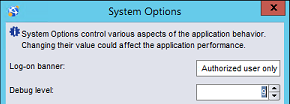
- Ingen omstart av tjänsten krävs, utför åtgärder från NMC som kräver felsökning.
- Återge gstd.raw från NMC-servern.
Linux:
Windows (Standard):
/opt/lgtonmc/logs/gstd.raw
Windows (Standard):
C:\Program Files\EMC NetWorker\Management\GST\logs\gstd.raw
Information om hur du renderar .raw filer finns i NetWorker: Så här använder du nsr_render_log.
- Samla in den renderade gstd.raw filen från NMC-servern.
Mais informações
Ytterligare felsökningsprocedurer:
Produtos afetados
NetWorkerProdutos
NetWorker Family, NetWorker SeriesPropriedades do artigo
Número do artigo: 000203881
Tipo de artigo: How To
Último modificado: 15 mai. 2026
Versão: 15
Encontre as respostas de outros usuários da Dell para suas perguntas.
Serviços de suporte
Verifique se o dispositivo está coberto pelos serviços de suporte.