PowerProtect: Restauração de VM presa na fila com progresso de zero por cento
Resumo: No PowerProtect, as operações de restauração de máquina virtual (VM) podem permanecer em um estado Queued sem progresso. Isso afeta todos os tipos de restauração, inclusive File Level Restore, Restore as New e Instant Access. ...
Este artigo aplica-se a
Este artigo não se aplica a
Este artigo não está vinculado a nenhum produto específico.
Nem todas as versões do produto estão identificadas neste artigo.
Sintomas
- Os trabalhos de restauração de VM permanecem no status Na fila com 0% de progresso
- Os trabalhos podem ser cancelados automaticamente após 24 horas
- Os tipos de restauração afetados incluem:
- Restauração em nível de arquivo
- Restaurar como novo
- Acesso instantâneo
- Os backups de VM são concluídos com sucesso
- Nenhum erro vinculado ao ID do trabalho no
vmdm.log(em versões anteriores à 19.15)
Registro: vmdm.log
Local do registro: /var/log/brs/vmdm
- Nas versões mais recentes do PowerProtect Data Manager (19.15 e posteriores), podem ser observados erros, como visto abaixo:
ERROR - issue with certificate when execute request hostname: <DD IP>, username: ppdm-user
ERROR - The operation was unsuccessful because of an issue with certificate. Verify that the certificate was accepted.
ERROR - SSL handshake failed Read timed out
ERROR - unable to get thumbprint for datadomainfqdn:3009
Causa
Uma disparidade de certificado ou um certificado expirado entre o equipamento PowerProtect e o PowerProtect DD.
As causas comuns incluem:
- Certificado do Data Domain ausente ou vencido no PowerProtect
- Impressão digital alterada do certificado do Data Domain
- Certificado expirado do Data Domain no próprio Data Domain
As restaurações de VM usam chamadas API (Application Programming Interface) REST que exigem um certificado DD válido. Os backups de VM usam o DD Boost e não são afetados.
Resolução
Renove ou adicione o certificado do PowerProtect DD ao PowerProtect Data Manager.
Verifique se o certificado do DD expirou no DD:
- O administrador do DD deve renovar o certificado
- Consulte: Data Domain: IU da Web inacessível devido a certificado https expirado
- Após a renovação, retorne ao PowerProtect e siga as etapas de 1 a 5 abaixo
Verifique se está usando o PowerProtect 19.14 ou posterior:
- Na interface do usuário do PowerProtect, vá para Administration > Certificates
- Selecione a guia External Servers
- Localize o Data Domain afetado
- Clique em Renew
- Clique em Accept para confiar no certificado
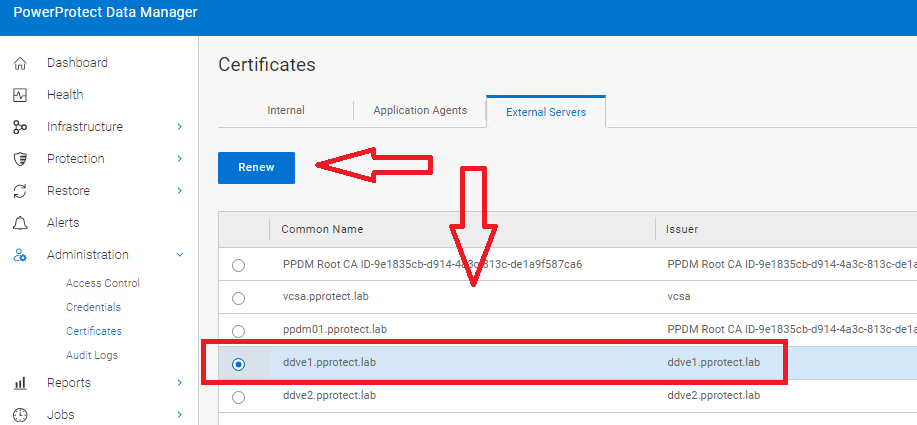
Verifique se vocêcanta o PowerProtect 19.13 ou anterior ou se o certificado está ausente:
- Na interface do usuário do PowerProtect Data Manager, acesse Infrastructure > Storage
- Clique no nome do Data Domain na coluna Gerenciado por :
- Na tela Edit Storage :
- Altere a porta de 3009 para 3008 e, em seguida, volte para 3009
- Isso revelará o botão Verificação de certificado
- Clique em Verify e em Accept o certificado
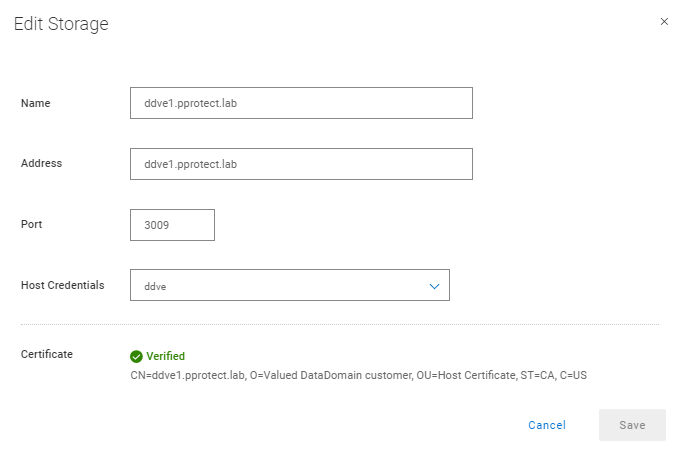
Capturas de tela das etapas 3 e 4 mencionadas acima (19.13)
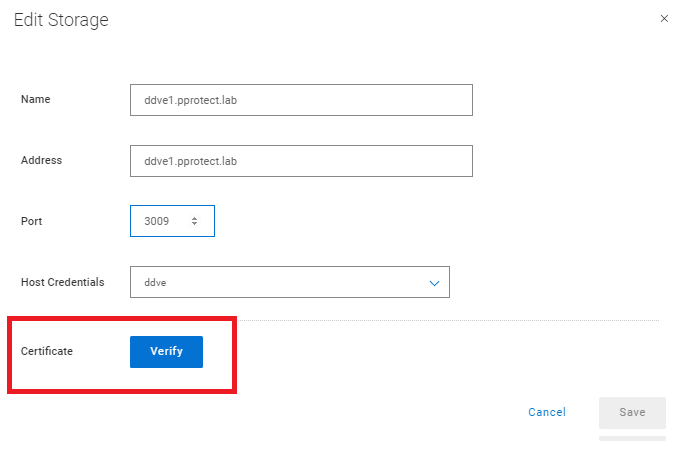
Clique em Verificar e aceitar o certificado do Data Domain.
Mais informações
Se as restaurações de VM estiverem travadas na fila com 0% de progresso, mas os registros deste artigo não corresponderem, consulte o artigo da Dell PowerProtect: A restauração de máquina virtual para de responder em 0%.
Produtos afetados
PowerProtect Data ManagerProdutos
Data DomainPropriedades do artigo
Número do artigo: 000223086
Tipo de artigo: Solution
Último modificado: 21 jan. 2026
Versão: 3
Encontre as respostas de outros usuários da Dell para suas perguntas.
Serviços de suporte
Verifique se o dispositivo está coberto pelos serviços de suporte.