Visualizar e gerenciar preferências de local
Resumo: Saiba como gerenciar suas preferências individuais e da empresa para que você possa aproveitar ao máximo sua experiência de suporte com a Dell Technologies.
Instruções
Este guia aborda como visualizar e gerenciar as configurações de registro da empresa, os locais e a base de usuários da sua organização por meio de dois tipos de usuário distintos: administradores da empresa e usuários corporativos.
Manter suas informações atualizadas ajuda a manter a segurança e garante que a Dell Technologies possa oferecer suporte rápido e preciso.
As ações administrativas recomendadas incluem:
-
Definindo sua localização e preferências de ativos para que possamos oferecer o serviço no local, as peças de substituição e o suporte de gerenciamento de casos certos aos contatos apropriados.
-
Gerenciar sua base de usuários atribuindo quem pode acessar ativos e locais específicos e removendo qualquer pessoa que não faça mais parte de sua organização.
-
Ajustar as principais configurações de segurança, como o acesso padrão de funcionários e especificar a localização geral e a visibilidade dos ativos.
Este artigo fornece informações sobre:
-
Visualizar e gerenciar preferências de local
Recursos relacionados
Como visualizar ou gerenciar contatos
Nesta seção, os administradores podem aprender como visualizar locais da conta, visualizar e atualizar preferências de locais (visibilidade do local, contatos dial-home, contatos no local, preferências de CRU e muito mais) e gerenciar contatos que têm acesso ao local e como eles obtêm esse acesso.
Os usuários empresariais poderão visualizar grande parte da mesma experiência, mas não gerenciar.
Visualizar ou gerenciar contatos
No módulo Locations de Manage Company Information (acessível por administrador da empresa ou usuários corporativos), você poderá visualizar e gerenciar os locais disponíveis para você em sua organização.
Módulo Locations (menu suspenso > Manage Company information > Company Information, Locations)
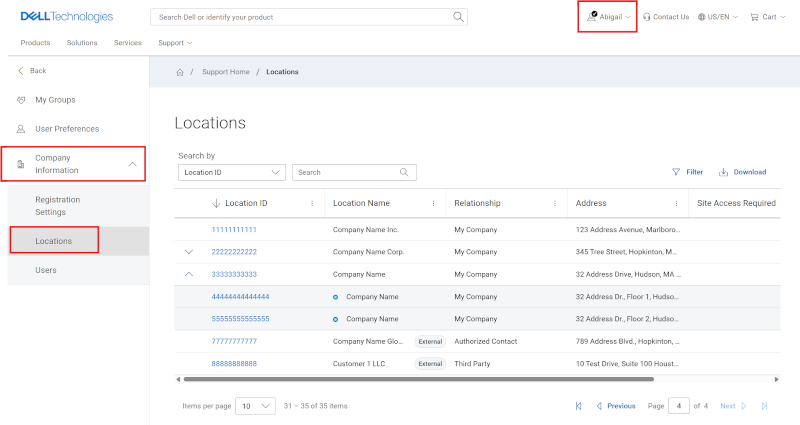
Figura 1: Gerenciar grade de locais
A visualização Locais da empresa exibe os locais disponíveis para você dentro da organização. A visibilidade dos locais e produtos encontrados na guia Locais da empresa é automaticamente concedida a você por meio do processo de registro on-line da Dell Technologies.
O acesso é designado pelo domínio de e-mail usado durante o registro, que está associado a uma empresa que tem um relacionamento estabelecido com a Dell Technologies. Todos os locais e produtos afiliados a essa empresa ou organização estarão automaticamente disponíveis para visualização (herdados) pelo usuário, a menos que os níveis de visibilidade do local tenham sido definidos por um Administrador da empresa por Grupos de acesso.
-
Usuários empresariais:
-
Podem acessar todos os locais abertos e também todos os locais restritos na organização, o que requer a aprovação de acesso de um administrador da empresa.
-
Os locais bloqueados não estarão visíveis para usuários não administradores. Para que o usuário não administrador obtenha acesso, ele deve receber explicitamente acesso ao local de um administrador da empresa.
-
Pode solicitar acesso a um local restrito ao qual o usuário não tem acesso entrando em contato com o administrador da empresa.
-
-
Usuários administradores da empresa:
-
Pode exibir e gerenciar todos os locais, incluindo locais abertos, restritos e bloqueados dentro de sua organização.
-
Além disso, os administradores da empresa podem alterar as configurações de visibilidade do local e especificar preferências de CRU e outras configurações para personalizar o serviço dos locais.
-
Os usuários também poderão visualizar que tipo de relacionamento determina sua visibilidade para um Location ID dentro da lista de locais. Os recursos da função de administrador da empresa só se aplicam a locais herdados por meio do alinhamento do domínio de e-mail afiliado da empresa (relacionamento My Company).
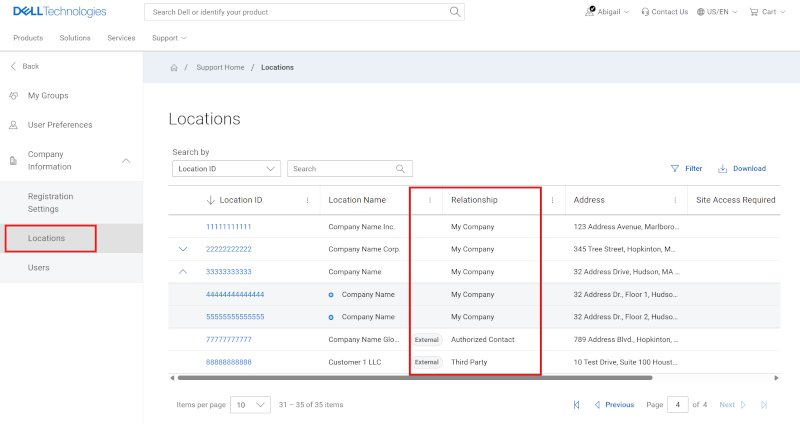
Figura 2: Relações de grade de locais
Tipos de relacionamento:
-
My Company - um local que você herda ao se registrar em uma conta on-line da Dell Technologies e é determinado a partir do alinhamento do domínio de e-mail afiliado à sua empresa. Os recursos do administrador da empresa pertencem a locais desse tipo de relacionamento.
-
Contato autorizado — Acesso a um local que ainda não está devidamente associado ao ecossistema da empresa do usuário.
-
Acesso seguro ao local – Acesso a um local dentro do ecossistema da empresa do usuário que tenha algum tipo de visibilidade controlada (ex. Site Visibility) e foi concedido por um administrador da empresa.
-
Terceiros — Um local concedido e aprovado fora da empresa do usuário como consultor terceirizado.
-
Parceiro de suporte – Acesso a uma localização do cliente que a empresa parceira oferece suporte. Isso é definido contratualmente para pelo menos um produto no local (e só verá os produtos especificados contratualmente relacionados ao local).
Acessando detalhes de localização (gerenciar informações > da empresa Informações da > empresa Locais > Detalhes da localização)
Clique em um ID de local individual na lista Locais da empresa para exibir configurações detalhadas do local.
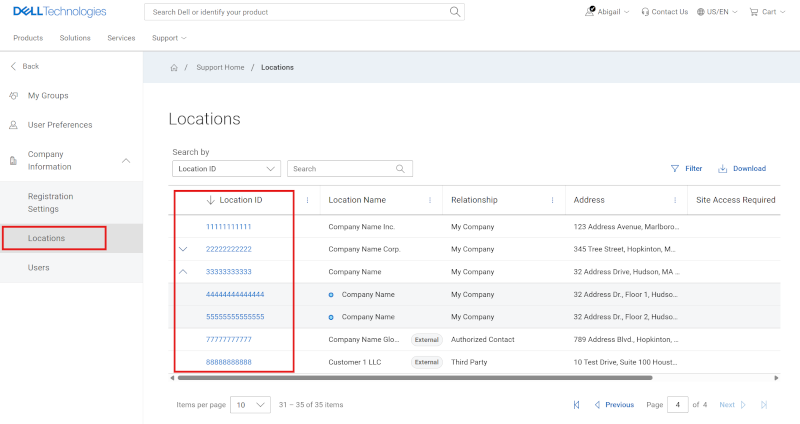
Figura 3: IDs de localização da grade de locais
Você pode gerenciar as preferências básicas do local na subguia Visão geral, as preferências do produto na subguia Produtos e os contatos do local na subguia Contatos.
-
Visão geral: inclui as seguintes preferências de local:
-
Visibilidade da localização (somente visualização no momento)
-
Contatos de dial-home do local
-
Contato de envio
-
Contatos de programação no local
-
Site Access Details
-
Configurações/endereço de envio da Unidade substituível pelo cliente (CRU)
-
-
Produtos: uma lista de todos os produtos do local.
-
Contatos de dial-home no nível do produto
-
-
Usuários - inclui o seguinte:
-
Contatos internos — têm visibilidade padrão para o local ou um relacionamento foi explicitamente concedido ao usuário, permitindo o acesso a locais específicos com visibilidade restrita ou bloqueada.
-
Contatos externos - usuários de outras organizações que receberam um relacionamento de terceiros, contato autorizado ou parceiro de suporte para o local.
-
Preferências de localização (gerenciar informações > da empresa, informações da > empresa, locais, > detalhes > da localização, preferências)
A primeira subguia em Location Details (clicando em um Location ID) é a guia Preferências, que inclui várias preferências de localização.
-
Visibilidade da localização (somente visualização no momento)
-
Contatos de dial-home do local
-
Contato de envio
-
Contatos de programação no local
-
Site Access Details
-
Configurações de CRU (Customer Replaceable Unit, Unidade Substituível pelo Cliente)/Endereço de envio
Visibilidade da localização (gerenciar informações > da empresa Informações da > empresa Locais > Detalhes da > localização Preferências)
Os administradores da empresa podem optar por controlar o acesso a um, muitos ou a todos os locais da organização aplicando a visibilidade do local quando adequado. Faça isso por local, clicando em um dos IDs do local na grade de resultados da guia Locais da empresa e selecionando Editar.
No momento, esse controle de visibilidade está fazendo a transição para o controle de visibilidade do Grupo de Acesso. Durante a transição, todos os locais que tinham visibilidade de localização definida como Restrito ou Bloqueado manterão e exibirão essa configuração em Visibilidade de local, e todos os relacionamentos existentes que foram concedidos à base de usuários permanecerão durante a transição.
No entanto, alterar a visibilidade de local on-line ou conceder novos relacionamentos de usuário não está disponível para os administradores da empresa.
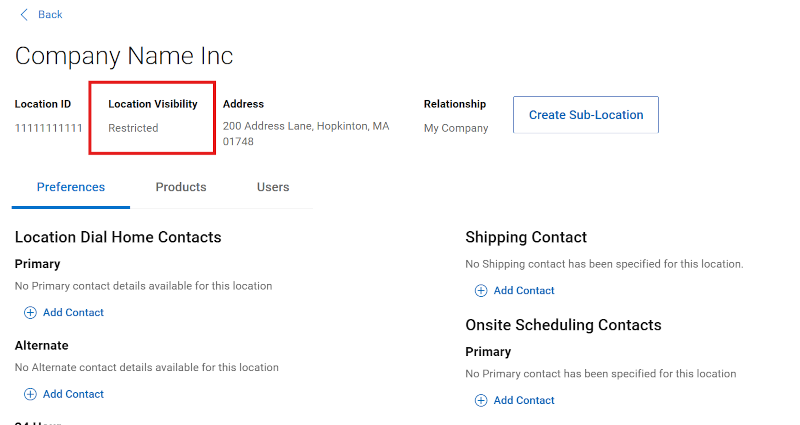
Figura 4: Visibilidade das preferências de localização
Um local pode ser definido como um dos três níveis de segurança distintos:
-
Local aberto: acessível a todos os funcionários que pertencem à sua organização. Os funcionários da sua organização herdam a associação para todos os locais da organização ao se registrar em uma conta on-line da Dell Technologies. Nenhuma manutenção é necessária, pois este é o nível de segurança padrão.
-
Local restrito: visível na lista de locais a todos os funcionários da sua organização, mas o acesso total ao local deve ser solicitado pelo funcionário e concedido apenas mediante solicitação. O acesso ao local precisa ser concedido por um administrador da empresa na sua organização por meio da subguia Gerenciar aprovações na guia Gerenciar contatos da Administração da empresa.
-
Local bloqueado: visível apenas para Administradores da empresa da sua organização e usuários com acesso explicitamente concedido; os locais ficam ocultos para todos os outros usuários. O acesso só pode ser concedido quando um contato é adicionado diretamente ao local bloqueado por um Administrador da empresa da sua organização.
O controle de visibilidade preferido para a experiência é a funcionalidade Grupo de acesso, que pode ser usada para fornecer uma abordagem mais eficiente e flexível para gerenciar a visibilidade e a segurança de sua localização. Para saber mais, acesse Administração da empresa - Criar e gerenciar grupos de acesso.
Especificar configurações de segurança (gerenciar informações > da empresa, informações > da empresa, locais >, detalhes da localização)
Para editar a configuração de visibilidade de local de um ID de local, o administrador da empresa precisará solicitar suporte ao cliente durante esse período de transição:
-
Faça login no https://www.dell.com/support
-
Acione este link: Suporte administrativo
-
Selecione a ajuda da conta on-line corporativa
-
Abra o menu Diga-nos mais e selecione a opção apropriada
-
Inclua o(s) ID(s) de local e a assistência de visibilidade do site necessária (por exemplo, alteração de configuração, um relacionamento de usuário com um local restrito ou bloqueado criado ou removido)
Especificar localização, dial-home, contatos (gerenciar informações > da empresa, informações da > empresa, locais >, detalhes > da localização, preferências)
Para a criação automática de novos casos, as relações de contato de dial-home no nível de local são usadas por padrão para a criação de novos casos para autodiagnóstico.
Os administradores podem adicionar relacionamentos de contato primário, alternativo e após o expediente, respectivamente, para locais dentro de sua organização. Depois de acionar Adicionar contato (ou Remover contato) da seção Contatos de dial-home, pesquise por Nome, Sobrenome ou Endereço de e-mail. Selecione o contato de sua escolha e clique no botão Add Contact para salvar a alteração (ou Cancelar para descartar).
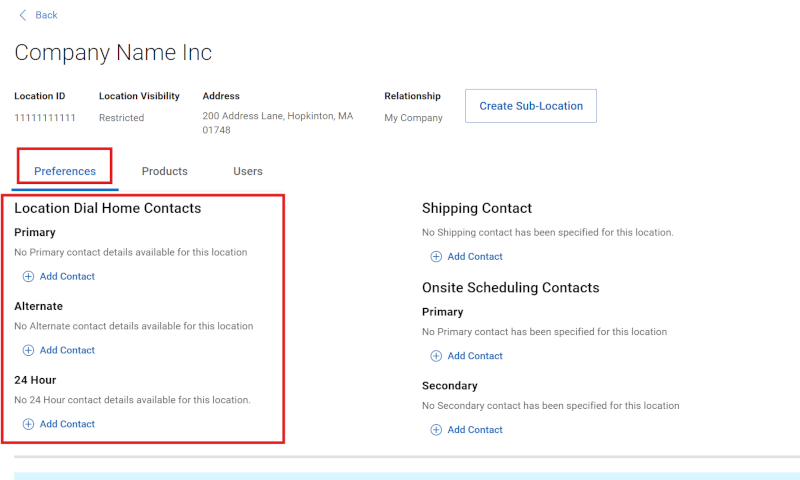
Figura 5: Preferências de localização Site DialHome Contatos
____________________________________________________________________________________
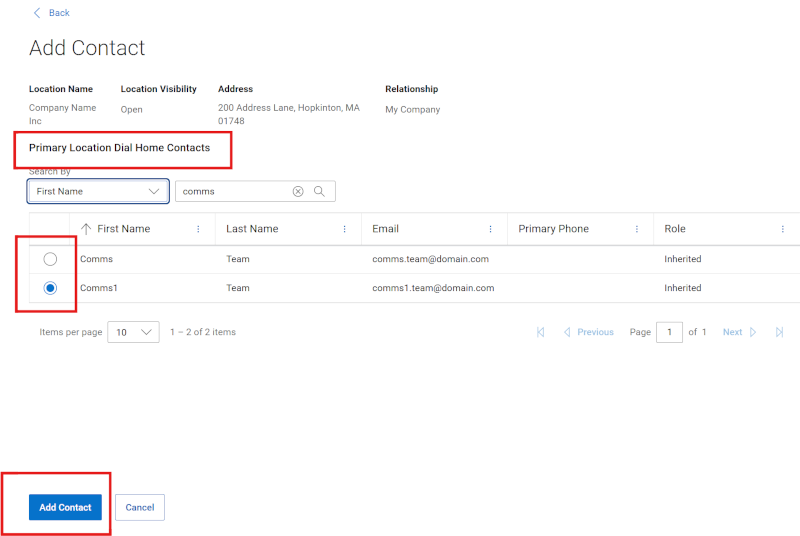
Figura 6: Preferências de localização Site DialHome Adicionar contato
Especifique o contato de envio (gerencie as informações > da empresa, as informações da > empresa, os locais >, os detalhes > da localização, as preferências)
Os administradores podem adicionar um relacionamento de contato de remessa respectivamente para sua organização. Depois de selecionar Adicionar contato, você poderá pesquisar por Nome, Sobrenome e Endereço de e-mail. Selecione o contato de sua escolha e clique no botão Add Contact para salvar a alteração (ou Cancelar para descartar).
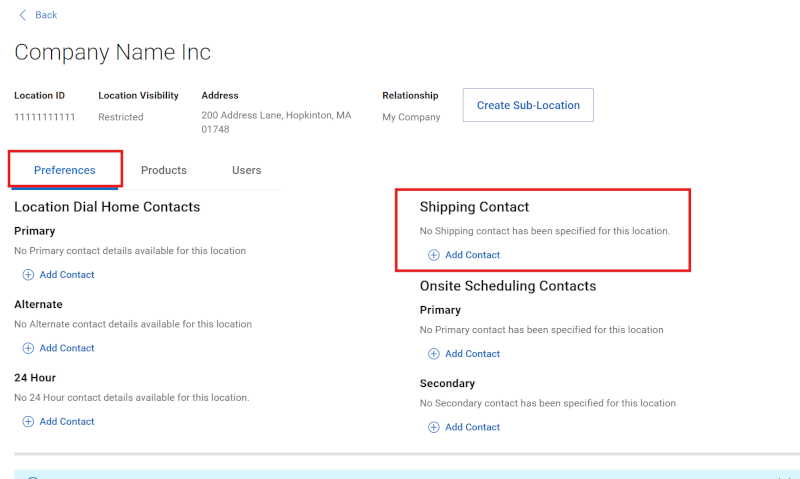
Figura 7: Preferências de localização Envio
_______________________________________________________________________________
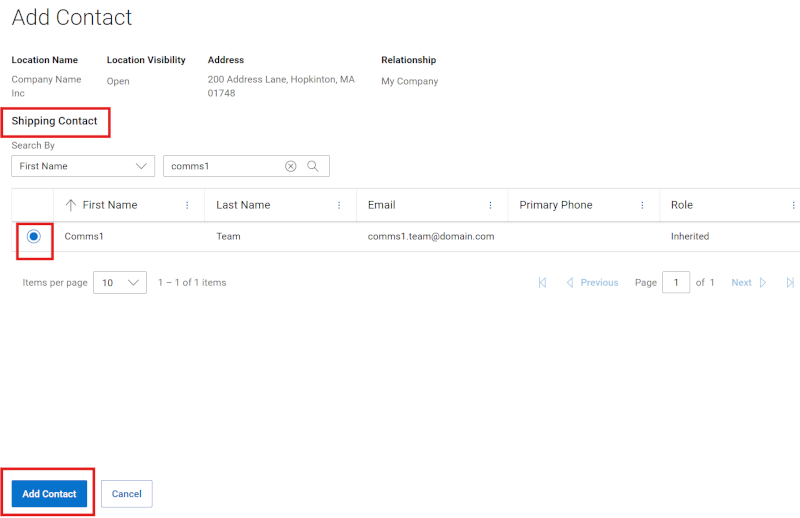
Figura 8: Localização Preferências Envio Adicionar contato
Especificar contatos de agendamento no local (gerenciar informações > da empresa, informações da empresa > , locais >, detalhes > da localização, preferências)
Você pode adicionar um contato primário e um contato secundário, respectivamente, para sua organização. Depois de selecionar Adicionar contato, você poderá pesquisar por Nome, Sobrenome e Endereço de e-mail. Selecione o contato de sua escolha e clique no botão Add Contact para salvar a alteração (ou Cancelar para descartar).
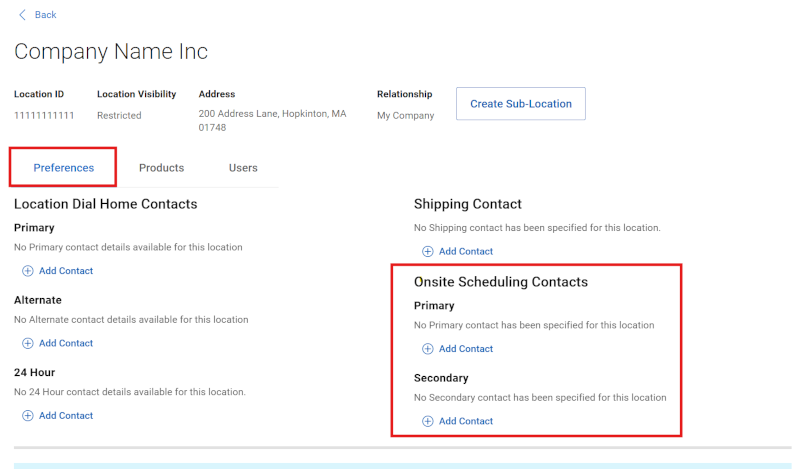
Figura 9: Preferências de localização no local
_______________________________________________________________________________
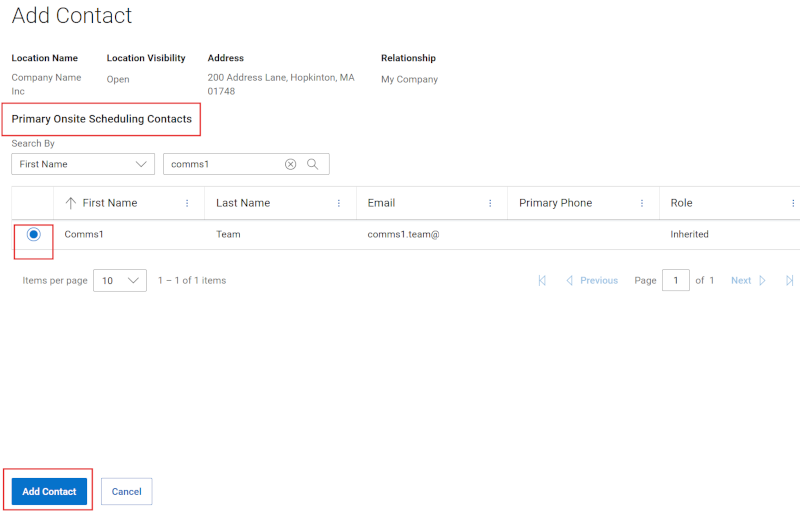
Figura 10: Preferências de localização no local Adicionar contato
Especificar detalhes de acesso ao local (gerenciar informações da > empresa, informações > da empresa, locais >, detalhes > da localização, preferências)
Os administradores da empresa podem definir permissões especiais para entregas de peças ou suporte no local, caso um local exija, acessando o módulo Locais no menu suspenso Informações da empresa. Em seguida, clique no ID de localização individual na lista de locais.
Na subguia Preferências de um ID de local selecionado, clique em Editar da seção Detalhes de acesso ao site e faça as seleções/alterações necessárias. Determinadas seleções solicitarão opções de configurações adicionais. Quando terminar, clique no botão Save para salvar as alterações (ou em Cancel para descartar).
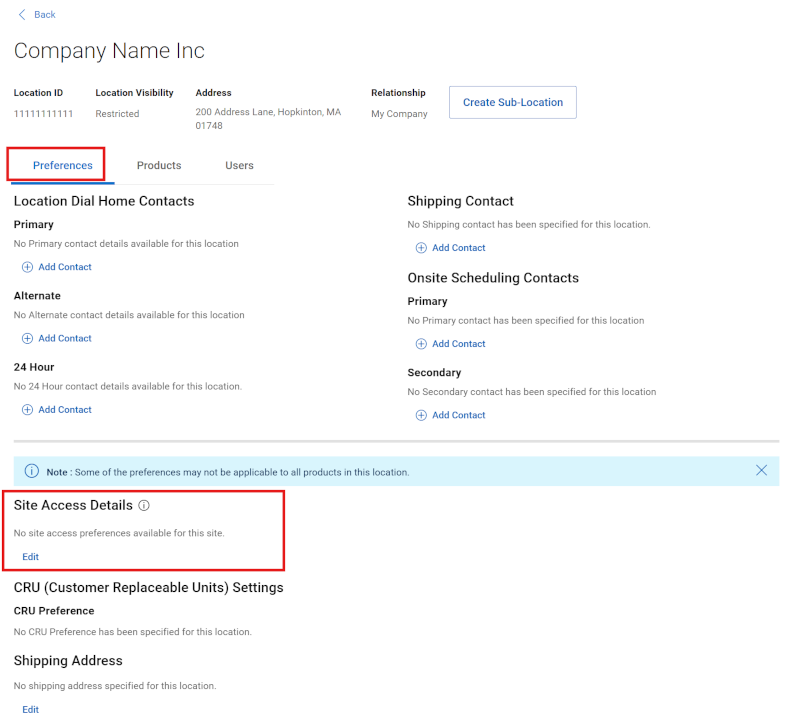
Figura 11: Preferências de localização Detalhes de acesso ao site
_______________________________________________________________________________
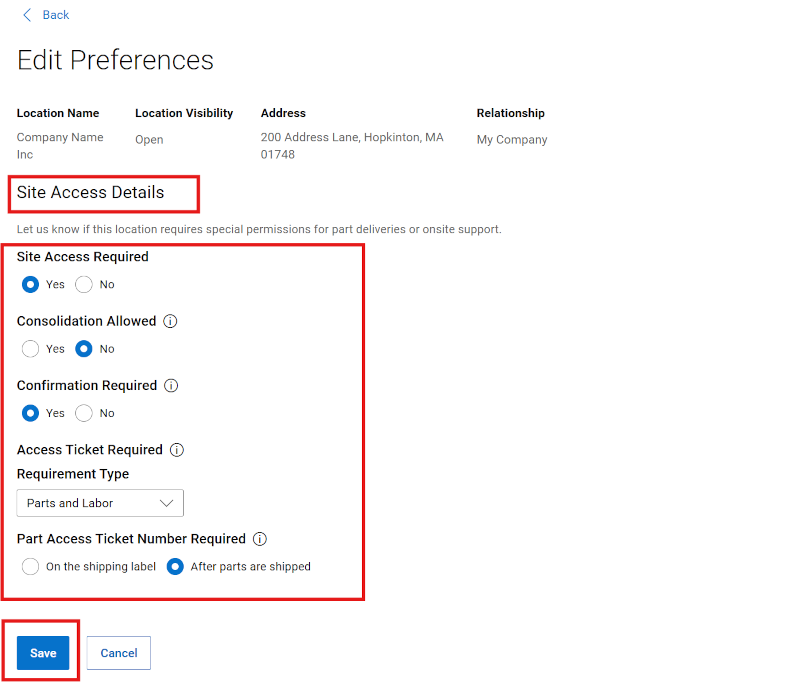
Figura 12: Preferências de localização Detalhes de acesso ao local Salvar
Especifique as configurações de CRU e o endereço de envio (gerencie informações da > empresa, informações da > empresa, locais >, detalhes > da localização, preferências)
As CRUs são conjuntos, componentes ou peças individuais específicos do equipamento designado da Dell Technologies que o cliente está autorizado a substituir por conta própria. O programa de CRU permite que os clientes substituam componentes de hardware designados. No caso de uma falha, o cliente pode substituir uma CRU usando as ferramentas de diagnóstico e/ou a documentação fornecidas pela Dell. Os conjuntos ou componentes não designados como CRU devem ser reparados ou substituídos pela Dell ou por um parceiro de serviço autorizado.
Para obter uma lista dos componentes de hardware designados como CRU para um sistema de hardware específico, acesse a Tabela de garantia e manutenção de produtos Dell.
Os administradores da empresa podem especificar sua preferência de CRU para qualquer atividade de serviço que envolva peças qualificadas para CRU acessando o módulo Locations no menu suspenso Company Information. Em seguida, clique no ID de localização individual na lista de locais.
Na subguia Preferências do ID de local selecionado, clique em Editar da seção Configurações de CRU (Customer Replaceable Units), faça as seleções/alterações necessárias, adicione um Endereço de envio, se necessário, e clique no botão Salvar para salvar as alterações (ou Cancelar para descartar).
Você pode selecionar o endereço de local existente como o endereço de envio ou digitar um novo endereço.
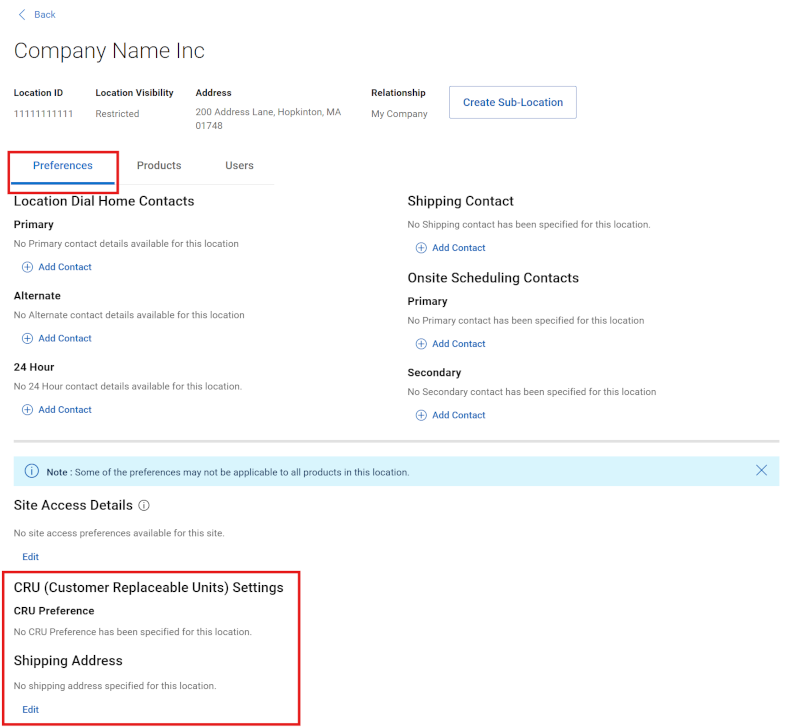
Figura 13: CRU de preferências de localização
Configurações da unidade substituível pelo cliente (CRU):
- CRU automática ativada: todas as peças qualificadas serão enviadas automaticamente para o endereço de envio fornecido. O contato de envio não será notificado antes do envio.
O contato e o endereço de envio são necessários para a inscrição.
- Sempre entrar em contato: o contato de envio sempre será notificado antes do envio da peça qualificada.
O contato e o endereço de envio são necessários para a inscrição.
- Opção de CRU recusada: a Dell sempre entrará em contato com você para agendar a visita no local para substituição de peças.
- Somente unidades: as peças qualificadas da unidade de disco serão enviadas automaticamente para o endereço de envio fornecido. O contato de envio não será notificado antes do envio.
O contato e o endereço de envio são necessários para a inscrição.
Se o administrador da empresa recusar-se a participar do programa de CRU, o contato de programação no local será contatado pela equipe de serviços da Dell Technologies para programar a visita de um técnico no local.Nota:
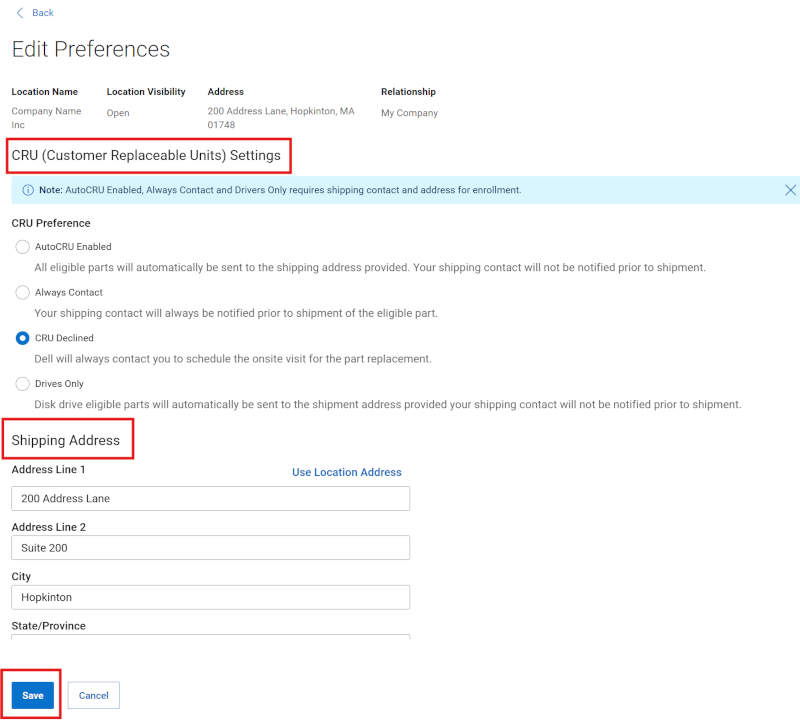
Figura 14: Preferências de localização Salvar CRU
Algumas das preferências podem não ser aplicáveis a todos os tipos de produtos.
Produtos de localização (gerenciar informações > da empresa Informações da > empresa Locais > Detalhes > da localização Produtos)
A guia Produtos em Detalhes do local exibirá todos os produtos no local. Qualquer contato dial-home específico do ativo pode ser exibido por meio da seta azul.
Dependendo da sua função, você pode visualizar ou gerenciar funções específicas de ativos relacionadas à sua base de instalação. Os administradores podem definir contatos de dial-home quando os contatos de um ativo precisarem ser diferentes dos contatos de dial-home no nível do local padrão.
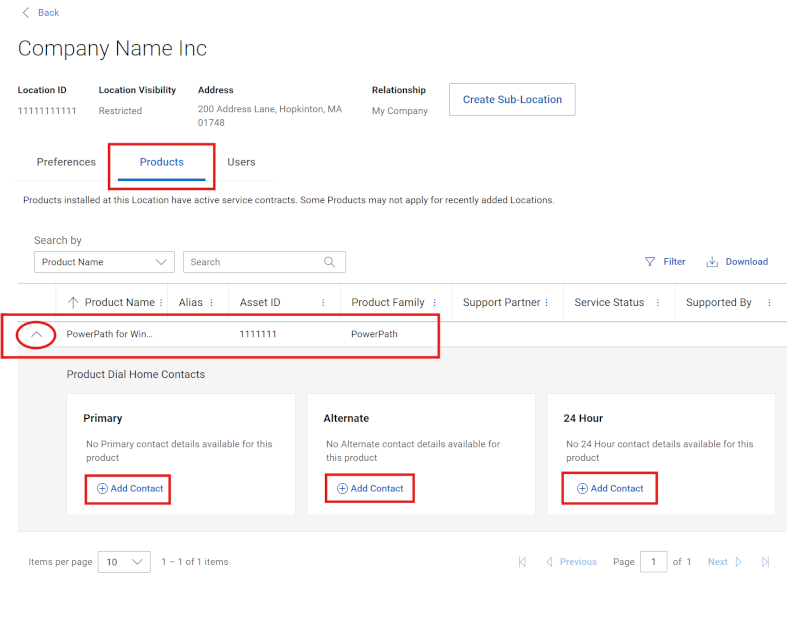
Figura 15: Subguia Produtos e Mostrar contatos
Um usuário pode ver as relações de contato existentes expandindo a seta azul ao lado de qualquer ativo na grade. Os contatos de dial-home no nível do ativo serão usados como o contato principal quando um chamado automático for criado. Essa designação só deve ser usada quando o contato for diferente do contato dial-home no nível do local.
-
Principal: serve como o contato principal.
-
Alternativo: se o contato principal não estiver disponível, o contato alternativo poderá ser contatado.
-
Fora do horário comercial: contato opcional para suporte no fim de semana ou fora do horário comercial, se for diferente do principal.
É necessário que um contato tenha associação no nível do local antes de poder ser definido adequadamente como um contato no nível do ativo. A associação do local pode ocorrer por meio de herança automática, acesso ao local seguro para qualquer local restrito ou bloqueado ou ser explicitamente concedido por relacionamentos com terceiros ou parceiros de suporte.
Especifique contatos no nível do ativo (gerencie informações > da empresa, informações da > empresa, locais >, detalhes > da localização, produtos)
Os privilégios específicos de administrador são obrigatórios para realizar as tarefas a seguir:•
Os administradores da empresa podem adicionar ou remover o contato no nível do produto de qualquer produto da organização, a menos que um parceiro de suporte esteja definido no produto.
-
Adicionar contato (principal, alternativo ou fora do horário comercial):
-
Clique na opção Adicionar contato abaixo da função de contato (principal, alternativo, fora do horário comercial) que você gostaria de adicionar. você poderá pesquisar por Nome, Sobrenome ou Endereço de e-mail. Selecione o contato de sua escolha e clique no botão Add Contact para salvar a alteração (ou Cancelar para descartar).
-
Pesquise contatos por Nome, Sobrenome ou Endereço de e-mail.
-
Selecione o contato de sua escolha e clique no botão Add Contact para salvar a alteração (ou Cancelar para descartar).
-
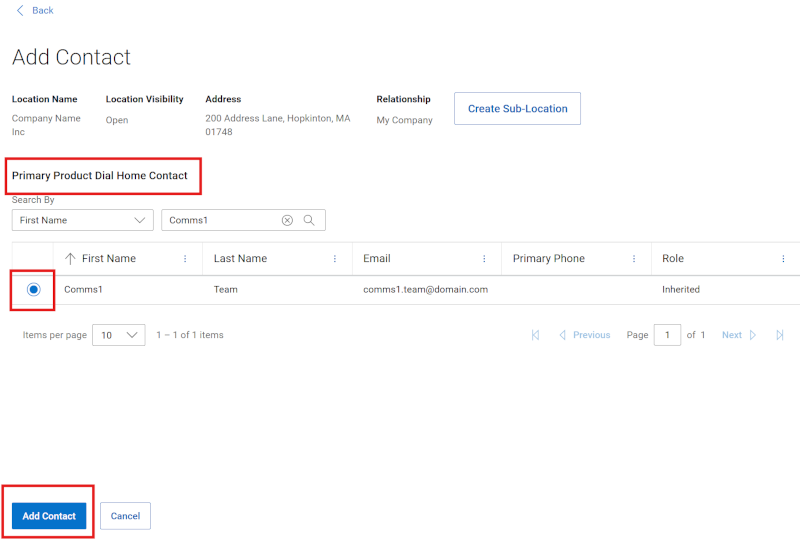
Figura 16: Subguia Produtos e Adicionar contato
-
Remover contato (principal, alternativo, fora do horário comercial):
-
Clique na opção Adicionar contato ao lado da função do contato (principal, alternativo, fora do horário comercial) que você gostaria de adicionar.
-
Clique no botão Remove para finalizar a remoção do relacionamento.
-
-
Quando um parceiro de suporte é definido em um produto, um administrador da empresa não poderá administrar o produto, pois ele é suportado pelo parceiro.
Um usuário não administrador não poderá executar nenhuma ação nessa visualização.
Usuários (Gerenciar informações > da empresa Informações da > empresa Locais > Informações da empresa Detalhes da > localização Usuários)
A subguia Usuários exibirá usuários internos e externos que têm visibilidade do local e/ou de determinados produtos relacionados ao local.
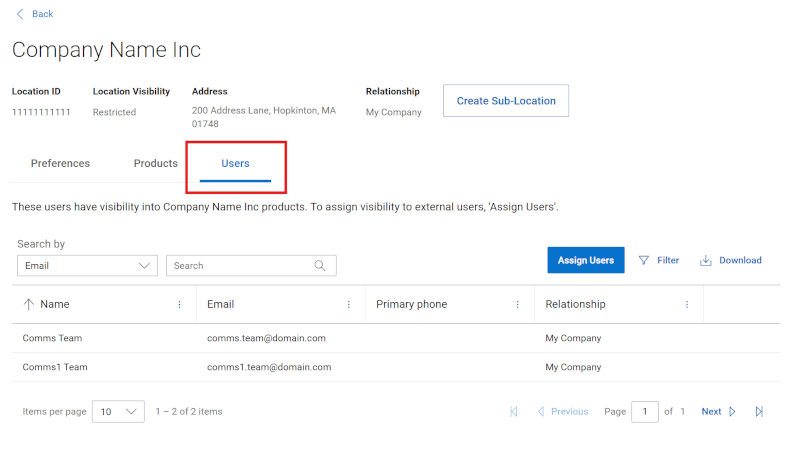
Figura 17: Usuários
Adicionar/remover contatos internos de um local com nível de segurança restrito ou bloqueado (Gerenciar informações > da > empresa, informações da empresa, locais >, detalhes > da localização, usuários)
Os administradores da empresa podem optar por controlar o acesso a um, muitos ou a todos os locais da organização aplicando a visibilidade do local quando adequado. Faça isso por local, clicando em um dos IDs do local na grade de resultados da guia Locais da empresa e selecionando Editar.
No momento, esse controle de visibilidade está fazendo a transição para o controle de visibilidade do Grupo de Acesso. Durante a transição, todos os locais que tinham visibilidade de localização definida como Restrito ou Bloqueado manterão e exibirão essa configuração em Visibilidade de local, e todos os relacionamentos existentes que foram concedidos à base de usuários permanecerão durante a transição.
No entanto, alterar a visibilidade de local on-line ou conceder novos relacionamentos de usuário não está disponível para os administradores da empresa.
-
Adicionar ou remover um relacionamento de usuário de um local com a configuração de visibilidade de local restrito ou bloqueado exigirá entrar em contato com o suporte para obter assistência.
-
Acesse o site do Suporte Dell.
-
Acione este link: Suporte administrativo
-
Selecione a ajuda da conta on-line corporativa
-
Abra o menu Diga-nos mais e selecione a opção apropriada
-
Forneça as informações relacionadas à sua solicitação, incluindo IDs de local, e-mail do usuário para o qual deseja adicionar/remover o relacionamento e se você precisa que o relacionamento seja adicionado ou removido do local Restrito ou Bloqueado.
Adicionar/remover contatos externos (gerenciar informações > da empresa, informações > da empresa, locais >, detalhes > da localização, usuários)
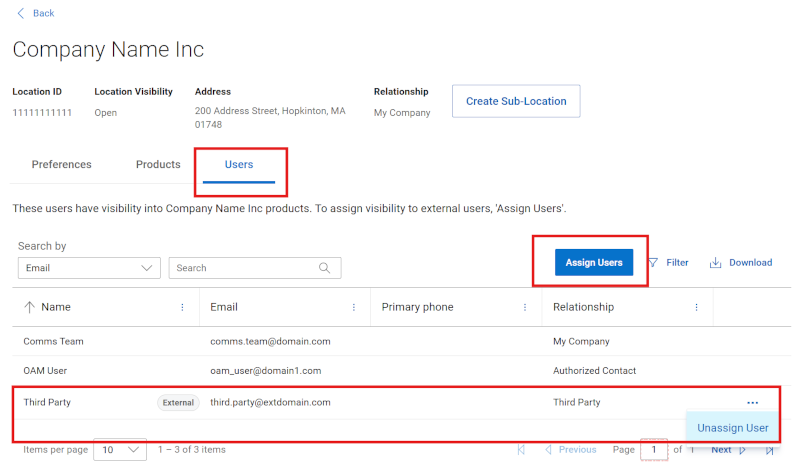
Figura 18: Usuários Contatos Externos
Ao visualizar os detalhes de um local específico (Detalhes do local), a subguia Usuários incluirá usuários de fora da organização do usuário que receberam acesso explícito ao local. O exemplo mais comum dessa relação de local é um contato de terceiros, um usuário de outra empresa que recebeu acesso aos ativos e informações de serviço desse local para fornecer suporte à organização do usuário.
Os usuários corporativos podem visualizar, mas não gerenciar, os usuários listados nesta área.
Os administradores da empresa podem adicionar ou remover usuários nessa área.
Adicionar ou remover uma relação de local externo
Um administrador da empresa pode adicionar ou remover usuários registrados de fora da organização em seus locais por meio da subguia Users de Location Details. Normalmente, isso é chamado de relacionamento de terceiros. Se a adição pretendida não for registrada corretamente na Dell Technologies, ela não estará disponível para associação ao local.
Para adicionar um contato externo em um local, faça o seguinte (se for o administrador da empresa):
-
Navegue até a guia Contatos externos do local ao qual deseja adicionar o contato de terceiros.
-
Clique no botão Assign Users .
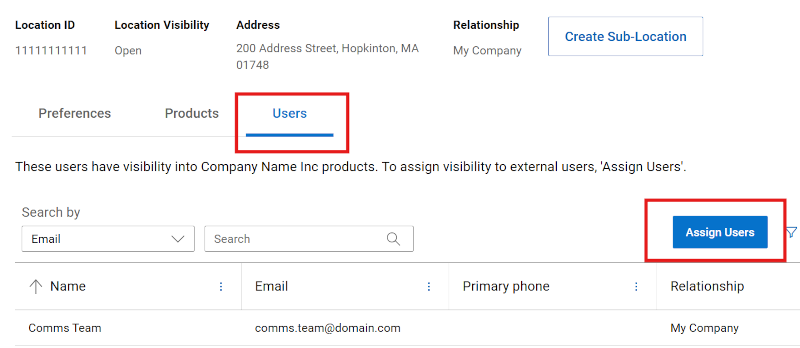
Figura 19: Usuários Contatos externos Atribuir
-
Digite o endereço de e-mail exato da conta de usuário de suporte on-line que deseja adicionar como terceiro ao local no campo Pesquisar.
-
Se o usuário for encontrado e exibido nos resultados, clique no botão Adicionar contato ao lado do registro para adicionar o usuário à fila.
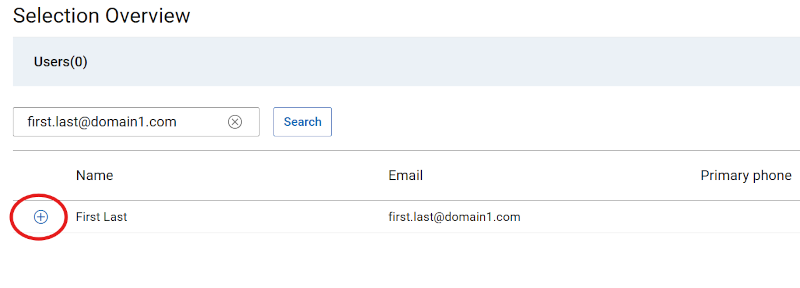
Figura 20: Ícone de contatos externos e adição de usuários
-
Isso ativará o botão Save . Clique em Save para adicionar os usuários como relacionamentos de terceiros ao local designado.
Para remover um contato externo, faça o seguinte (se for o administrador da empresa):
-
Navegue até a guia Usuários do local do qual deseja remover o contato de terceiros.
-
Clique no botão '...' reticências encontradas à direita da relação com terceiros que você deseja remover do local.

Figura 21: Usuários Contatos externos Remover
-
Clicar no botão Unassign User que aparece nas reticências removerá a relação e recarregará a grade Users com as alterações.
Opções de ajuda do suporte on-line
Precisa de ajuda? Comece a usar os links de suporte on-line abaixo. Se aplicável, entre em contato com seu Service Account Manager ou Customer Success Manager.
|
Topics |
Links úteis Dica: Faça login no site de suporte on-line para visualizar todas as opções de suporte disponíveis. |
|---|---|
|
Obtenha suporte técnico para seus produtos.
|
Entrar em contato com o suporte técnico
|
|
Assistência à conta on-line empresarial Visualizar e gerenciar informações da empresa, contatos e solicitações de serviço.
|
Suporte administrativo
|
|
Gerenciamento de ativos/base instalada. Registros de produtos Transferências
|
|