NetWorker: Varmuuskopiointitoimintojen virheenkorjaus
Summary: NetWorker-varmuuskopioinnin epäonnistumisen vianmääritysvaihtoehtona on useita vaihtoehtoja.
Instructions
1. Lokitiedostot:
Varmuuskopiointivirheiden virheenkorjauksen päälokit ovat seuraavassa sijainnissa olevia käytäntölokitiedostoja .
Linux: /nsr/logs/policy_name/workflow_name/action_name
Windows (oletus): C:\Program Files\EMC NetWorker\nsr\logs\policy_name\workflow_name\action_name
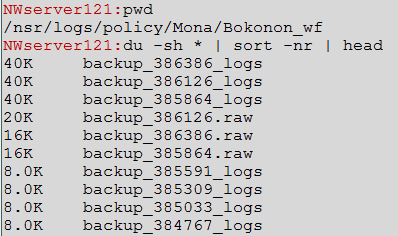
Työnkulun lokitiedostot ovat raakamuodossa kohdassa /nsr/logs/policy/policy_name/workflow_name/jobid.raw ja alihakemisto kullekin toiminnolle. Jokaisella toiminnon alitoiminnolla on oma lokitiedostonsa, jossa on jobid siitä lapsen työstä. Kun päätoiminto käynnistää alitoiminnon, NetWorker luo hakemiston näille alitoimintolokeille.
Esimerkki:
Lokien koot vaihtelevat varmuuskopioinnin aikana käytetyn virheenkorjaustason mukaan. Raakatiedostot ovat työnkulkulokeja, kun taas backup_[jobid]_logs Hakemistot sisältävät toimintolokit ja alitoimintolokit.
Kaikkien NetWorker-toimintojen pääasiallinen NetWorker-lokitiedosto on daemon.raw lokitiedosto.
/nsr/logs/daemon.raw
Windows (oletus):
C:\Program Files\EMC NetWorker\nsr\logs\daemon.raw
Voit lukea tämän lokin käyttämällä nsr_render_log komento, katso: NetWorker: nsr_render_log käyttäminen lokitiedostojen hahmontamiseen .raw
Esimerkki:

Lisäresurssit:
- NetWorker: Lokitiedostot ja sijainnit
- NetWorker: Prosessit ja portit
- NetWorker: NetWorkerin NSRGet-tiedonkeruutyökalun käyttäminen
- Katso NetWorker Command Reference Guide -opas: NetWorker-tuki | Oppaat ja asiakirjat (Sinun on kirjauduttava sisään Dell-tukitililläsi).
2. save NetWorker Clientissa:
NetWorker-asiakaspohjaiset varmuuskopiot käyttävät tallennusprosessia. Tallennusprosessi kommunikoi NetWorker-palvelimen, tallennussolmun (jos soveltuu) tai kohdevarmuuskopiolaitteen kanssa. Virheenkorjaus voidaan ottaa käyttöön tallennusprosessissa välittämällä -D-virheenkorjausmerkintä tallennusprosessiin joko NetWorker Management Consolessa (NMC) tai käyttämällä nsradmin Komento.
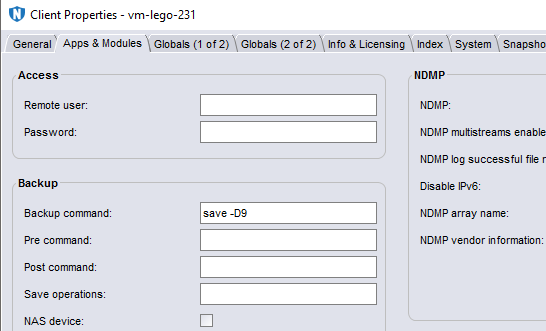
NMC:ssä kyseisen asiakkaan ominaisuuksien Backup command -kentän arvoksi tulee 'save -D9':
Esimerkki:
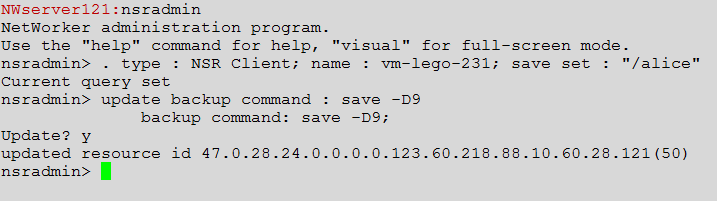
Voit tehdä saman toiminnon nsradmin-komennolla:
Esimerkki:
Lisäresurssit:
- NetWorker: NDMP-vianmääritysopas
- NetWorker: NMM:n vianmääritysopas
- NetWorker: Kuinka ottaa virheenkorjaus käyttöön NMDA: lle
- NetWorker VMware Protection-vProxy: Virheenkorjauksen kirjaamisen ottaminen käyttöön
3. Työnkulun toiminnot NetWorker-palvelimessa:
Tarvitaan virheenkorjaus työnkulun aloittamiseksi ja yksityiskohtainen virheenkorjaustulos.
nsrworkflow -D9 -p [policy] -w [workflow]
Tämä kirjaa työnkulkutyön virheenkorjauksen tuloksen raakatiedostoon:
/nsr/logs/policy/policy_name/workflow_name/
Esimerkki:
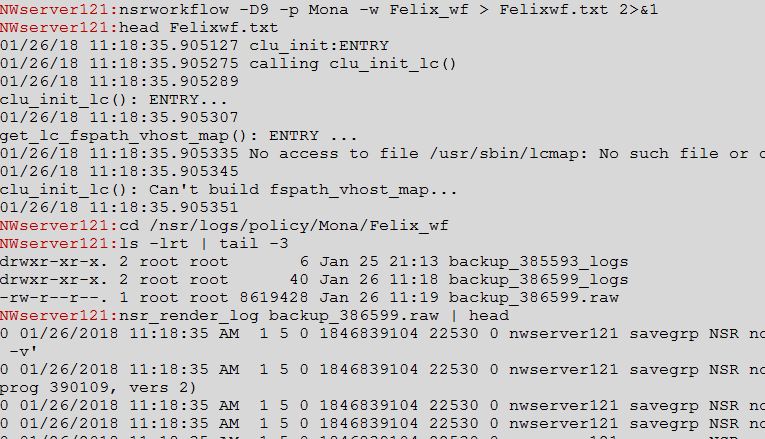
Suorittaminen nsrworkflow Command käynnistää työn manuaalisesti, mutta käyttää samoja ajoitus- ja tasomääritysvaihtoehtoja kuin ajoitettu automaattinen varmuuskopiointi. Toinen mahdollisuus on käyttää -a Merkitse määrittääksesi nsrworkflow Suorita adhoc Varmuuskopiointi, jonka avulla voidaan ohittaa varmuuskopiointiaikataulu tai -taso. Voit määrittää haluamasi varmuuskopiointitason (ei työnkulun nykyiselle suoritukselle määritettyä) käyttämällä -l (tai -L virtuaalikoneiden varmuuskopiointiin).
Esimerkki:
nsrworkflow -p [policy] -w [workflow] -A "'[action]' -l [level]" -ansrworkflow -p Mona -w Bokonon_wf -A "'backup' -l full" -a
Lisäresurssit:
- NetWorker: NetWorker nsrworkflow -komennon käyttäminen
- NetWorker: NetWorker nsrpolicy -komennon käyttäminen
- Katso NetWorker Command Reference Guide -opas: NetWorker-tuki | Oppaat ja asiakirjat (Sinun on kirjauduttava sisään Dell-tukitililläsi).
4. savefs NetWorker Clientissa:
pikanäppäimellä savefs -komentoa käytetään asiakaspohjaisissa varmuuskopioinneissa. Se lähetetään NetWorker-asiakasohjelmaan, kun varmuuskopiointi on aloitettu NetWorker-palvelimessa. savefs Onko tämä prosessi vastuussa varmuuskopioitavien tiedostojen ja hakemistojen määrittämisestä tässä asiakkaan varmuuskopioinnissa.
Saat tarkan asiakaspuolella suoritettavan savefs-komennon käytäntölokien (/nsr/logs/policy/[policy name]/[workflow name]). Suorita tämä sitten asiakaspuolella ja lisää -D9 Vaihtoehto:
Esimerkki:
NetWorker-palvelimella:

Ja sitten asiakaspuolella:

5. Kohdemedian määrittäminen NetWorker-palvelimessa:
Oikean kohdeaseman määritystä varmuuskopiolle hallitaan nsrd prosessi NetWorker-palvelimella. Jos haluat tehdä virheenkorjauksen, sinun on väliaikaisesti nostettava nsrd prosessi NetWorker-palvelimessa dbgcommand.
Esimerkki:

Kun virheenkorjaus on valmis, sinun on poistettava virheenkorjaus käytöstä asettamalla virheenkorjaustaso takaisin nollaan:

dbgcommand voidaan käyttää prosessin nimen tai prosessitunnuksen (PID) kanssa, esimerkki:
dbgcommand -n PROCESS_NAME Debug=DEBUG_LEVEL

    dbgcommand -p PROCESS_ID Debug=DEBUG_LEVEL
Lisäresurssit:
6. Varmuuskopiot, jotka odottavat kirjoitettavaa taltiota:
Jos NetWorker-palvelin ei löydä sopivaa NetWorker-taltiota, johon kirjoittaa, se lakkaa vastaamasta ja luo hälytyksen. Tässä tapauksessa työ on aktiivisessa tilassa. Voit tarkistaa työn tilan käyttämällä nsrpolicy monitor Komento.
Esimerkki:

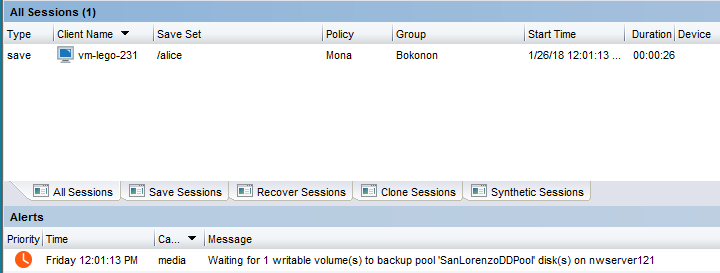
NetWorker Management Consolen hälytys antaa lisätietoja siitä, minkä tyyppistä levyä haetaan ja missä tallennussolmussa.
Esimerkki:
Lisäresurssit:
- Median odottavien tapahtumien vianmääritys - odotetaan yhtä kirjoitettavaa taltiota tai ei vastaavia laitteita
- NetWorker: Nauhakirjaston ongelmien vianmääritys NetWorkerissa
- NetWorker: DDPCONNCHK-työkalun käyttäminen DD ddboost -yhteyksien testaamiseen NetWorker-isännistä
- NetWorker, jossa on Data Domain Cloud Tier: Luokittelu- ja vianmääritysopas
7. Varmuuskopiot lakkasivat odottamatta vastaamasta rinnakkaisuuden vuoksi:
Jos NetWorker-palvelin määrittää, ettei se voi jatkaa varmuuskopiointia, koska vapaata rinnakkaisuuspaikkaa ei ole, työ on jonossa.
Rinnakkaisuuden virheenkorjaamiseksi sinun on lisättävä virheenkorjaustasoa nsrjobd prosessi NetWorker-palvelimella alla kuvatulla tavalla. Daemon-lokitiedosto tuottaa paljon virheenkorjaustietoja suhteessa rinnakkaisuuteen.
Esimerkki:


Lisäresurssit:
- NetWorker: Rinnakkaisuus ja kohdeistunnot
- Katso NetWorkerin hallinta - sekä suorituskyvyn optimointi- ja suunnitteluoppaat . NetWorker-tuki | Oppaat ja asiakirjat (Sinun on kirjauduttava sisään Dell-tukitililläsi).
8. Asiakkaan suora varmuuskopiointi ei toimi odotetulla tavalla:
Asiakkaan suora varmuuskopiointi lähettää tietoja suoraan NetWorker-asiakkaasta kohdetallennusvälineeseen kirjoittamatta ensin NetWorker-tallennussolmuun.
Voit määrittää asiakkaan ominaisuuksissa, käytetäänkö tässä asiakasesiintymässä suoraa varmuuskopiointia.
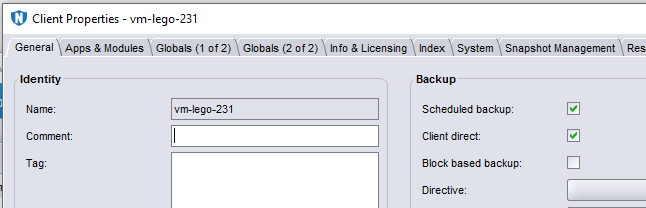
Jotta voit tehdä vianmäärityksen, toimiiko Client Direct vai ei, sinun on tarkistettava lokit alla olevan esimerkin mukaisesti:
Esimerkki:
Lokin tulos: Asiakkaat suoraan toiminnassa.
pikanäppäimellä daemon.raw NetWorker-palvelimella oleva tiedosto:
91787 MM/DD/YYYY HH:mm:SS nsrmmd NSR notice Save-set ID '4091251191' (vm-lego-231:/NetWorker) is using direct file save with Data Domain device 'dd4500-dd.local_onetwoone'.
lsof NetWorker-asiakasohjelmassa
[root@vm-lego-231 ~]# lsof -i TCP | grep save
save       9831    root    3u  IPv4 111668      0t0  TCP vm-lego-231:23178->vm-lego-121:8985 (ESTABLISHED)
save       9831    root    5u  IPv4 111695      0t0  TCP vm-lego-231:19752->vm-lego-121:9417 (ESTABLISHED)
save       9831    root    7u  IPv4 111720      0t0  TCP vm-lego-231:31095->vm-lego-121:9035 (ESTABLISHED)
save       9831    root    8u  IPv4 111728      0t0  TCP vm-lego-231:12421->vm-lego-121:9653 (ESTABLISHED)
save       9831    root    9u  IPv4 111731      0t0  TCP vm-lego-231:33739->dd4500-dd.local:nfs (ESTABLISHED)
save       9831    root   10u  IPv4 111736      0t0  TCP vm-lego-231:60278->dd4500-dd.local:midnight-tech (ESTABLISHED)
lsof luettelee asiakkaan avoimet TCP-yhteydet sekä NetWorker-palvelimeen että DD:hen. Voit tarkistaa osoitteen, mihin prosesseihin NetWorker-palvelin on yhdistetty, ristiintarkistamalla lsof palvelimella. Neljäs sarake on käytettävä tiedoston kuvaaja.
Windows-isännissä voit suorittaa samanlaisen vianmäärityksen SysInternals Procmonin avulla.

9: Asiakkaan suora varmuuskopiointi ei käytä Client Directiä:
pikanäppäimellä daemon.raw NetWorker-palvelimella oleva tiedosto:
91797 MM/DD/YYYY HH:mm:SS nsrmmd NSR severe Unable to perform direct file save with Data Domain device 'ONETWOONE'; setting up traditional save for save-set ID '4024143566' (vm-lego-231:/NetWorker)
traditional lokissa antaa tämän tuloksen nopeasti. Katso NetWorker Administration Guide -oppaan luettelo ehdoista, joiden on täytyttävä, jotta asiakas voi aloittaa työnsä suoraan. Yleisimpiä syitä ovat se, että asiakkaalla ei ole suoraa verkkoyhteyttä Data Domainiin tai sen nimenselvitys ei toimi oikein.
lsof NetWorker-asiakasohjelmassa:
[root@vm-lego-231 ~]# lsof -i TCP | grep save
save      10114    root    3u  IPv4 123335      0t0  TCP vm-lego-231:46461->vm-lego-121:8985 (ESTABLISHED)
save      10114    root    5u  IPv4 123369      0t0  TCP vm-lego-231:12593->vm-lego-121:9417 (ESTABLISHED)
save      10114    root    7u  IPv4 123392      0t0  TCP vm-lego-231:63952->vm-lego-121:9035 (ESTABLISHED)
save      10114    root    8u  IPv4 123400      0t0  TCP vm-lego-231:29597->vm-lego-121:9653 (ESTABLISHED)
Lisäresurssit:
- NetWorker: Verkkomääritysten parhaat käytännöt
- Katso suorituskyvyn optimointi- ja suunnitteluoppaat. NetWorker-tuki | Oppaat ja asiakirjat (Sinun on kirjauduttava sisään Dell-tukitililläsi).
10. PSS (Parallel Save Stream) -varmuuskopiot:
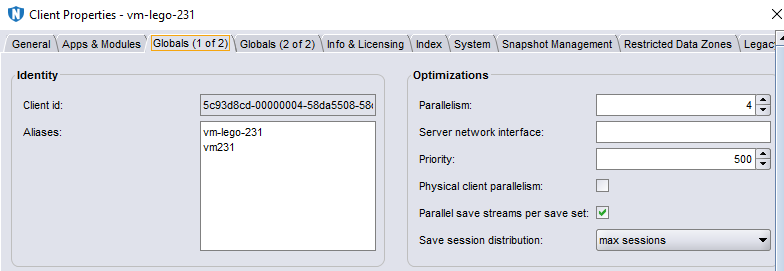
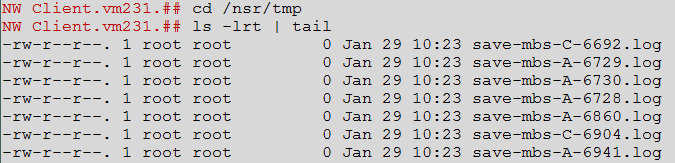
PSS-varmuuskopioiden virheenkorjaus. Varmista, että NetWorker-hallintakonsolin asiakasresurssin Parallel save stream -ominaisuus on valittuna. Muokkaa save Komento sen virheenkorjaukseen osan 2 mukaisesti. Luo myös tyhjä tiedosto kohteessa ../nsr/debug nimeltään 'mbsdopen'. Tämä tarjoaa ylimääräisen virheenkorjauksen kirjaamisen sekä asiakasohjelmassa /nsr/tmp ja NetWorker-palvelimen käytäntölokeihin (katso kohta 1).
Esimerkki:

Lisäresurssit:
- NetWorkerin rinnakkaistallennuksen varmuuskopiointien vianmääritys
- Katso suorituskyvyn optimointi- ja suunnitteluoppaat. NetWorker-tuki | Oppaat ja asiakirjat (Sinun on kirjauduttava sisään Dell-tukitililläsi).
11. NetWorker-tallennustilasolmu nsrmmd Prosessi ei toimi odotetulla tavalla, kun se kirjoittaa kohdemedialle:
Voit lisätä virheenkorjaustasoa nsrmmd prosessit, joissa käytetään dbgcommand (Katso kohta 5). Voit joko lisätä kaikkien nsrmmd prosesseja tai muuten käyttää käyttöjärjestelmän työkaluja tunnistamaan, mitkä nsrmmd Prosessi on aktiivinen:

Lisäresurssit:
- NetWorker: Nauhakirjaston ongelmien vianmääritys NetWorkerissa
- NetWorker: DDPCONNCHK-työkalun käyttäminen DD ddboost -yhteyksien testaamiseen NetWorker-isännistä
- NetWorker, jossa on Data Domain Cloud Tier: Luokittelu- ja vianmääritysopas
- Katso NetWorker DD Boost Integration Guide -opas: NetWorker-tuki | Oppaat ja asiakirjat (Sinun on kirjauduttava sisään Dell-tukitililläsi).