Avamar : Rappel des sauvegardes migrées vers Data Domain Cloud Tier
Summary: Comment rappeler les sauvegardes qui ont été migrées vers Data Domain Cloud Tier.
Instructions
Comment rappeler les sauvegardes qui ont été migrées vers Data Domain Cloud Tier.
Remarque : La procédure suivante est utilisée dans deux cas :
- Restauration CLI : Lorsqu’une restauration de l’interface de ligne de commande (CLI) est requise.
- Restauration de l’interface utilisateur avec sauvegarde CLI : Lorsqu’une restauration à l’interface utilisateur doit être effectuée, mais que les données de sauvegarde sont stockées dans Data Domain Cloud Tier.
-
Recherchez la liste des sauvegardes sur Cloud Tier qui sont requises pour la restauration.
-
Effectuez un rappel manuel pour les sauvegardes identifiées.
-
Vérifiez que le rappel est terminé et que les pièces de sauvegarde requises se trouvent sur le niveau actif.
-
Procédez à la restauration comme d’habitude.
1. Recherchez la liste des sauvegardes requises pour la restauration
L’onglet Gestion des sauvegardes et restaurations de l’interface MCGUI peut être utilisé pour localiser les sauvegardes qui doivent être rappelées. Reportez-vous au calendrier et à la colonne de date et d’heure pour connaître le plan de sauvegarde complet de la base de données à restaurer, ainsi que les sauvegardes suivantes contenant le log d’archivage ou les fichiers log de transactions nécessaires pour la restauration à un point dans le temps souhaitée.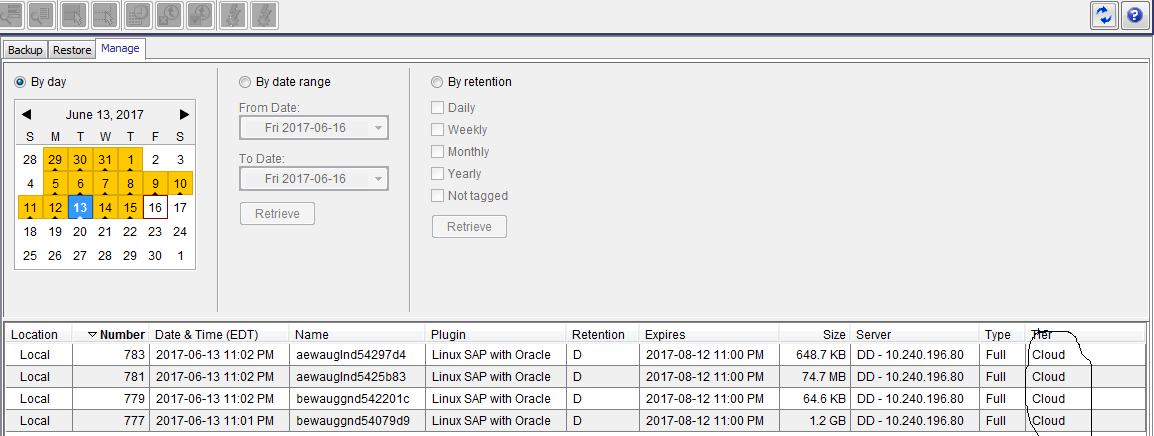
2. Effectuer un rappel manuel pour les numéros d’étiquette identifiés
Sur l’instance d’Avamar Server, exécutez la commande suivante pour effectuer le rappel :
avtier --operation=restore --hfsaddr=<Server-Name> --hfsport=27000 --path=/clients/<Client-Name> --labelnum=<Label-Num> --permanent-recall=true
Par défaut, les journaux avtier sont générés dans le chemin suivant : /usr/local/avamar/var/client/
Exemple : L’image précédente contient des sauvegardes avec les numéros d’étiquette 777, 779, 781 et 783 dans le niveau Cloud. Les commandes suivantes effectuent le rappel du Cloud vers le niveau actif :
avtier --operation=restore --hfsaddr=ave75 --hfsport=27000 --path=/clients/sap --labelnum=777 --permanent-recall=true
avtier --operation=restore --hfsaddr=ave75 --hfsport=27000 --path=/clients/sap --labelnum=779 --permanent-recall=true
avtier --operation=restore --hfsaddr=ave75 --hfsport=27000 --path=/clients/sap --labelnum=781 --permanent-recall=true
avtier --operation=restore --hfsaddr=ave75 --hfsport=27000 --path=/clients/sap --labelnum=783 --permanent-recall=true
3. Vérifiez que toutes les sauvegardes requises se trouvent sur le niveau actif.
Une fois le rappel terminé, la colonne Niveau de chaque numéro d’étiquette rappelé passe de Cloud à Active.
L’exemple suivant montre que les numéros d’étiquette 777, 779, 781 et 783 se trouvent désormais dans le niveau actif.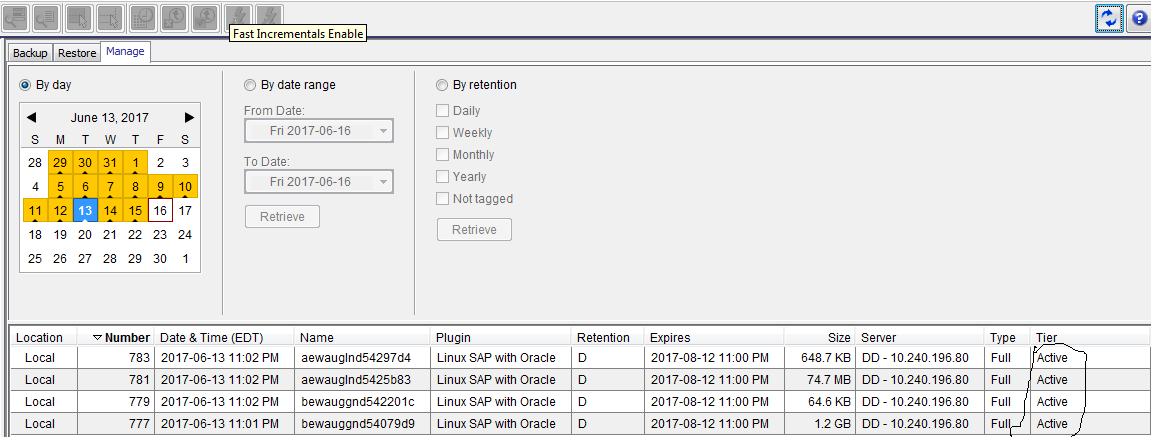
4. Procédez à la restauration comme d’habitude
Poursuivez la restauration comme d’habitude. Les détails de la procédure de restauration sont disponibles dans le guide de l’utilisateur du plug-in correspondant.