Avamar. Как отозвать резервные копии, которые были перенесены на облачный уровень Data Domain
Summary: Как отозвать резервные копии, которые были перенесены на Data Domain Cloud Tier.
Instructions
Как отозвать резервные копии, которые были перенесены на Data Domain Cloud Tier.
Примечание. Следующая процедура используется в двух сценариях:
- Восстановление из интерфейса командной строки: Если требуется восстановление с помощью интерфейса командной строки (CLI).
- Восстановление пользовательского интерфейса с помощью CLI Backup: Если необходимо выполнить восстановление пользовательского интерфейса, но данные резервной копии хранятся на облачном уровне Data Domain.
-
Найдите на Cloud Tier список резервных копий, необходимых для восстановления.
-
Выполните ручной отзыв для указанных резервных копий.
-
Убедитесь, что отзыв завершен и что необходимые резервные элементы находятся на активном уровне.
-
Продолжите восстановление в обычном режиме.
1. Найдите список резервных копий, необходимых для восстановления
Вкладку MCGUI Backup and Restore Manage можно использовать для поиска резервных копий, которые необходимо отозвать. Полный план резервного копирования базы данных для восстановления, а также последующие резервные копии содержат журнал архива или журналы транзакций, необходимые для восстановления на определенный момент времени, см. в календаре и столбце даты и времени.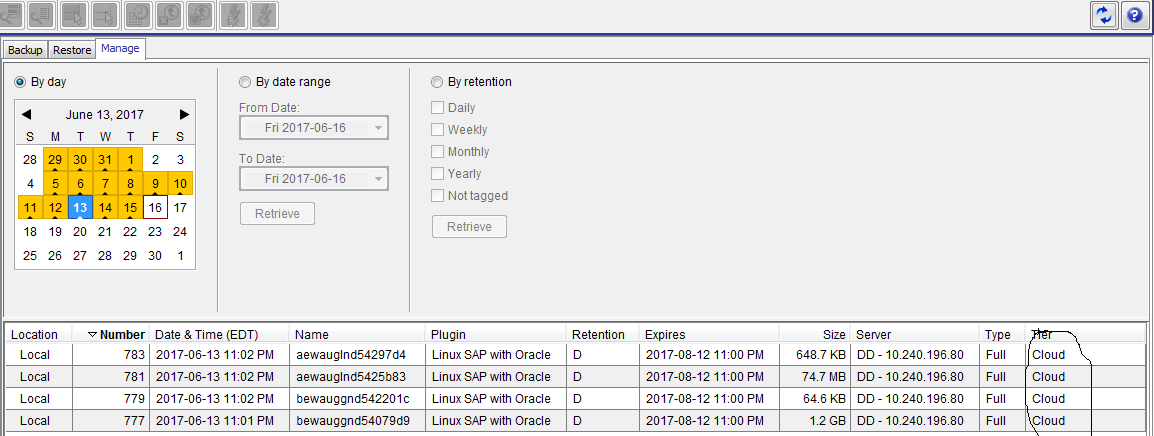
2. Выполните ручной вызов для идентифицированных номеров этикеток
На сервере Avamar Server выполните следующую команду, чтобы выполнить отзыв:
avtier --operation=restore --hfsaddr=<Server-Name> --hfsport=27000 --path=/clients/<Client-Name> --labelnum=<Label-Num> --permanent-recall=true
По умолчанию журналы avtier создаются по следующему пути: /usr/local/avamar/var/client/
Пример. На предыдущем рисунке показаны резервные копии с номерами меток 777, 779, 781 и 783 на уровне облака. Следующие команды выполняют отзыв из облака на активный уровень:
avtier --operation=restore --hfsaddr=ave75 --hfsport=27000 --path=/clients/sap --labelnum=777 --permanent-recall=true
avtier --operation=restore --hfsaddr=ave75 --hfsport=27000 --path=/clients/sap --labelnum=779 --permanent-recall=true
avtier --operation=restore --hfsaddr=ave75 --hfsport=27000 --path=/clients/sap --labelnum=781 --permanent-recall=true
avtier --operation=restore --hfsaddr=ave75 --hfsport=27000 --path=/clients/sap --labelnum=783 --permanent-recall=true
3. Убедитесь, что все необходимые резервные копии находятся на активном уровне.
После завершения отзыва столбец «Уровень» для каждого отозванного номера этикетки изменится с «Облако» на «Активный».
В следующем примере показано, что номера меток 777, 779, 781 и 783 теперь находятся на активном уровне.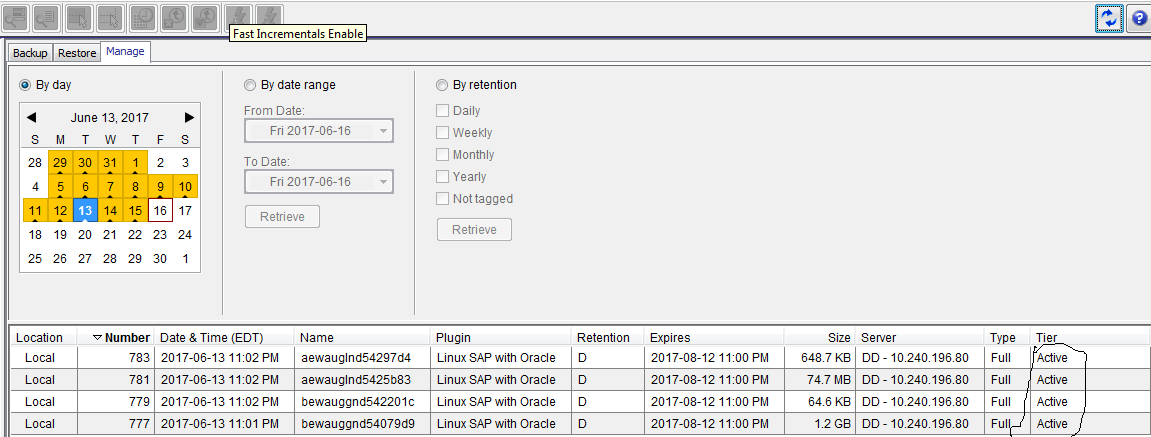
4. Продолжайте восстановление в обычном режиме
Продолжите восстановление в обычном режиме. Подробные сведения о процедуре восстановления см. в соответствующем руководстве пользователя плагина.