Авамар: Як викликати резервні копії, які були перенесені на хмарний рівень домену даних
Summary: Як викликати резервні копії, які були перенесені в Data Domain Cloud Tier.
Instructions
Як викликати резервні копії, які були перенесені в Data Domain Cloud Tier.
Примітка: Наступна процедура використовується у двох сценаріях:
- Відновлення CLI: Якщо потрібне відновлення інтерфейсу командного рядка (CLI).
- Відновлення інтерфейсу користувача за допомогою CLI Backup: Коли потрібно виконати відновлення інтерфейсу користувача, але дані резервної копії зберігаються на рівні хмари домену даних.
-
Знайдіть список резервних копій на рівні Cloud Level, які потрібні для відновлення.
-
Виконайте виклик вручну для виявлених резервних копій.
-
Переконайтеся, що відкликання завершено, а необхідні резервні копії знаходяться на активному рівні.
-
Виконайте функцію відновлення, як зазвичай.
1. Знайдіть список резервних копій, потрібних для відновлення
Вкладка «Керування резервним копіюванням і відновленням» MCGUI може використовуватися для пошуку резервних копій, які потрібно викликати. Дивіться календар і стовпець дати й часу, щоб переглянути повний план резервного копіювання бази даних, який потрібно відновити, а також наступні резервні копії, що містять необхідний журнал архівів або журнали транзакцій для бажаного відновлення в потрібний момент часу.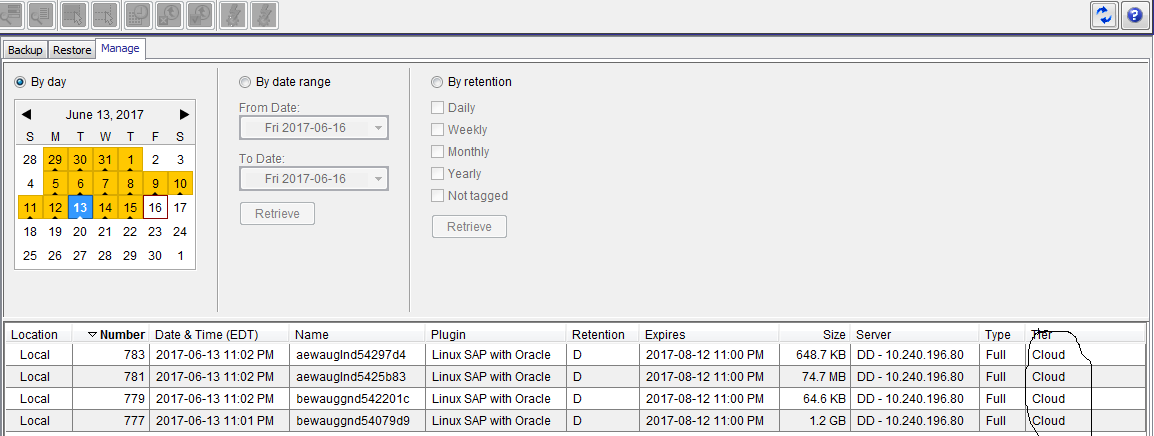
2. Виконайте виклик вручну для ідентифікованих номерів етикеток
На сервері Avamar виконайте наступну команду, щоб виконати виклик:
avtier --operation=restore --hfsaddr=<Server-Name> --hfsport=27000 --path=/clients/<Client-Name> --labelnum=<Label-Num> --permanent-recall=true
За замовчуванням журнали avtier генеруються наступним шляхом: /usr/local/avamar/var/client/
Приклад: Попереднє зображення містить резервні копії з номерами міток 777, 779, 781 і 783 на рівні хмари. Такі команди виконують виклик із хмари на активний рівень:
avtier --operation=restore --hfsaddr=ave75 --hfsport=27000 --path=/clients/sap --labelnum=777 --permanent-recall=true
avtier --operation=restore --hfsaddr=ave75 --hfsport=27000 --path=/clients/sap --labelnum=779 --permanent-recall=true
avtier --operation=restore --hfsaddr=ave75 --hfsport=27000 --path=/clients/sap --labelnum=781 --permanent-recall=true
avtier --operation=restore --hfsaddr=ave75 --hfsport=27000 --path=/clients/sap --labelnum=783 --permanent-recall=true
3. Переконайтеся, що всі необхідні резервні копії знаходяться на активному рівні.
Після завершення відкликання стовпець рівня для кожного відкликаного номера мітки змінюється з «Хмара» на «Активний».
З наведеного нижче прикладу видно, що номери міток 777 779 781 і 783 тепер належать до активного рівня.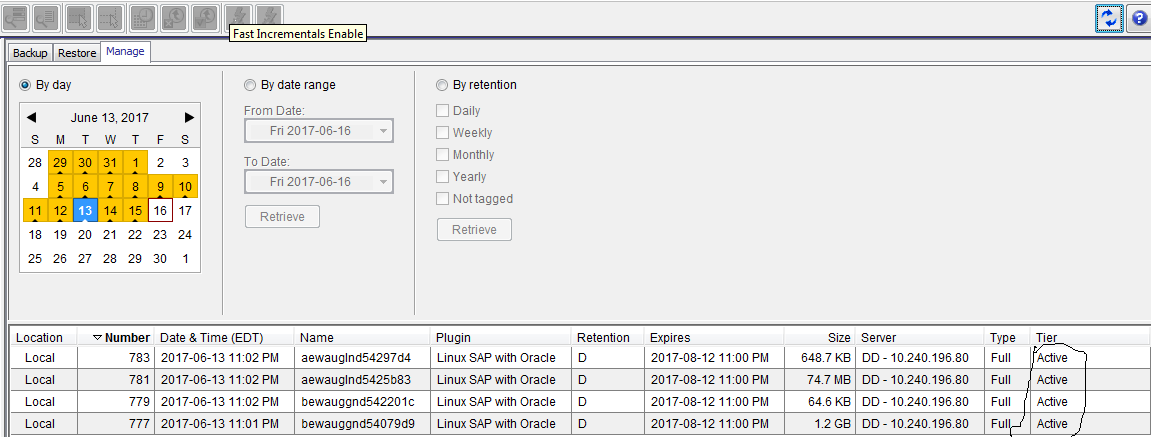
4. Продовжуйте відновлення, як зазвичай
Продовжуйте відновлення, як зазвичай. Детальна інформація про процедуру відновлення доступна у відповідному Посібнику користувача плагіна.