NetWorker: Kuinka tyhjentää Java-välimuisti, ottaa käyttöön Java-konsoli ja virheenkorjaus (Oracle Java)
Summary: Tässä kuvataan, miten Java-käyttöliittymän virheenkorjaus otetaan käyttöön NMC-käyttöliittymässä.
Instructions
Tässä tietämyskannan artikkelissa käsitellään Java-virheenkorjauksen käyttöönottoa Oracle Java Runtime Environment (JRE) -ympäristöä käytettäessä. Java-konsolin käyttöönotto ja virheenkorjaus voi olla tarpeen, jos NetWorker Management Consolessa (NMC) ilmenee ongelmia. Nämä vaiheet on suoritettava NMC-asiakasohjelmassa (isäntä, josta käyttöliittymä käynnistetään).
Jos käytät NetWorker Runtime Environment (NRE) -ympäristöä Oracle Javan sijaan, noudata seuraavia artikkeleita: NRE: Java-välimuistin tyhjentäminen, Java-konsolin ottaminen käyttöön ja virheenkorjaus.
Tyhjennä Java-välimuisti
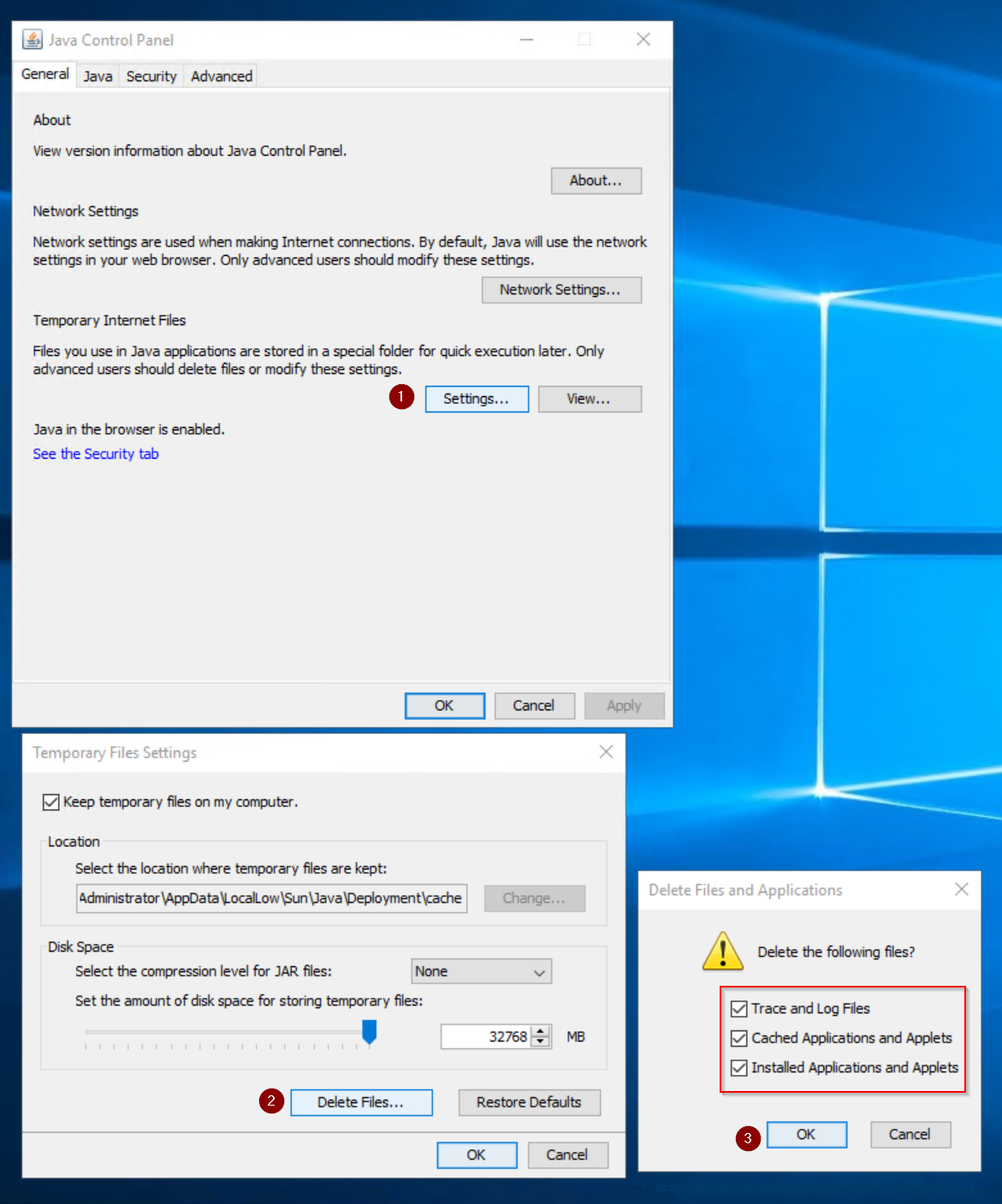
Avaa järjestelmän ohjauspaneelista Java-ohjauspaneeli.
- Avaa Java-ohjauspaneelissa Yleiset-välilehden Väliaikaiset Internet-tiedostot -kohdassa Asetukset.
- Valitse Väliaikaiset tiedostoasetukset -kohdassa Poista tiedostot.
- Valitse kukin ruutu ja klikkaa OK.
Ota Java-konsoli käyttöön
Avaa järjestelmän ohjauspaneelista Java-ohjauspaneeli.
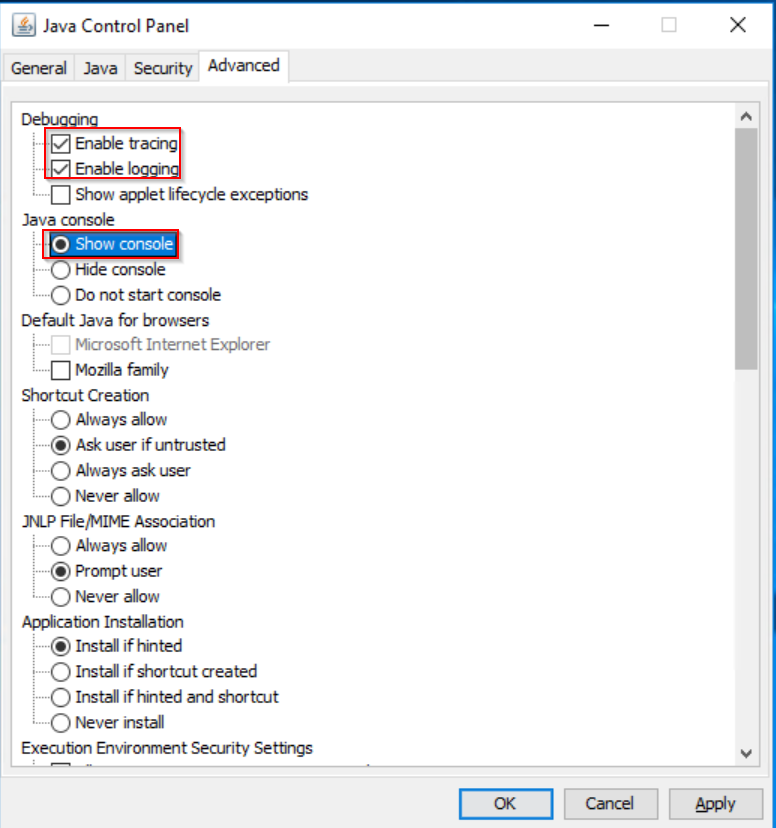
- Avaa Java-ohjauspaneelissa Lisäasetukset-välilehti .
- Valitse Virheenkorjaus-kohdassaOta jäljitys käyttöön ja Ota kirjaaminen käyttöön
- Valitse Java-konsoli-kohdassaNäytä konsoli.
- Valitse Käytä ja valitse sitten OK.
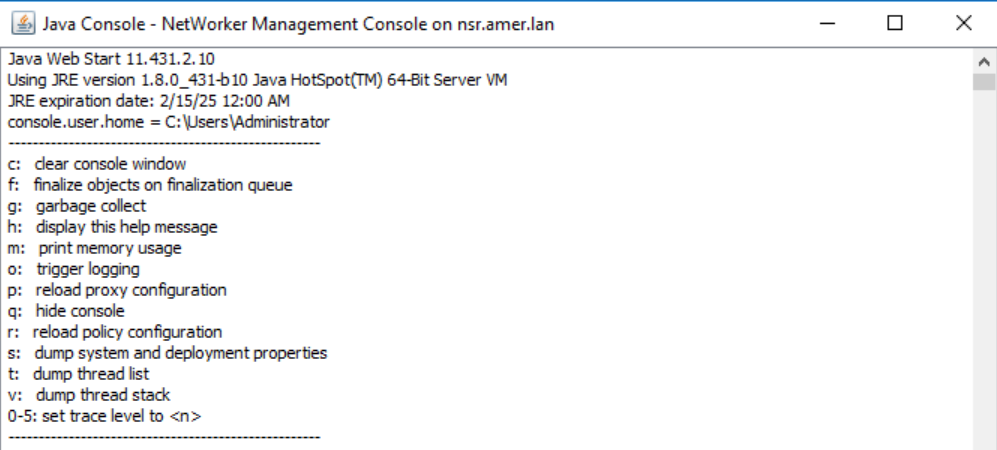
- Käynnistä NetWorker Management Console (NMC). Java-konsoli tulee näkyviin, kun NMC käynnistetään:
Ota käyttöön NMC-palvelun virheenkorjaus:
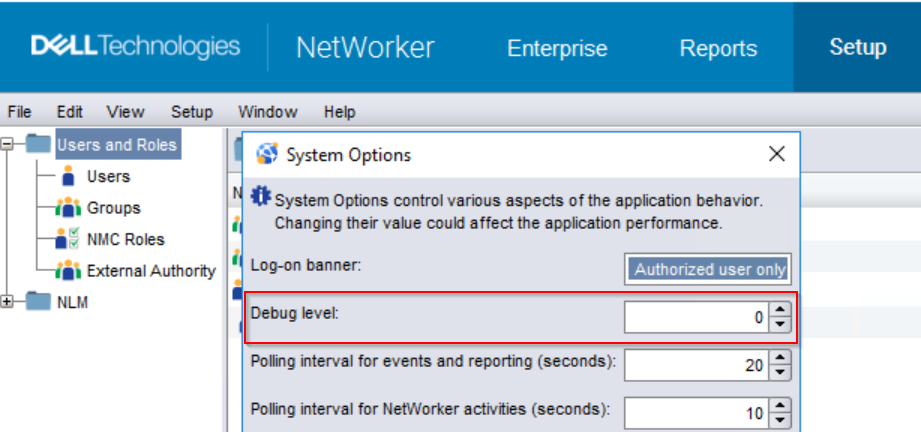
Kun olet kirjautunut NMC:hen, siirry kohtaan Setup, avaa Setup-valikko ja napsauta System Options. Aseta virheenkorjauksen tasoksi 9.
Kun NMC (gstd) -palvelun virheenkorjaus on käytössä, gstd.raw kirjataan lisäviestejä:
Linux: /opt/lgtonmc/logs/gstd.raw
Windows: C:\Program Files\EMC NetWorker\Management\GST\logs\gstd.raw
NetWorker: nsr_render_log käyttäminen lokitiedostojen hahmontamiseen .raw
Ota NMC Java Debug käyttöön:
Kun Java-konsoli on käytössä, kirjaudu sisään NMC:hen järjestelmänvalvojana.
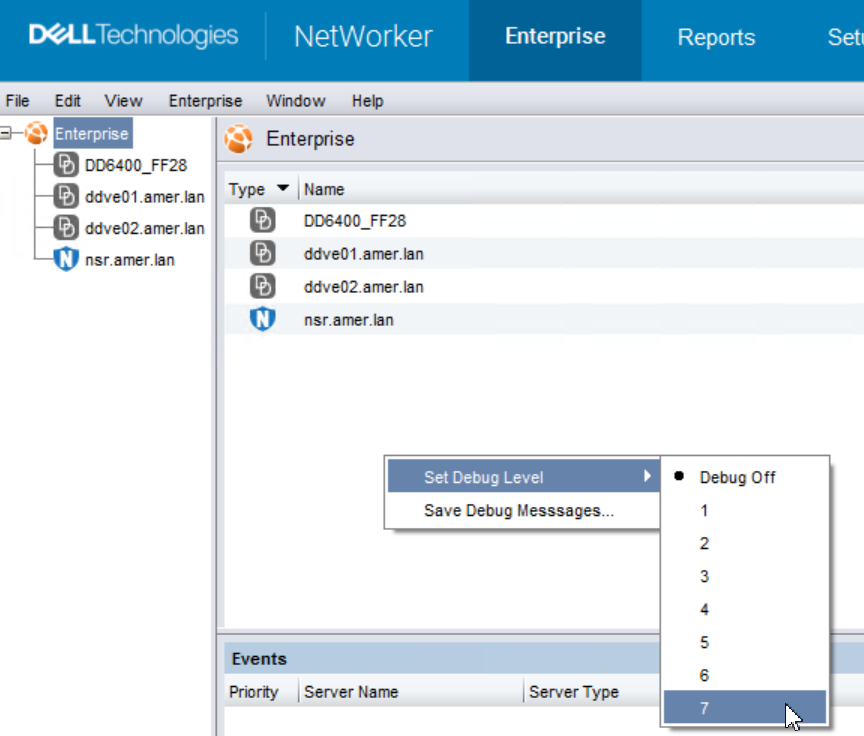
- Avaa Java-virheenkorjausvalikko painamalla CTRL+VAIHTO+hiiren oikeaa painikettaEnterprise-ikkunassa .
- Aseta virheenkorjaustasoksi 7.
- Toista ongelma.
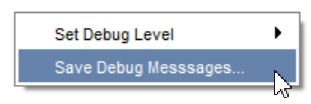
- CTRL+VAIHTO+hiiren oikea painike uudelleen ja valitse Tallenna virheenkorjausviestit
Kopioi myös tuloste Java-konsoli-ikkunasta ja tallenna se .txt tiedostoon.
Debugin poistaminen käytöstä:
Voit poistaa virheenkorjausasetukset käytöstä kumoamalla tässä tietämyskannan artikkelissa tehdyt muutokset. Palvelua ei tarvitse käynnistää uudelleen.