NetWorker:Javaキャッシュをクリアし、Javaコンソールとデバッグを有効にする方法(Oracle Java)
Summary: ここでは、NMCユーザー インターフェイス内でJava UIデバッグを有効にする手順について説明します。
Instructions
このKBでは、Oracle Java Runtime Environment (JRE)を使用する場合にJavaデバッグを有効にする方法について説明します。NetWorker Management Console (NMC)で問題が発生した場合は、Javaコンソールとデバッグの有効化が必要になる場合があります。これらのステップは、NMCクライアント(ユーザー インターフェイスが起動するホスト)で実行する必要があります
Oracle Javaの代わりにNetWorker Runtime Environment (NRE)を使用している場合は、代わりに次の記事に従ってください。NRE: Javaキャッシュをクリアし、Javaコンソールとデバッグを有効にする方法。
Javaキャッシュをクリアします
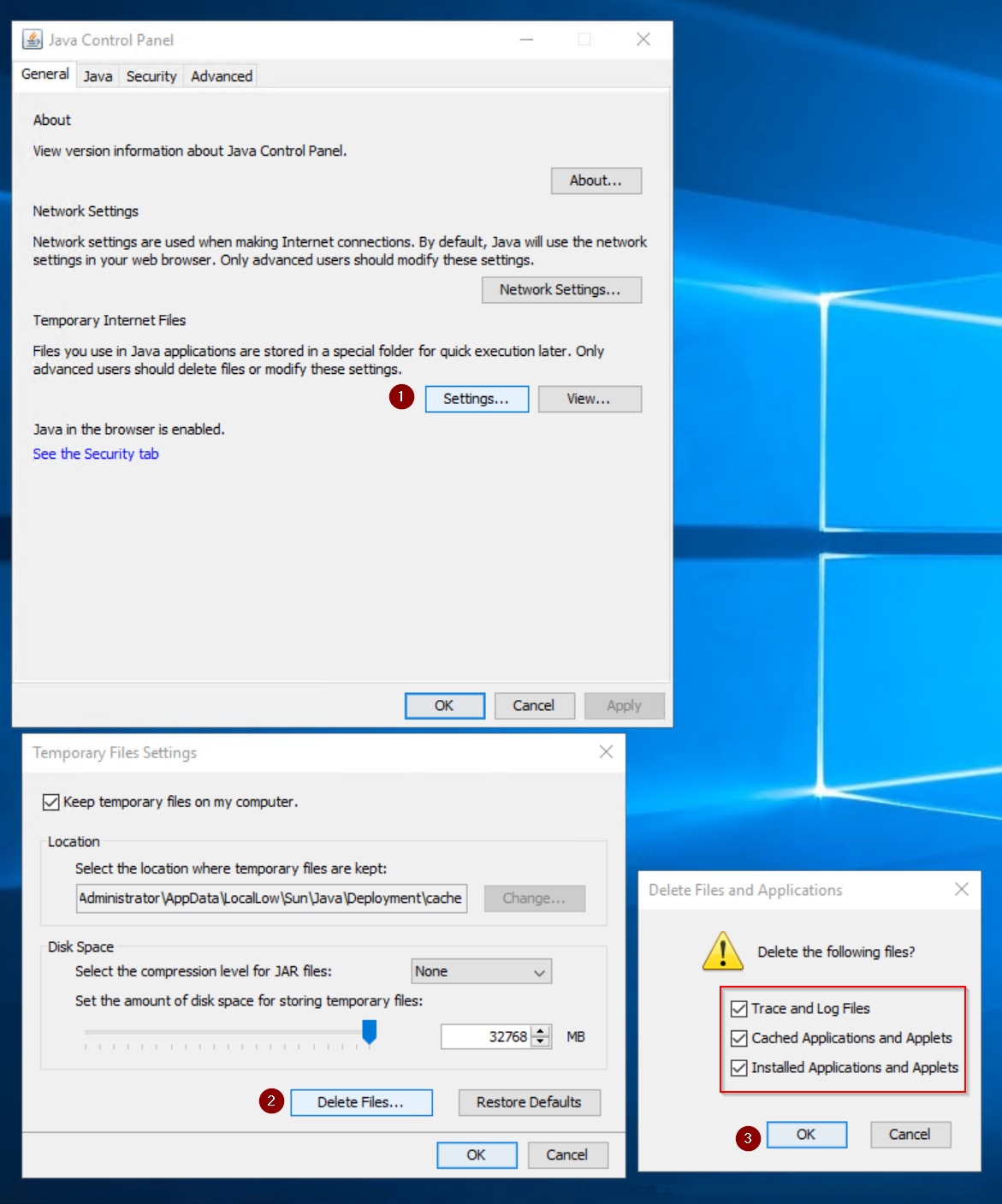
システムの「コントロール・パネル」から、「 Javaコントロール・パネル」を開きます。
- Javaコントロール・パネルから、「一般」タブの「一時インターネット・ファイル」の下にある「設定」を開きます。
- [Temporary File Settings]で、[Delete Files]をクリックします。
- 各ボックスを選択し、「 OK」をクリックします。
Javaコンソールの有効化
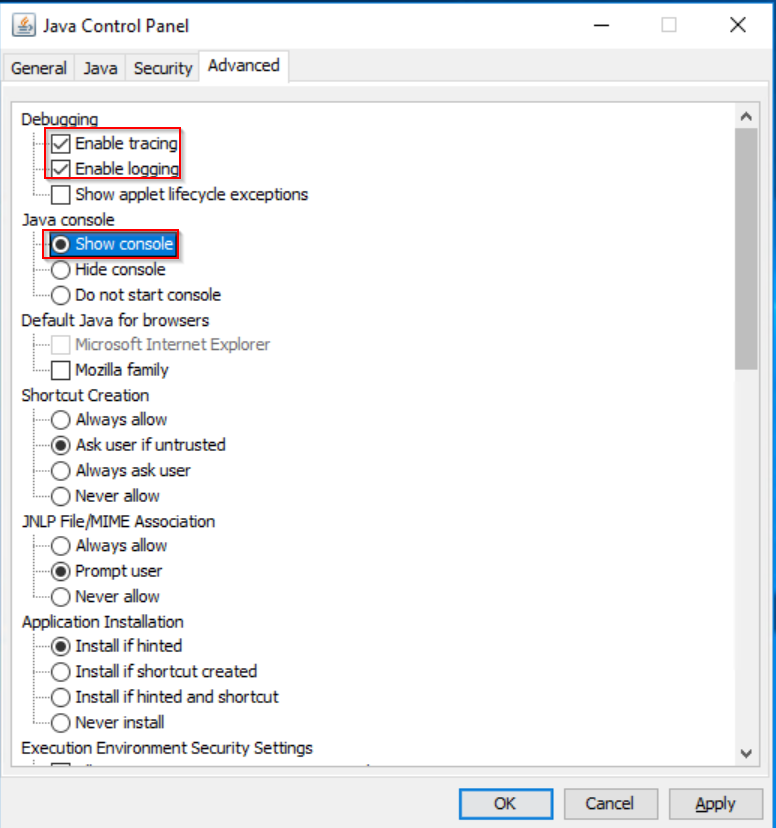
システムの「コントロール・パネル」から、「Javaコントロール・パネル」を開きます。
- Javaコントロール・パネルで、「 詳細 」タブを開きます。
- [デバッグ] で [トレースの有効化] と [ログ記録の有効化] を選択します
- Java Consoleで、Show consoleを選択します。
- 「Apply(適用)」をクリックし、「OK」をクリックします。
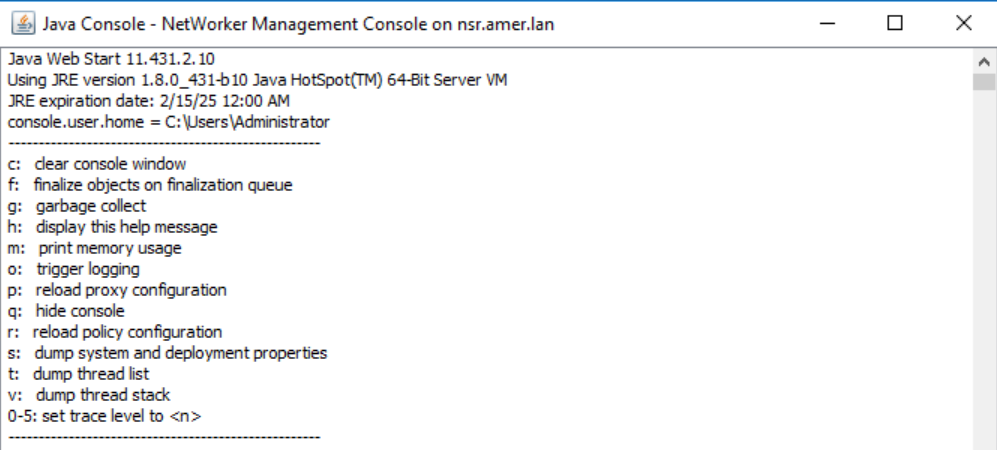
- NMC(NetWorker管理コンソール)を起動します。NMCが起動すると、Javaコンソールが表示されます。
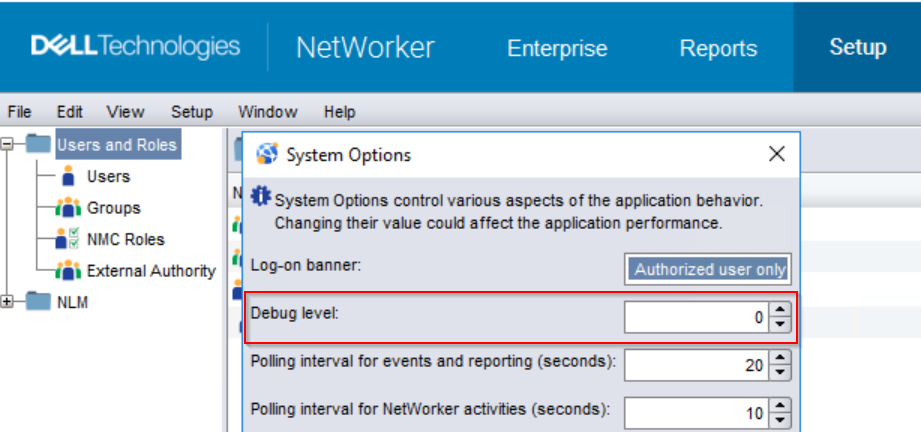
NMCサービス デバッグを有効にします。
NMCにログインした後、[セットアップ]に移動し、[セットアップ]メニューを開いて[システム オプション]をクリックします。デバッグ レベルを9に設定します。
NMC(gstd)サービスのデバッグを有効にすると、次の追加のメッセージがgstd.rawに記録されます。
Linuxの場合/opt/lgtonmc/logs/gstd.raw
Windowsの場合:C:\Program Files\EMC NetWorker\Management\GST\logs\gstd.raw
NetWorker:nsr_render_logを使用して.rawログ ファイルをレンダリングする方法
NMC Javaデバッグを有効にします。
Javaコンソールを有効にして、管理者としてNMCにログインします。
- 「エンタープライズ」ウィンドウで CTRL+SHIFT+右マウス・ボタンを押して、Java デバッグ・メニューを表示します。
- [Debug Level]を「7」に設定します。
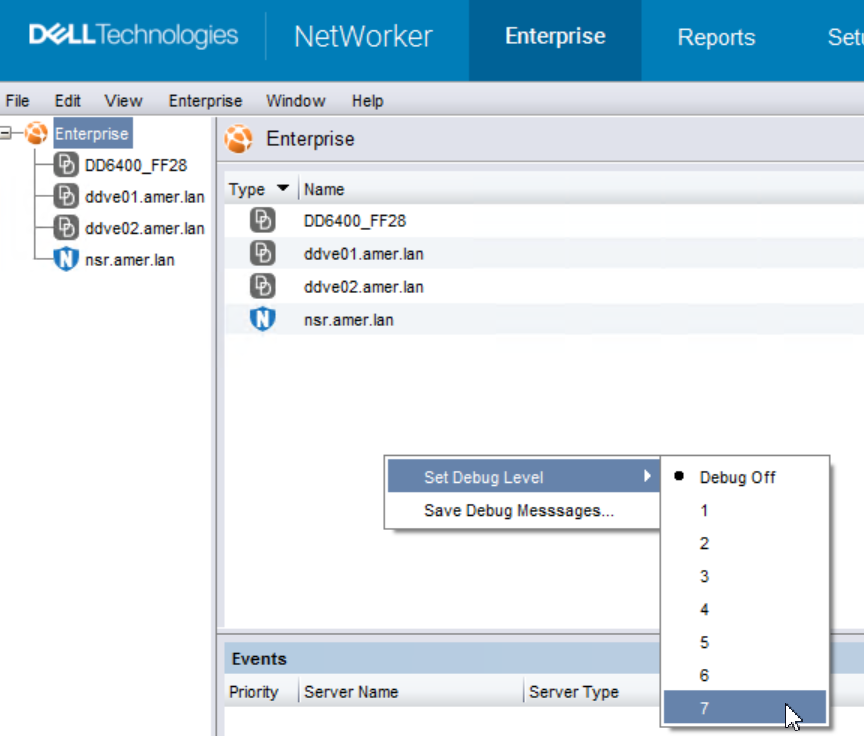
- 問題を再現します。
- CTRL+SHIFT+マウスの右ボタンをもう一度押して、[デバッグ メッセージの保存]をクリック

また、Java コンソールウィンドウから出力をコピーし、.txtファイルに保存します。
デバッグの無効化:
デバッグ設定を無効にするには、このKBで適用された変更を元に戻します。サービスを再起動する必要はありません。