NetWorker: Como limpar o cache do Java, ativar o console e a depuração do Java (Oracle Java)
Summary: Este documento descreve o procedimento para ativar a depuração da interface do usuário Java na interface do usuário do NMC.
Instructions
Este artigo da KB aborda como ativar a depuração Java quando o Oracle Java Runtime Environment (JRE) é usado. A ativação do Java Console e a depuração podem ser necessárias ao enfrentar problemas com o NetWorker Management Console (NMC). Essas etapas devem ser executadas no client NMC (o host de onde a interface do usuário é iniciada).
Se você estiver usando o NetWorker Runtime Environment (NRE) em vez do Oracle Java, siga este artigo: NRE: Como limpar o cache do Java, ativar o Java Console e a depuração.
Limpe o cache do Java
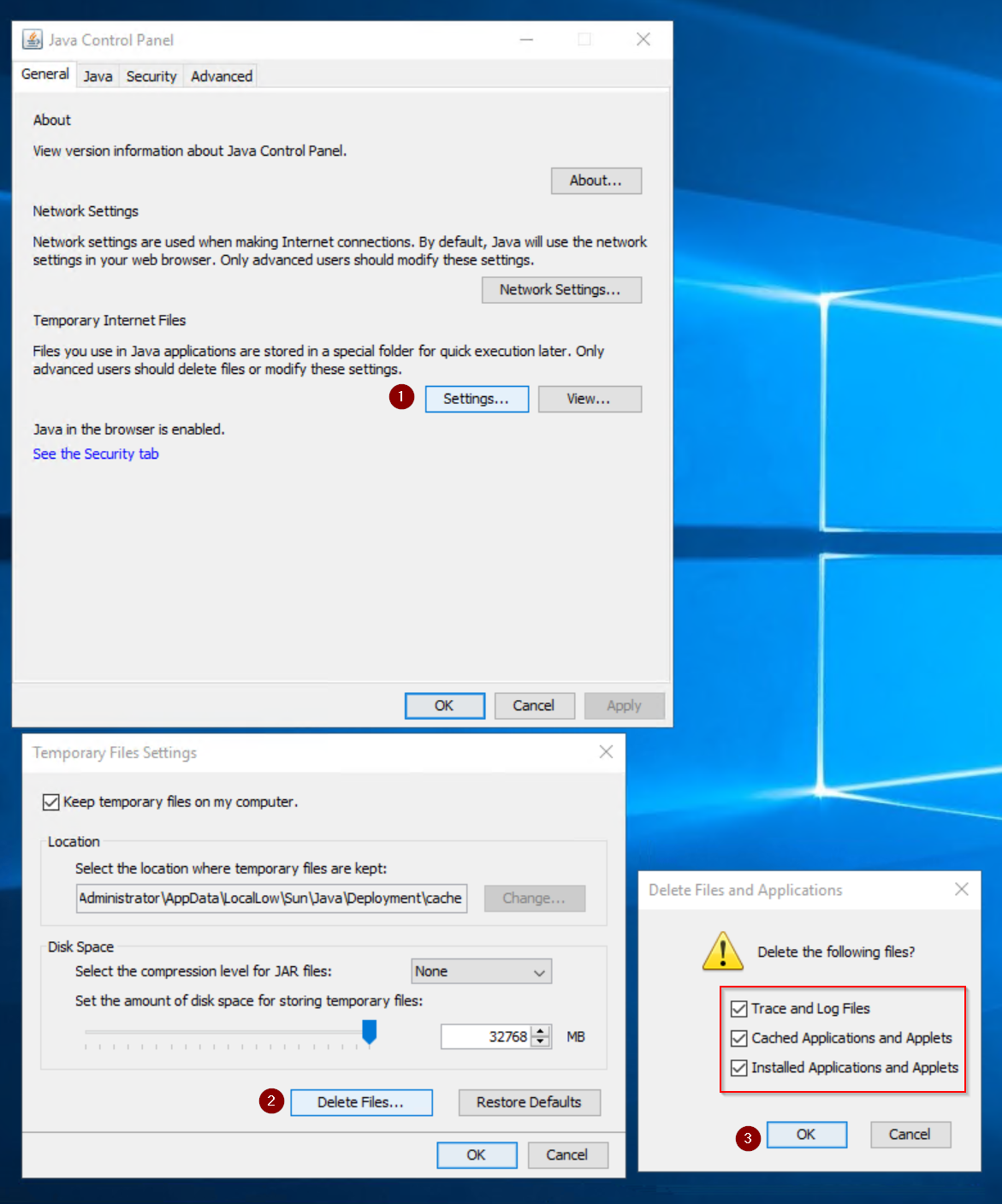
No Painel de controle do sistema, abra o Painel de controle Java.
- No Painel de Controle Java, abra Configurações em Arquivos Temporários da Internet na guia Geral .
- Em Temporary File Settings, clique em Delete Files.
- Selecione cada uma das caixas e clique em OK.
Ativar Java Console
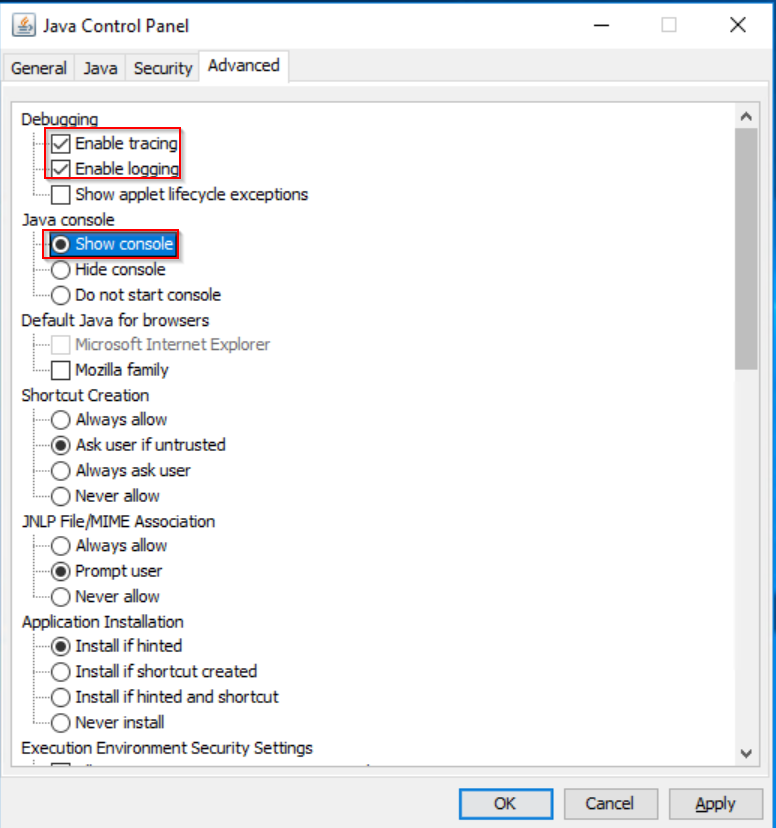
No Painel de controle do sistema, abra o Painel de controle Java.
- No Painel de Controle Java, abra a guia Avançado .
- Em Depuração, selecione Ativar rastreamento e Ativar registro
- Em Java Console, selecione Show console.
- Clique em Aplicar e em OK.
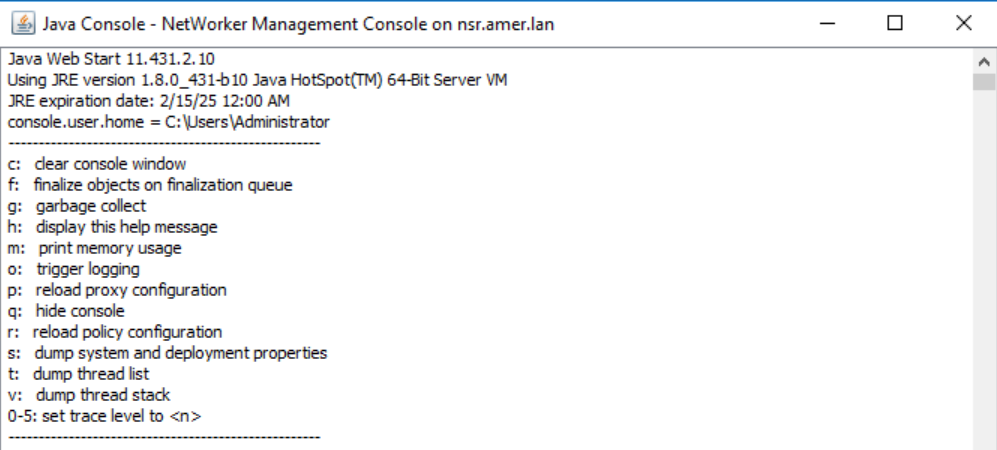
- Inicie o NetWorker Management Console (NMC). O console Java é exibido assim que o NMC é iniciado:
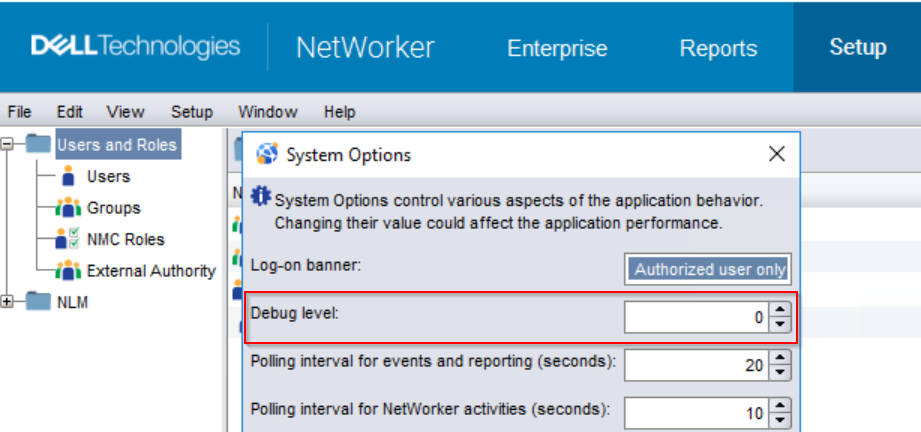
Ative a depuração do serviço do NMC:
Depois de fazer log-in no NMC, vá para Configuração, abra o menu Configuração e clique em Opções do Sistema. Defina o nível de depuração como 9.
Com a depuração de serviço do NMC (gstd) habilitada, mensagens adicionais são registradas no gstd.raw:
Linux: /opt/lgtonmc/logs/gstd.raw
Windows: C:\Arquivos de Programas\EMC NetWorker\Management\GST\logs\gstd.raw
NetWorker: Como usar nsr_render_log para processar arquivos de log .raw
Ative a depuração Java do NMC:
Com o Java Console ativado, faça login no NMC como administrador.
- Abra o menu de depuração do Java pressionando o botão CTRL+SHIFT+direito do mouse na janela Enterprise .
- Defina Debug Level como 7.
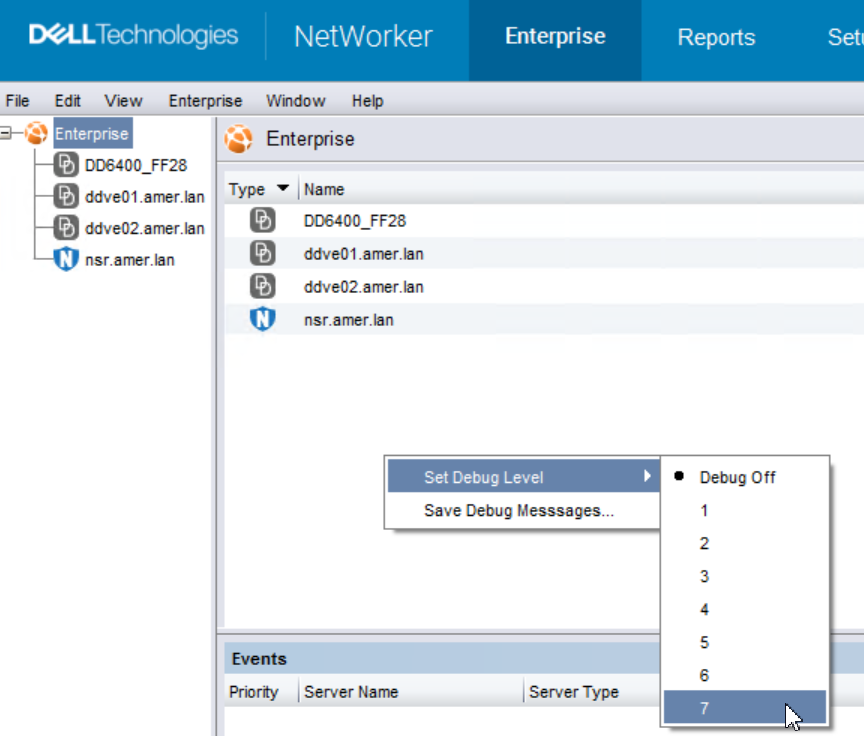
- Reproduza o problema.
- CTRL+SHIFT+botão direito do mouse novamente e clique em Save Debug Messages
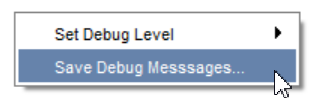
Além disso, copie a saída da janela Java Console e salve-a em um arquivo .txt.
Desativando a depuração:
Para desativar as configurações de depuração, reverta as alterações aplicadas neste artigo da KB. Não é necessário reiniciar o serviço.