NetWorker:如何清除 Java 快取、啟用 Java 主控台和除錯 (Oracle Java)
Summary: 這描述了在 NMC 使用者介面中啟用 Java UI 調試的過程。
Acest articol se aplică pentru
Acest articol nu se aplică pentru
Acest articol nu este legat de un produs specific.
Acest articol nu acoperă toate versiunile de produs existente.
Instructions
本 KB 涵蓋如何在使用 Oracle Java 執行階段環境 (JRE) 時啟用 Java 除錯。遇到 NetWorker Management Console (NMC) 問題時,可能需要啟用 Java 主控台並進行除錯。這些步驟將在 NMC 用戶端(啟動使用者介面的主機)上執行。
如果您使用的是 NetWorker Runtime Environment (NRE) 而非 Oracle Java,請改為遵循本文:NRE:如何清除 Java 快取、啟用 Java 主控台和除錯。
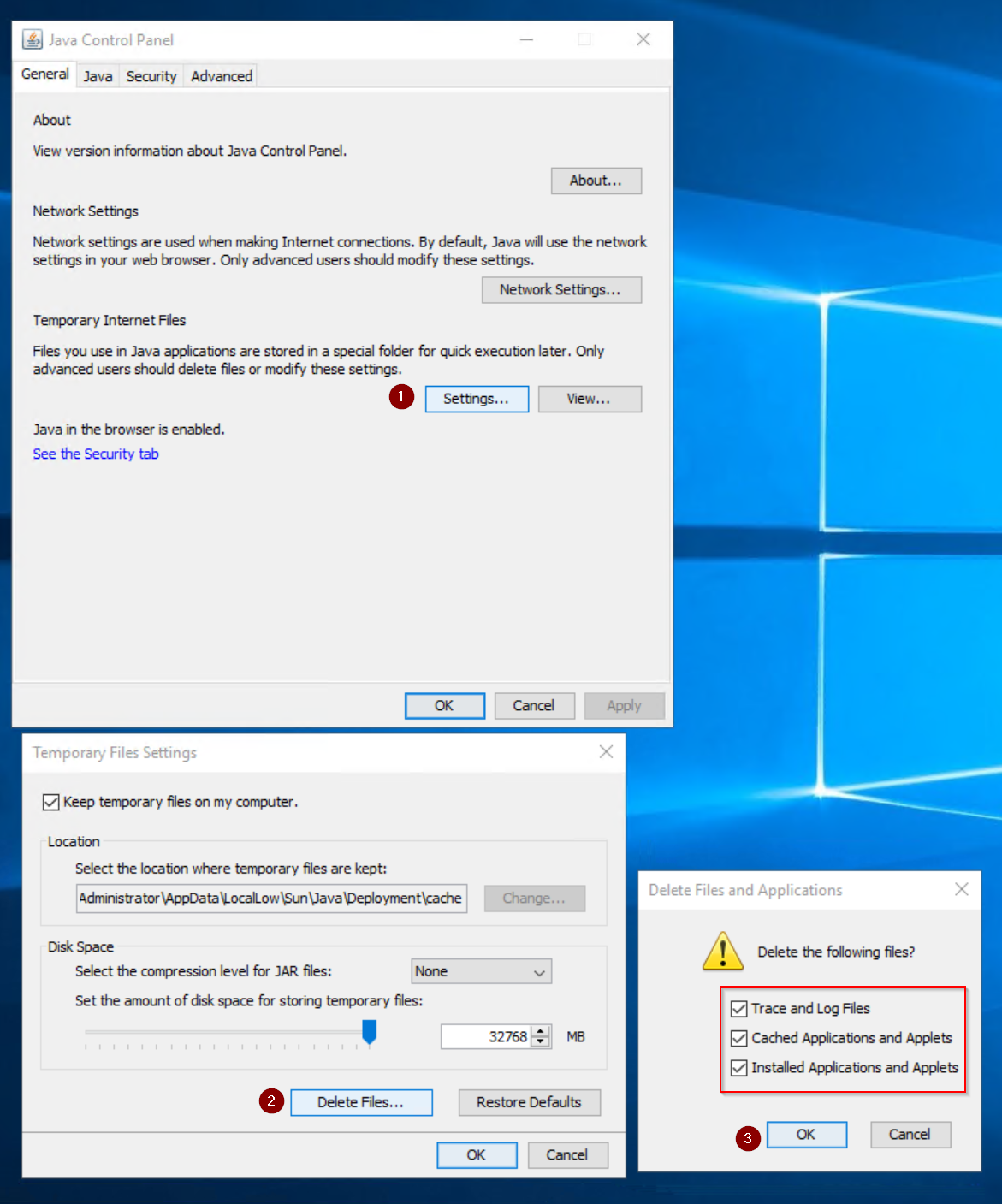
清除 Java 快取
從系統控制台,開啟 Java 控制台。
- 從 Java 控制台中,在一般標籤的暫存網際網路檔案底下開啟設定。
- 從 暫存檔案設定中,按一下 刪除檔案。
- 選取每個方塊,然後按一下 確定。
啟用 Java 主控台
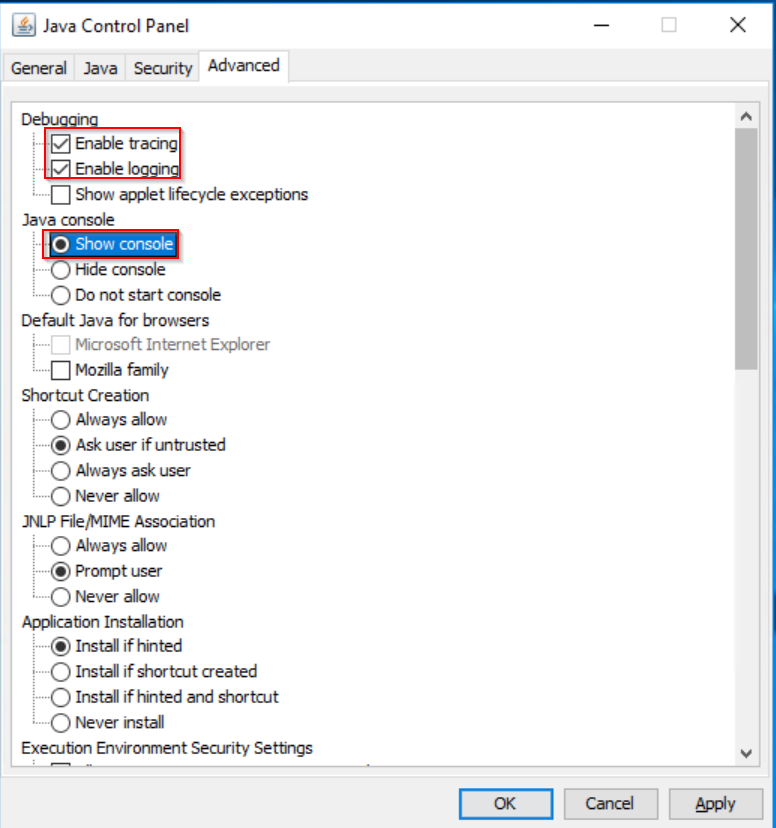
從系統控制台,開啟 Java 控制台。
- 在 Java 控制台中,開啟 進階 標籤。
- 在 「調試」下,選擇 「啟用跟蹤 」和 「啟用日誌記錄」
- 在 “Java 控制台”下,選擇 “顯示控制台”。
- 按一下套用,然後按一下確定。
- 啟動 NetWorker Management Console (NMC)。NMC 啟動後,Java 主控台即會出現:
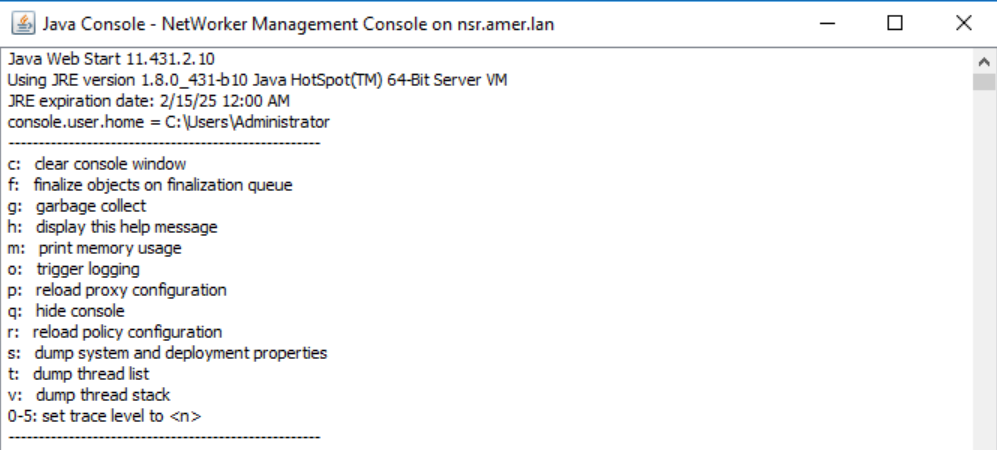
注意:滾動到主控台頂部以查看可用選項。使用的選項因問題和故障診斷方法而有所不同。
啟用 NMC 服務除錯:
登入 NMC 後前往 設定,然後開啟 設定 選單並按一下 系統選項。將 調試級別設置為9。
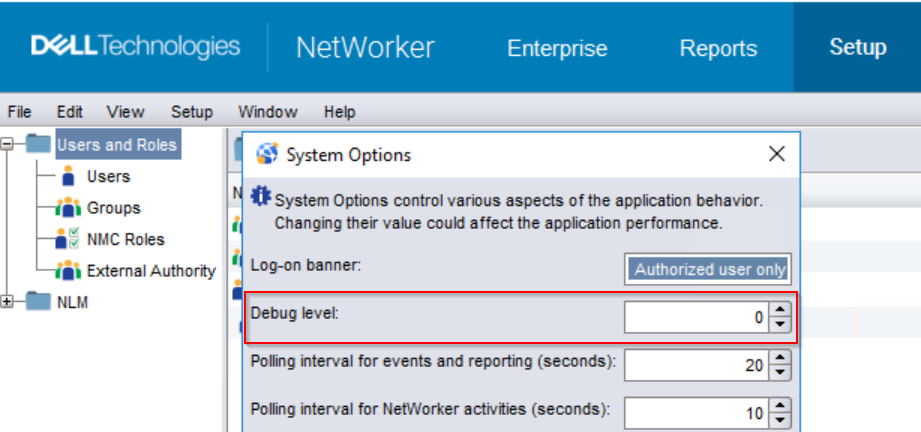
啟用 NMC (gstd) 服務偵錯後,會在gstd.raw中記錄其他訊息:
Linux:/opt/lgtonmc/logs/gstd.raw
Windows:C:\Program Files\EMC NetWorker\Management\GST\logs\gstd.raw
NetWorker:如何使用nsr_render_log呈現.raw紀錄檔
警告:視 NMC 伺服器活動而定,啟用偵錯可能會導致記錄大幅增加。只有在故障診斷問題時,才應啟用除錯。故障診斷完成後,停用除錯。監控 NetWorker 安裝路徑的檔案系統使用方式,確保有足夠的磁碟空間可用。
啟用 NMC JAVA 除錯:
啟用 Java 主控台後,以系統管理員身分登入 NMC。
- 在 Enterprise 視窗中按下 CTRL+SHIFT+滑鼠右鍵,叫出 Java 調試功能表。
- 將「調試級別」設置為 7。
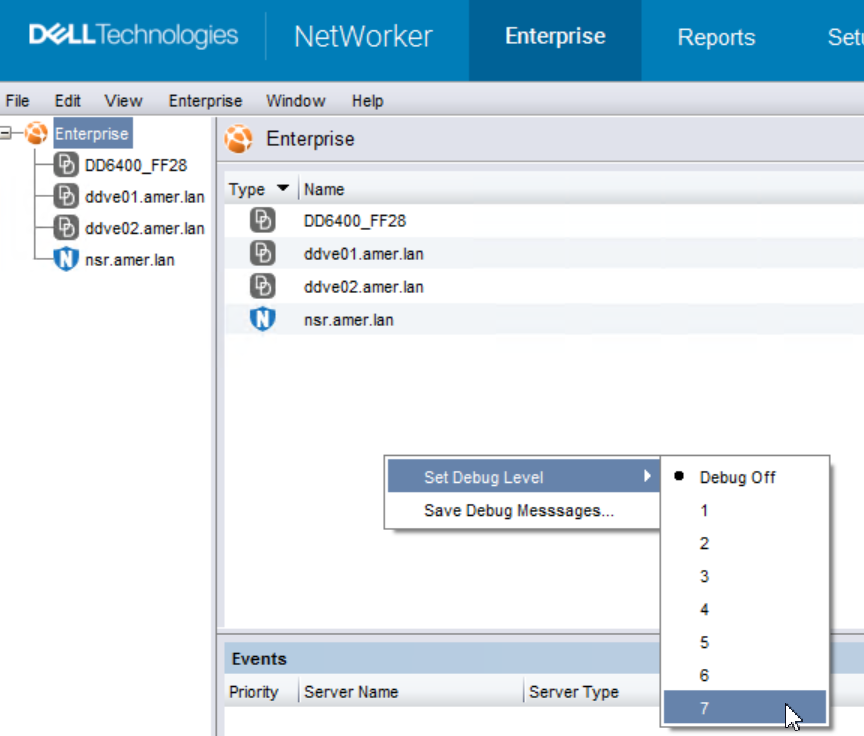
注意:Java 控制台針對所選調試級別報告「將調試級別設置為 X」。
- 重現問題。
- 再次按下 CTRL+SHIFT+滑鼠右鍵,然後按一下「儲存除錯訊息」
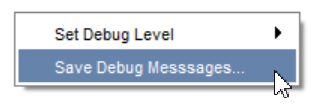
此外,從 Java 控制台視窗複製輸出,並將其保存到.txt檔中。
停用除錯:
若要停用除錯設定,請還原本 KB 中套用的變更。不需要重新啟動服務。
Additional Information
Produse afectate
NetWorker, NetWorker Management ConsoleProduse
NetWorker Family, NetWorker Series, NetWorker Management ConsoleProprietăți articol
Article Number: 000019783
Article Type: How To
Ultima modificare: 25 mar. 2026
Version: 6
Găsiți răspunsuri la întrebările dvs. de la alți utilizatori Dell
Servicii de asistență
Verificați dacă dispozitivul dvs. este acoperit de serviciile de asistență.