Avamar: Aktivere feilsøkingslogging for Exchange VSS-plugin-modulen
Summary: Formålet med denne kunnskapsartikkelen er å bidra til å aktivere feilsøkingslogging for plugin-modulen Exchange VSS.
Instructions
Når du feilsøker problemer med sikkerhetskopiering eller gjenoppretting av Exchange VSS, må klientlogger samles inn for analyse.
Bruk følgende artikkel til å samle inn plugin-loggene for Exchange: Avamar: Plugin-modulen Exchange VSS – Slik samler du inn logger og miljøinformasjon for feilsøking (000021922)
Noen ganger krever støtte- eller ingeniørteamene flere detaljer enn det som er oppgitt i standardloggene. Dette oppnås ved å aktivere loggfeilsøking.
Slik aktiverer du feilsøkings- og detaljlogging:
Alternativ 1 (kun for én klient):
- Opprett en kommandofil på klientdatamaskinen under installasjonskatalogen /var (eksempel: C:\Program Files\avs\var).
- Gi kommandofilen navnet på binærfilen som feilsøkingen aktiveres for
- Nedenfor er et eksempel på hvordan det vil bli navngitt:
- avagent.cmd (for klient- og serverkommunikasjon og aktiveringsprosessen – sikkerhetskopiering/gjenoppretting/aktivering)
- Bruk et tekstredigeringsprogram til å opprette filene, og legg til følgende to linjer før du lagrer:
--debug --verbose
Alternativ 2 (for én eller flere klienter):
Det er mulig å aktivere feilsøking og detaljert logging gjennom brukergrensesnittet for én eller flere klienter ved hjelp av datasettet.
Du finner mer informasjon i den nyeste veiledningen for Avamar-systemadministrator , men generelt sett krever dette følgende:
-
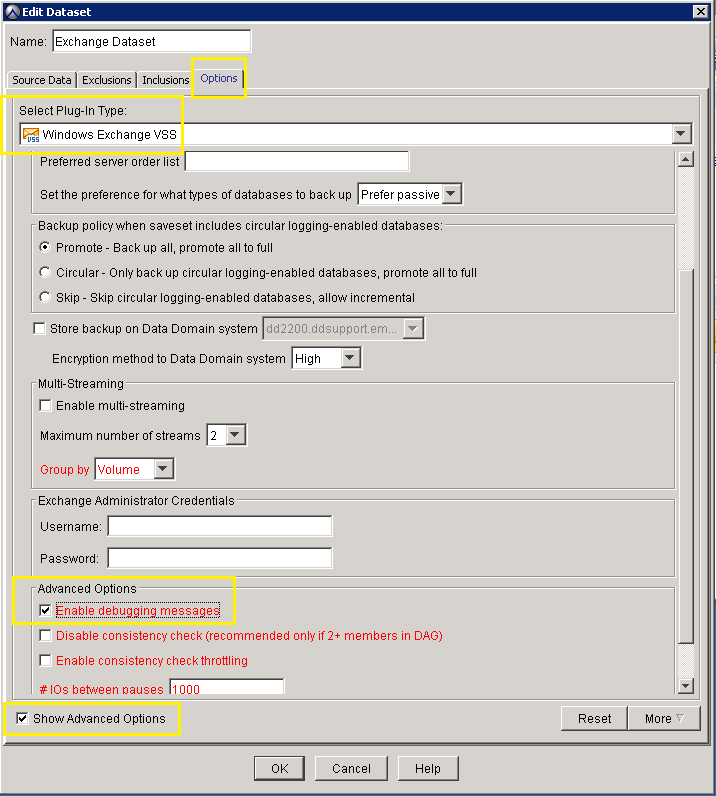
- Velg knappen "Flere alternativer" mens du starter en ny sikkerhetskopiering eller gjenoppretting, eller ved å redigere et datasett.
- Velg "Avanserte alternativer" og merk deretter av i avkrysningsruten "Aktiver feilsøkingsmeldinger":
-
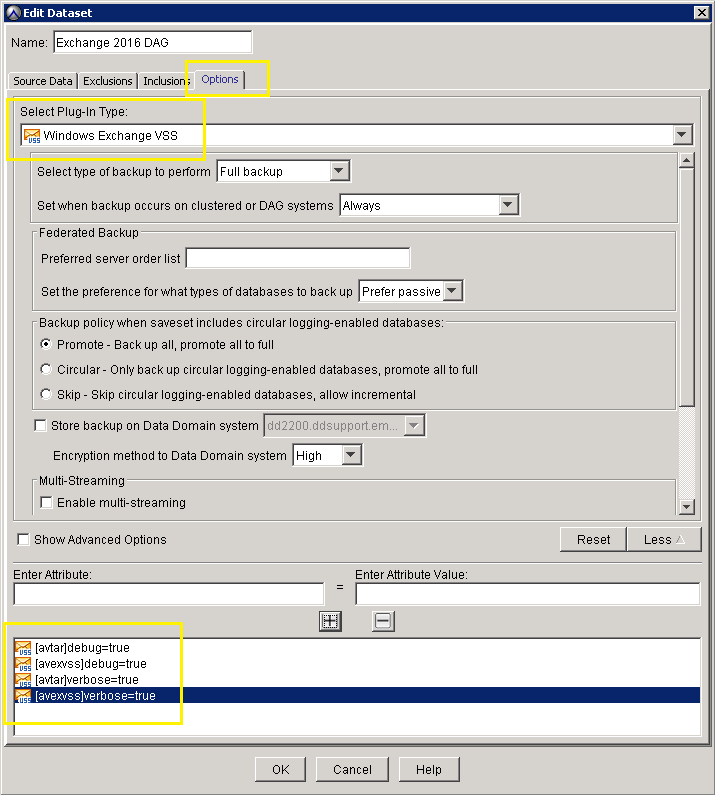
- Alternativt kan alternativene "--debug=true" og "--verbose=true" legges til i et datasett.
- For dette alternativet må plugin-typen spesifiseres, med mindre flagget er for den valgte plugin-modulen
- Når du er i "Flere alternativer" -fanen i datasettet, velger du knappen "Mer" (nederst til høyre) og skriver inn flaggene som i eksempelet nedenfor:
Additional Information
Viktige merknader:
- Når du leverer logger for å støtte, må du bruke standard ZIP-filer og ikke noe annet komprimeringsverktøy som Winrar eller Winace. Det kan hende at det tekniske kundestøtteteamet ikke har tilgang til programmer for å: Dekomprimere andre arkivtyper.
- Den beste fremgangsmåten er å legge ved loggfiler direkte i serviceforespørselen. Det kan hende at den nye teknikeren ikke har tilgang til loggfilene hvis støttesaken overfører eierskapet til en annen støttetekniker, bortsett fra e-postvedleggstyper og størrelsesbegrensninger.
- Unngå permanent bruk av flaggene "--debug" og "--verbose", da det kan fylle opp disken hvis det ikke er nok ledig plass på den.
- Hvis det er mulig, og hvis problemet er reproduserbart, må du oppgi både "non-debug"- og "full debug"-loggene.
Relaterte artikler som kan være til nytte:
- Avamar: Plugin-modulen Exchange VSS – Slik samler du inn logger og miljøinformasjon for feilsøking (000021922)
- Avamar: Slik samler du inn logger for å feilsøke problemer med sikkerhetskopiering og gjenoppretting (000081546)
- Avamar: Hvordan konfigurere oppbevaring av klientlogg og hvordan du begrenser mengden plass Avtar-logger bruker på en klient (000060840)