Avamar: Habilitando o log de depuração para o plug-in VSS do Exchange
Summary: O objetivo deste artigo da KB é ajudar a habilitar o log de depuração para o plug-in VSS do Exchange.
Instructions
Ao solucionar problemas de backup ou restauração de VSS do Exchange, os logs do client devem ser coletados para análise.
Use o seguinte artigo para coletar os logs de plug-in do Exchange: Avamar: Plug-in VSS do Exchange – Como coletar logs e informações de ambiente para solução de problemas (000021922)
Às vezes, as equipes de suporte ou engenharia exigem mais detalhes do que os fornecidos nos registros padrão. Isso é feito ativando a depuração de registros.
Para habilitar a depuração e o registro detalhado:
Opção 1 (somente para um único client):
- Crie um arquivo de comando no computador client no diretório de instalação /var (exemplo: C:\Arquivos de Programas\avs\var).
- Nomeie o arquivo de comando como o nome do binário para o qual a depuração está sendo habilitada
- Veja abaixo um exemplo de como ele seria nomeado:
- avagent.cmd (para o processo de ativação e comunicação entre cliente e servidor — backup/restauração/ativação)
- Use um editor de texto para criar os arquivos e adicione as duas linhas a seguir antes de salvar:
--debug --verbose
Opção 2 (para um ou vários clients):
É possível habilitar o log de depuração e detalhado por meio da interface do usuário para um ou vários clients que usam o conjunto de dados.
Consulte o guia mais recente do Avamar System Administrator para obter os detalhes atuais, mas, em geral, isso requer o seguinte:
-
- Selecione o botão "More Options" ao iniciar um novo backup ou restauração ou editando um conjunto de dados,
- Escolha "Advanced Options" e marque a caixa de seleção "Enable Debugging Messages":

-
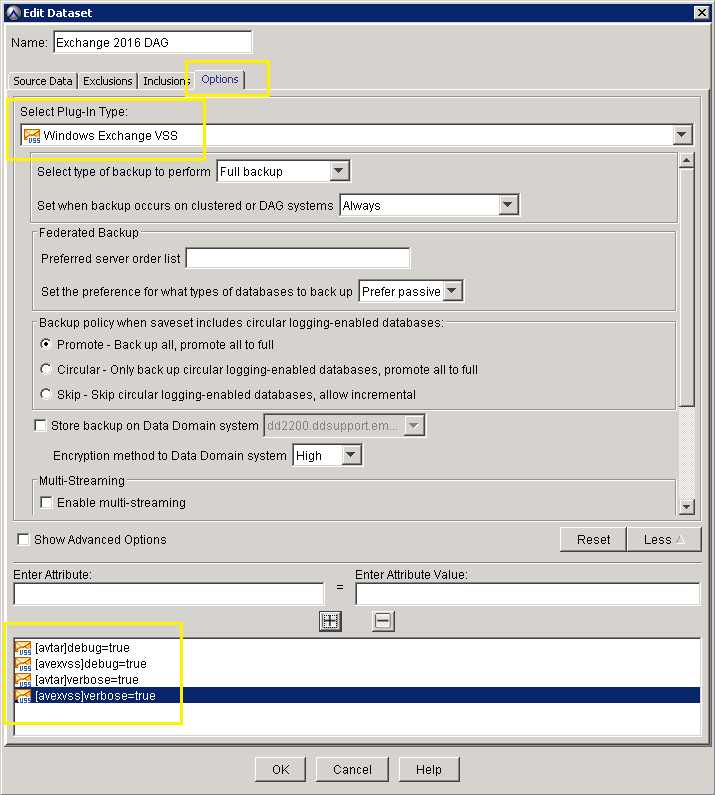
- Como alternativa, as opções "--debug=true" e "--verbose=true" podem ser adicionadas a um conjunto de dados,
- Para essa opção, o tipo de plug-in deve ser especificado, a menos que o indicador seja para o plug-in selecionado
- Uma vez na guia "More Options" do conjunto de dados, selecione o botão "More" (canto inferior direito) e digite os sinalizadores conforme o exemplo abaixo:
Additional Information
Observações importantes:
- Ao fornecer logs para o suporte, use arquivos ZIP padrão e não algum outro utilitário de compactação, como Winrar ou Winace. A equipe de suporte técnico pode não ter acesso a programas para descompactar outros tipos de arquivo.
- A prática recomendada é anexar arquivos de log diretamente ao chamado. Além dos tipos de anexos de e-mail e das limitações de tamanho, se o seu caso de suporte passar a propriedade para outro engenheiro de suporte, o novo engenheiro pode não ter acesso aos arquivos de log.
- Evite o uso permanente dos indicadores "--debug" e "--verbose", pois eles podem encher o disco se não houver espaço livre suficiente nele.
- Se possível e se o problema for reproduzível, forneça os logs "non-debug" e "full debug".
Artigos relacionados que podem ser úteis:
- Avamar: Plug-in VSS do Exchange – Como coletar logs e informações de ambiente para solução de problemas (000021922)
- Avamar: Como coletar registros para solucionar problemas de backup e restauração (000081546)
- Avamar: Como configurar a retenção de logs do client e limitar a quantidade de espaço que os logs do Avtar consomem em um client (000060840)