Avamar: Exchange VSS eklentisi için hata ayıklama günlüğünü etkinleştirme
Summary: Bu KB'nin amacı, Exchange VSS eklentisi için hata ayıklama günlüğünü etkinleştirmeye yardımcı olmaktır.
Instructions
Exchange VSS yedekleme veya geri yükleme sorunlarını giderirken analiz için istemci günlüklerinin toplanması gerekir.
Exchange eklenti günlüklerini toplamak için aşağıdaki makaleden yararlanın: Avamar: Exchange VSS eklentisi - Sorun giderme için günlükleri ve ortam bilgilerini toplama (000021922)
Bazen destek veya mühendislik ekipleri varsayılan günlüklerde sağlanandan daha fazla ayrıntıya ihtiyaç duyar. Bu, günlük hata ayıklaması etkinleştirilerek elde edilir.
Hata ayıklama ve ayrıntılı günlüğe kaydetmeyi etkinleştirmek için:
1. Seçenek (yalnızca tek bir istemci için):
- İstemci bilgisayarda /var kurulum dizini altında bir komut dosyası oluşturun (örnek: C:\Program Files\avs\var).
- Komut dosyasını, hata ayıklamanın etkinleştirildiği ikili dosyanın adı olarak adlandırın
- Aşağıda nasıl adlandırılacağına dair bir örnek verilmiştir:
- avagent.cmd (istemci ve sunucu iletişimi ve aktivasyon işlemi için - yedekleme/geri yükleme/etkinleştirme)
- Dosyaları oluşturmak için bir metin düzenleyici kullanın ve kaydetmeden önce aşağıdaki iki satırı ekleyin:
--debug --verbose
2. Seçenek (tek veya birden fazla istemci için):
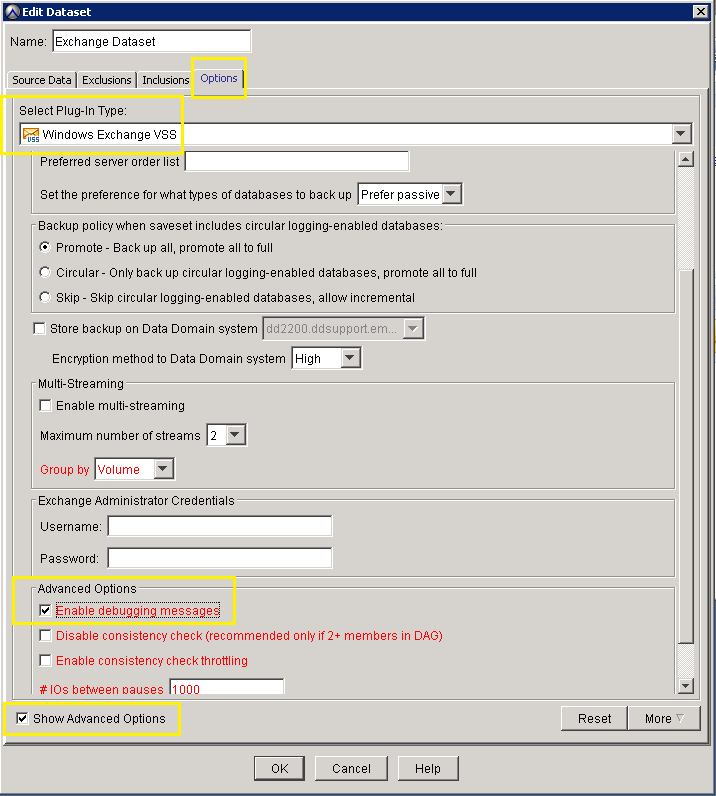
Veri kümesini kullanan bir veya birden fazla istemci için kullanıcı arayüzü üzerinden hata ayıklama ve ayrıntılı günlüğe kaydetme etkinleştirilebilir.
Güncel bilgiler için en son Avamar System Administrator rehberine bakın ancak genel olarak bunun için aşağıdakiler gereklidir:
-
- Yeni bir yedekleme veya geri yükleme başlatırken veya bir veri kümesini düzenlerken "More Options" düğmesini seçin,
- "Gelişmiş Seçenekler" i seçin ve ardından "Hata Ayıklama Mesajlarını Etkinleştir" onay kutusunu işaretleyin:
-
- Alternatif olarak, bir veri kümesine "--debug=true" ve "--verbose=true" seçenekleri eklenebilir,
- Bu seçenekte, bayrak seçilen eklentiye ait olmadığı sürece eklenti türü belirtilmelidir
- Veri kümesinin "More Options" sekmesine geldiğinizde "More" (sağ alt) düğmesini seçin ve aşağıdaki örnekte gösterildiği gibi bayrakları girin:

Additional Information
Önemli Notlar:
- Destek ekibine günlük sağlarken Winrar veya Winace gibi başka bir sıkıştırma yardımcı programı yerine standart ZIP dosyalarını kullanın. Teknik destek ekibinin, aşağıdakilere yönelik programlara erişimi olmayabilir: Diğer arşiv türlerini açın.
- En iyi uygulama, günlük dosyalarını doğrudan Servis İsteğine eklemektir. E-posta eki türleri ve boyut sınırlamaları dışında, destek kaydınızın sahipliği başka bir Destek Mühendisine geçerse yeni mühendis günlük dosyalarına erişemeyebilir.
- Yeterli boş alan olmadığında diski doldurabileceği için "--debug" ve "--verbose" bayraklarını kalıcı olarak kullanmayın.
- Mümkünse ve sorun yeniden oluşturulabiliyorsa hem "non-debug" hem de "full debug" günlüklerini sağlayın.
Yararlı olabilecek İlgili Makaleler:
- Avamar: Exchange VSS eklentisi - Sorun giderme için günlükleri ve ortam bilgilerini toplama (000021922)
- Avamar: Yedekleme ve geri yükleme sorunlarını gidermek için günlükleri toplama (000081546)
- Avamar: İstemci günlüğü saklamayı yapılandırma ve Avtar günlüklerinin istemcide tükettiği alan miktarını sınırlama (000060840)