Dell Unity: Genafbildning af en storageprocessor
Summary: Denne artikel beskriver de trin, der kræves for at genafbilde en storageprocessor (SP) i et Dell Unity-system. En genafbildning af en storageprocessor geninstallerer Unity-driftssoftwaren på en enkelt SP, samtidig med at systemkonfigurationen og kundedataene bevares. Under proceduren er den berørte SP midlertidigt utilgængelig, og dens arbejdsbelastninger mislykkes til peer-SP. I et korrekt redundant miljø forbliver værtsadgang online med kun forventet kortvarig sti-failover-aktivitet. ...
Acest articol se aplică pentru
Acest articol nu se aplică pentru
Acest articol nu este legat de un produs specific.
Acest articol nu acoperă toate versiunile de produs existente.
Instructions
Processen med at genafbilde en Dell Unity Storage Processor (SP) kan startes ved hjælp af CLI (Command Line Interface) eller Unisphere (UI).
Denne opgave kan udføres efter:
- Validering af, at der er et softwareproblem med lagerprocessoren (SP), f.eks. softwarekorruption.
- Bekræftelse af, at der ikke er problemer med lagerprocessoren (SP), f.eks. interne komponentfejl.
Unisphere (UI)
Trin 1: Sæt SP over i servicetilstand.
- Fra brugergrænsefladen skal du gå til
SYSTEM > Service > Service Tasks.
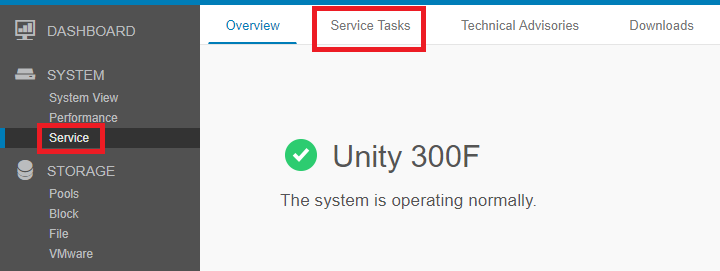
- På siden Serviceopgaver skal du rulle til den SP, der skal genafbildes, og vælge indstillingen
Enter Service Mode > Execute.
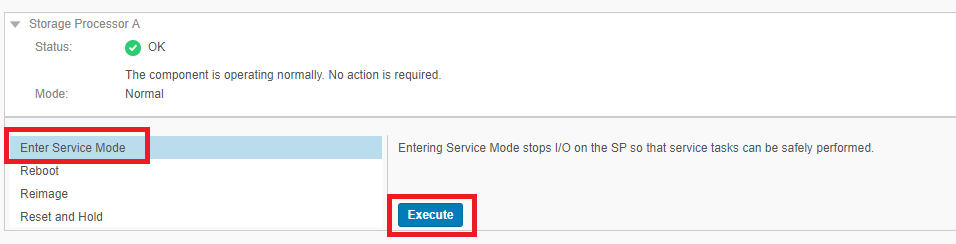
- Indtast brugeroplysningerne for servicebrugeren, og vælg OK.
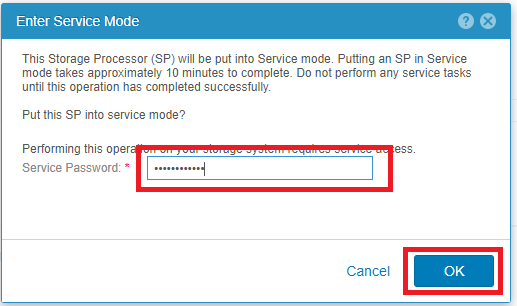
- Den valgte storageprocessor genstarter til Servicetilstand.
Trin 2: Start opgaven med en ny afbildning.
- Efter genstart af SP i servicetilstand skal du gå tilbage til
SYSTEM > Service > Service Tasks. - På siden Serviceopgaver skal du rulle til den SP, der skal genafbildes, og vælge indstillingen
Reimage > Execute.
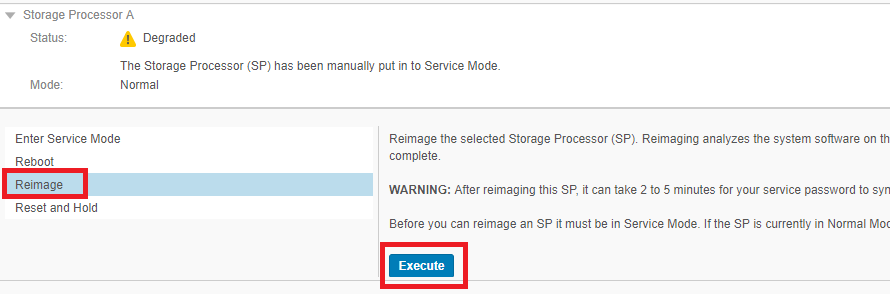
- Indtast brugeroplysningerne for servicebrugeren, og vælg OK.
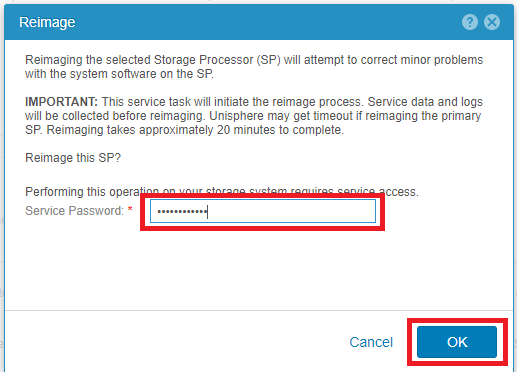
- Den valgte storageprocessor genstarter til Servicetilstand.
- Genafbildningsprocessen for den valgte SP begynder.
Kommandolinjegrænseflade (CLI)
Trin 1: Sæt SP over i servicetilstand.
- Åbn en SSH-session til systemet, og log på med brugeroplysningerne for tjenesten .
- Bekræft, at du er på den korrekte SP, hvor genafbildningsprocessen er beregnet til at finde sted.
- Kør
ssh peerhvis du skal flytte til den anden SP.
- Kør
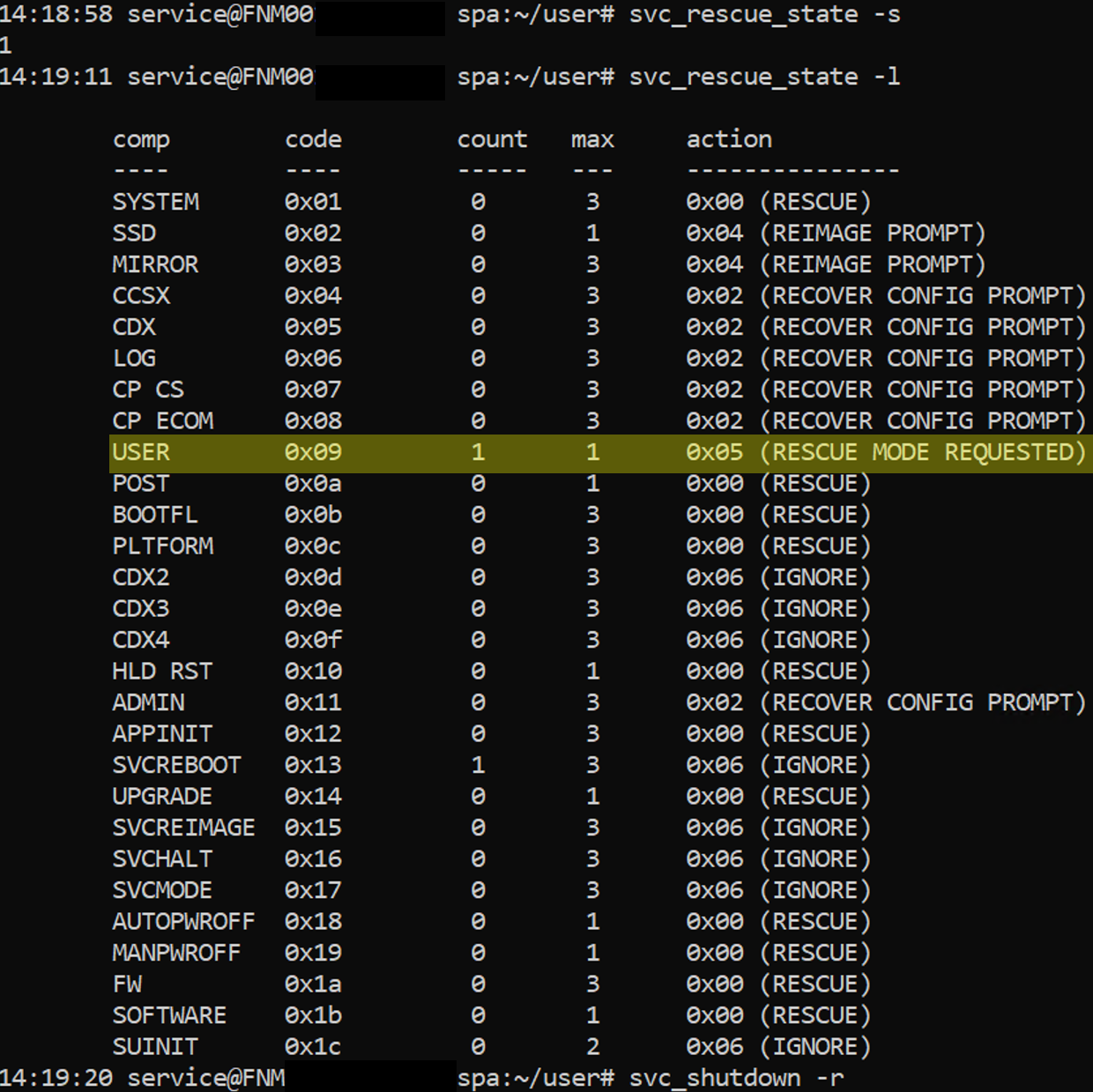
- Indstil flaget til at starte i servicetilstand. Denne indstilling tvinger manuelt SP til at starte i servicetilstand, næste gang den genstartes.
svc_rescue_state -s
- Bekræft, at startflaget er indstillet korrekt på SP. Denne indstilling beskriver, hvorfor den aktuelle SP har startet op i servicetilstand.
svc_rescue_state -l
- Genstart SP.
svc_shutdown -r
Trin 2: Start opgaven med en ny afbildning.
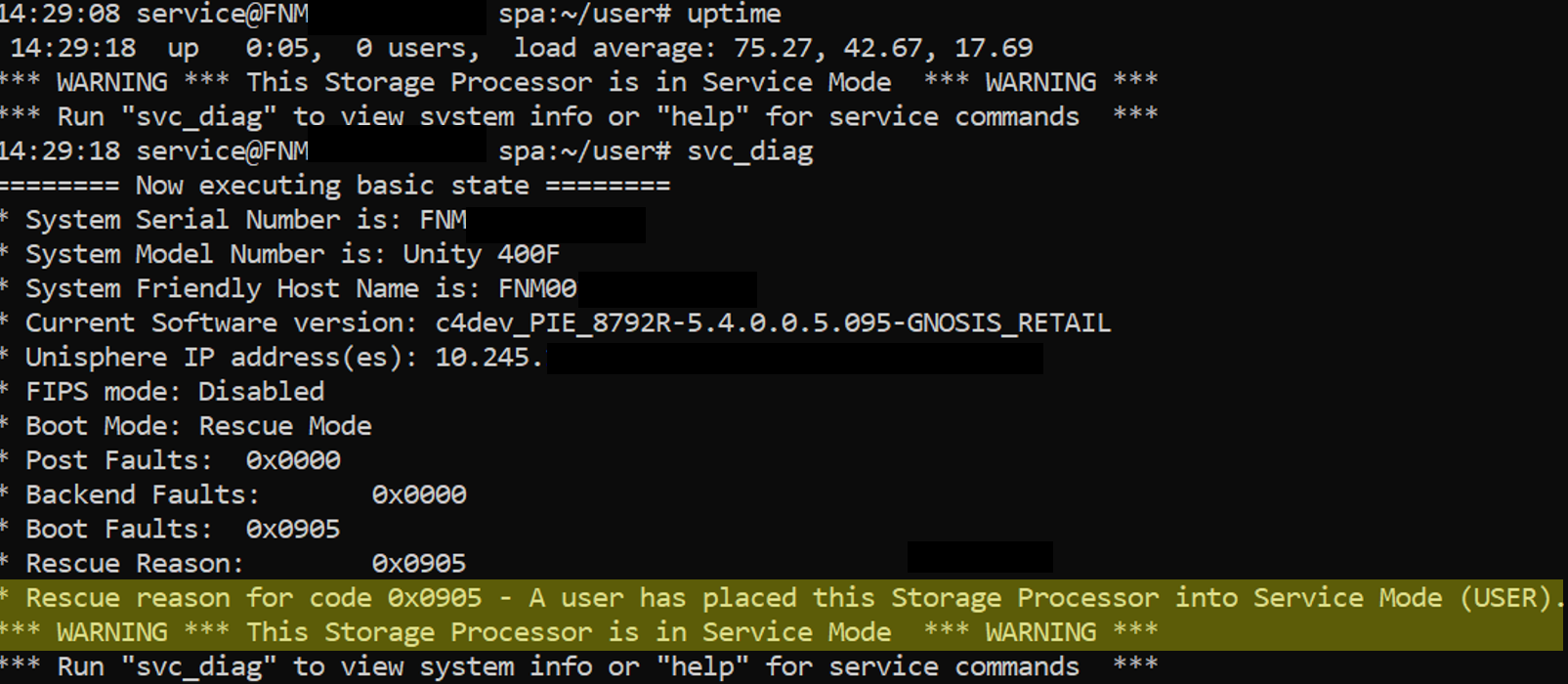
- Efter genstart af SP i servicetilstand skal du åbne eller genstarte SSH-sessionen ved hjælp af tjenestebrugerlegitimationsoplysningerne og kontrollere, at SP viser følgende banner:
*** WARNING *** This Storage Processor is in Service Mode *** WARNING ***
- Alternativt kan du løbe
svc_diagfor at kontrollere status for storageprocessoren.
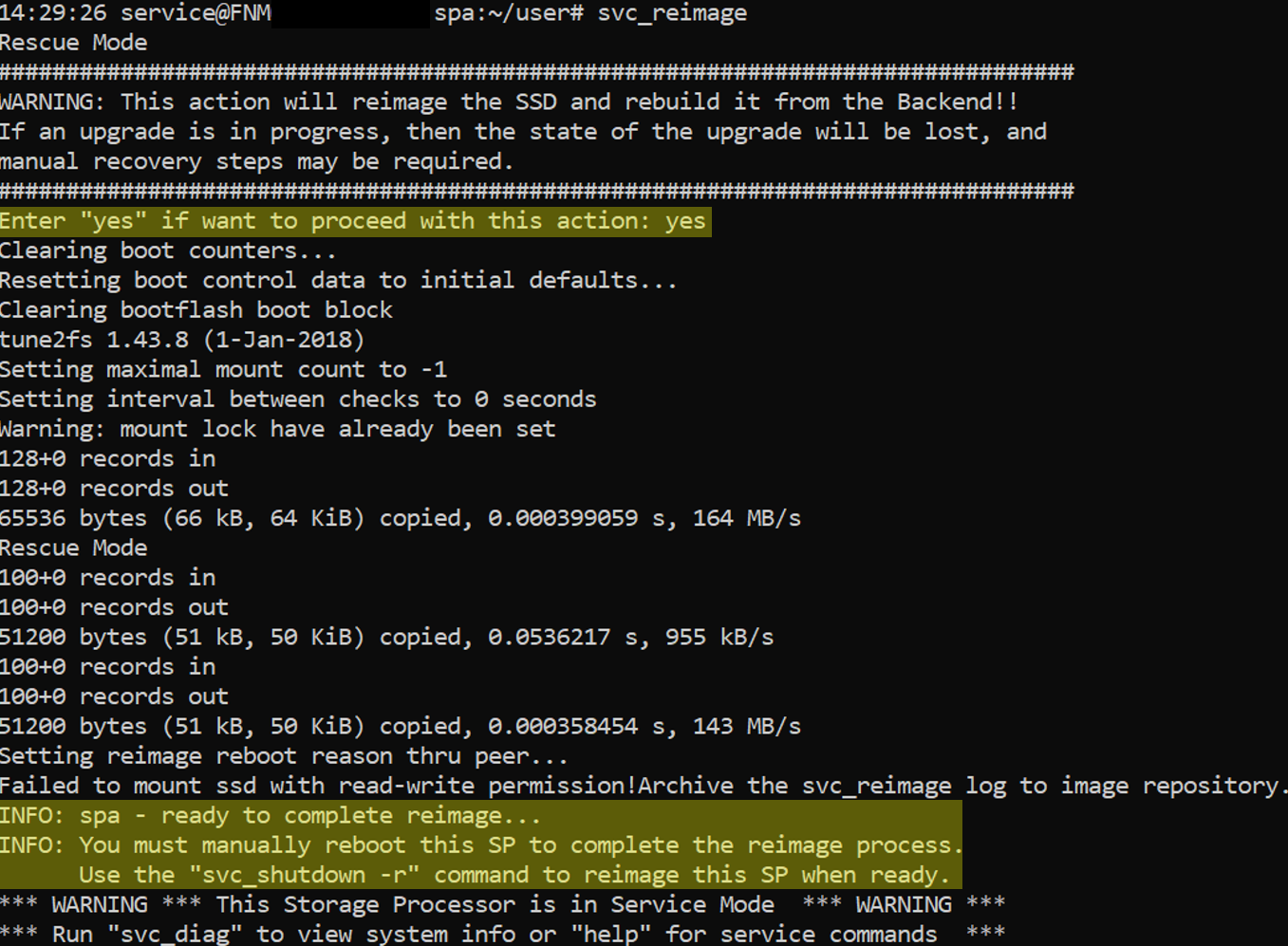
- Start reimage-processoren ved at køre
svc_reimage.- Bevidsthed: Denne opgave fuldfører ikke genafbildningsprocessen. En SP-genstart er påkrævet.
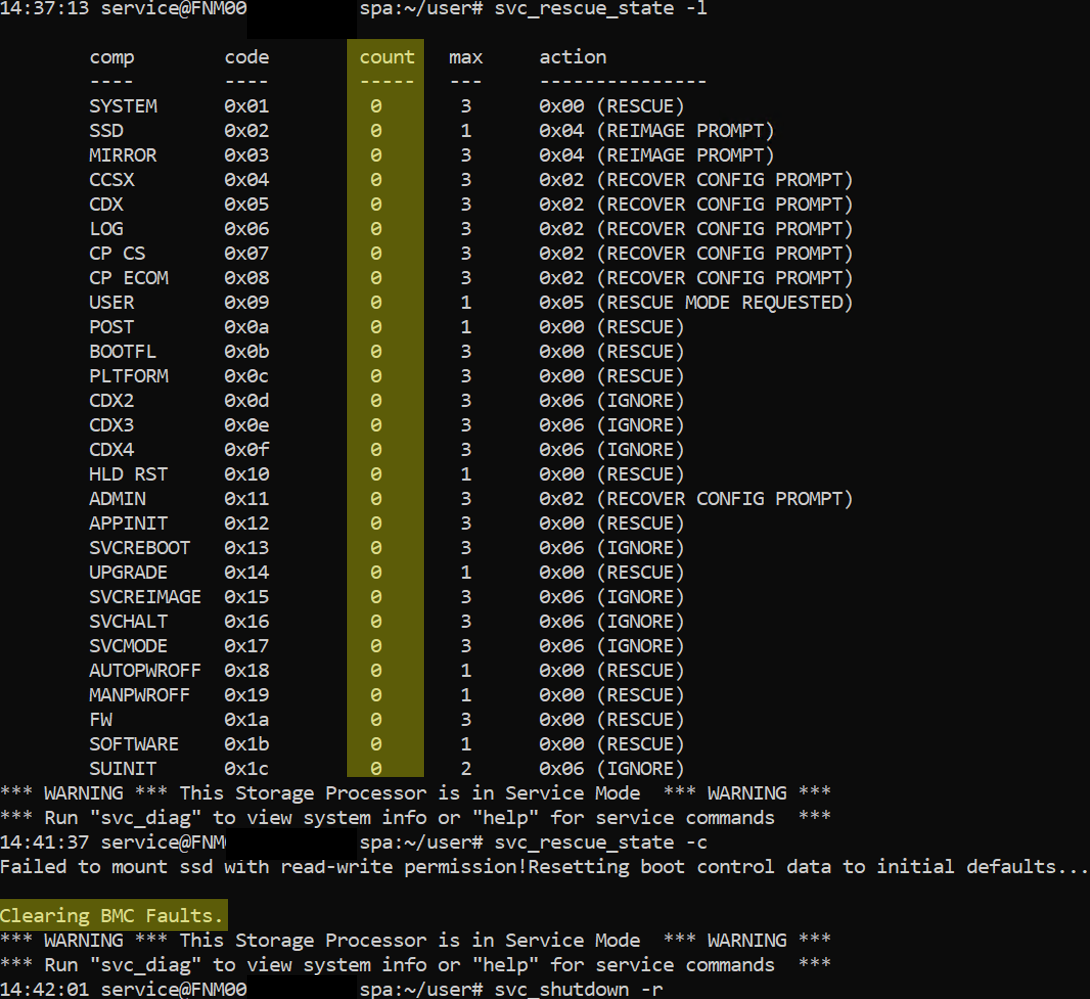
- Bekræft, at alle flag er ryddet
svc_rescue_state -l
- Ryd og nulstil alle starttællerne. Denne indstilling nulstiller alle opstartskontroltællere, rydder alle BMC-fejl og instruerer SP om at forsøge at starte op i normal tilstand ved næste genstart. Bemærk, at fejl eller mangler stadig kan medføre, at systemet starter op i servicetilstand igen. I de fleste tilfælde skal du først tage fat på den fejltilstand, der satte SP i servicetilstand, før du fortsætter med at rydde tællerne.
svc_rescue_state -c
- Genstart storageprocessoren
svc_shutdown -r
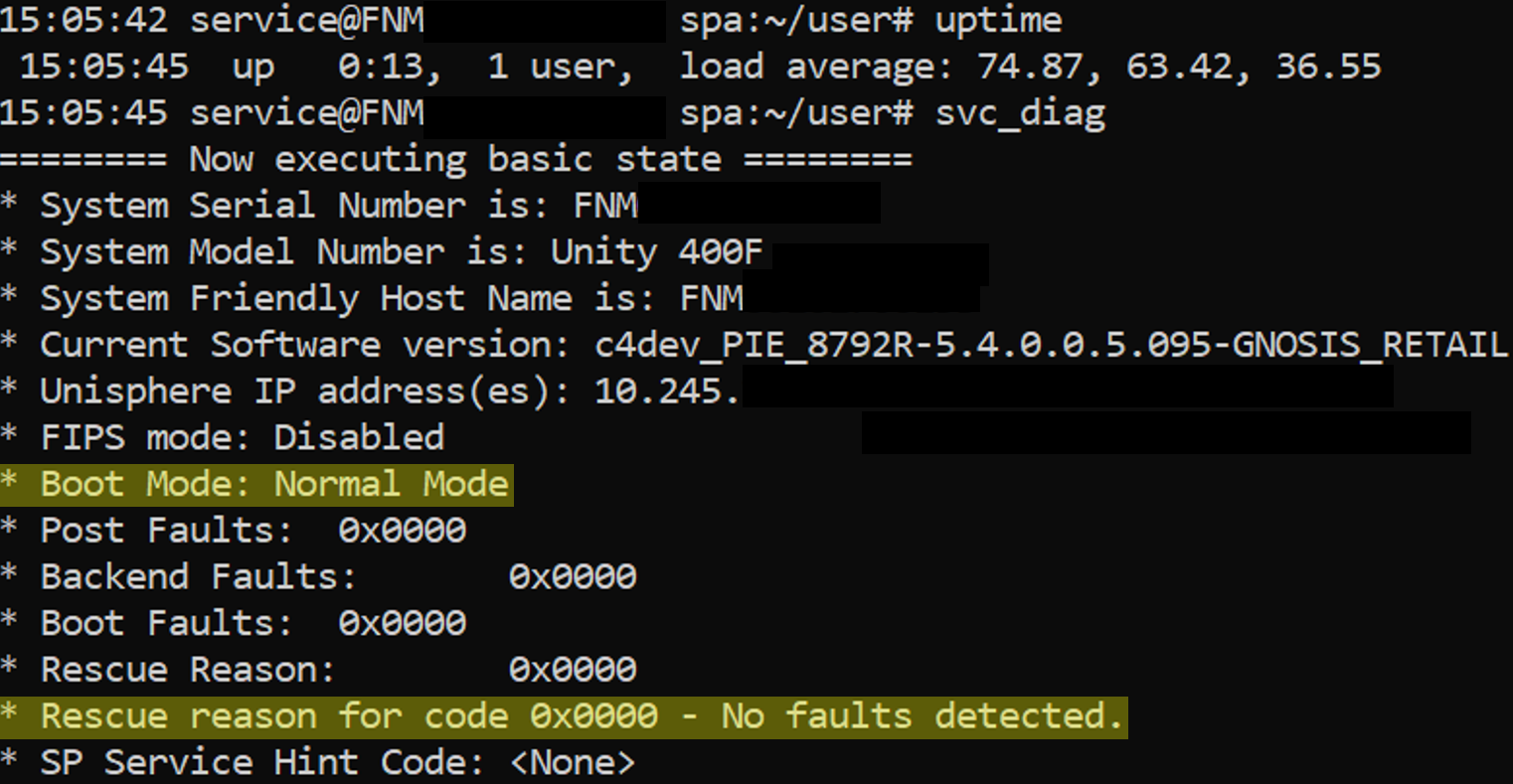
- Vent, indtil genkonfigurationsopgaven er fuldført.
- Dette bør tage omkring 20-30 minutter.
- Kør
svc_diagfor at kontrollere lagerprocessorens status og bekræfte, at den er tilbage i normal tilstand.
Additional Information
- Genafbildningsopgaven kræver, at SP er i servicetilstand. Når en SP er i servicetilstand, stopper den med at servicere I/O til værterne.
- I fysiske implementeringer, og hvis peer-SP er sund, failoverer alle NAS-servere på SP til peer-SP.
- Når genafbildningsprocessen er fuldført, går NAS-serverne som standard tilbage til den oprindelige SP.
- Hvis tilbagefaldspolitikken er deaktiveret, går NAS-serverne ikke automatisk tilbage til den oprindelige SP, og de forbliver på peer-SP. En manuel failback af NAS-serverne er påkrævet.
- Ydeevnen kan forringes, når alle NAS-servere er placeret på en enkelt SP.
- Et eksempel på CLI-metoden er vedhæftet under fanen Relateret .
- Filnavnet vises som et hyperlink.
Example of a Unity SP Reimage using CLI.docx
- Filnavnet vises som et hyperlink.
En Dell Unity Storage Processor (SP)-genafbildning initialiserer ikke systemet eller sletter kundedata. Det er i bund og grund en genoprettelsesproces, der geninstallerer Unity Operating Environment (OE) på en SP's systempartition ved hjælp af et kendt fungerende billede, der er gemt internt på arrayet.
Hvad sker der under genafbildningen?
- Mål-SP sættes i servicetilstand og genstartes.
- SP's system-/softwarepartition overskrives med et rent Unity OE-billede.
- SP bevarer sine vedvarende konfigurationsoplysninger, herunder:
- Systemkonfiguration
- Netværk
- Værtsregistreringer
- Brugerdata
- Oplysninger om systemets personlighed/konfiguration
- SP genstarter til normal drift og tilslutter sig systemet igen.
Hvad er påvirket?
Under en single-SP-genafbildning på en sund dual-SP-enhed
Virkningen svarer generelt til en SP-genstart:
- Den genafbildede SP er ikke tilgængelig under proceduren.
- Alle blok- og filressourcer, der ejes af den pågældende SP, overtrænger/mislykkes til peer-SP.
- Værtens I/O bør forblive online, hvis:
- Multipathing er konfigureret korrekt.
- Værter har aktive stier til begge SP'er.
- Peer SP er sund og har tilstrækkelige ressourcer.
Forventede kundeobservationer
- Kort stitab eller stifailover-hændelser på værter.
- Ændringer af ALUA-stitilstand.
- Mulige hændelseslogmeddelelser relateret til SP-failover/failback.
- Midlertidig stigning i belastningen på den overlevende SP.
Hvad der ikke påvirkes:
En standard SP-genafbildning gør ikke:
- Slet LUN'er, filsystemer eller VMware-datalagre.
- Slet puljer eller RAID-grupper.
- Fjern værtsregistreringer.
- Nulstil Unisphere-konfigurationen.
- Nulstil brugerkonti eller adgangskoder.
- Skift Unity OE-version. SP genafbildes ved hjælp af systemets lagrede softwarebillede.
Hvornår bruges det typisk?
Dell Support anbefaler normalt en SP-genafbildning, når der er tegn på:
- SP-software korruption
- Mislykkede softwareopgraderinger på en bestemt SP
- Tjenester starter ikke korrekt
- Permanente opstartsproblemer, der er softwarerelaterede snarere end hardwarerelaterede
Dell bemærker specifikt, at hardwarefejl bør udelukkes, før der udføres en genafbildning.
Vigtige forbehold
En genafbildning er ikke det samme som:
- Geninitialiser (
svc_reinit): sletter hele systemet og sletter alle kundedata. [manualowl.com] - SP-udskiftning: involverer udskiftning af fysisk hardware.
- OE-opgradering: ændrer den kørende softwareversion.

Produse afectate
Dell EMC Unity, Dell EMC Unity Family |Dell EMC Unity All Flash, Dell EMC Unity Hybrid, Dell Unity Operating Environment (OE)Produse
Dell Unity 300, Dell EMC Unity 300F, Dell EMC Unity 400, Dell EMC Unity 400F, Dell EMC Unity 500, Dell EMC Unity 500F, Dell EMC Unity 600, Dell EMC Unity 600F, Dell EMC Unity Family |Dell EMC Unity All Flash, Dell EMC Unity HybridProprietăți articol
Article Number: 000022675
Article Type: How To
Ultima modificare: 21 aug. 2026
Version: 8
Găsiți răspunsuri la întrebările dvs. de la alți utilizatori Dell
Servicii de asistență
Verificați dacă dispozitivul dvs. este acoperit de serviciile de asistență.