Parola vermeden uzak bir Data Domain'de oturum açmak için SSH kullanma
Summary: Bu makalede, parola sağlamaya gerek kalmadan oturum açmak için SSH anahtarlarını kullanarak Data Domain sistemlerine bağlanmak üzere Secure Shell (SSH) istemcisini yapılandırma ve kullanma adımları listelenmektedir. ...
Instructions
SSH, ağa bağlı iki aygıt arasında güvenli bir kanal kullanılarak veri alışverişi yapılmasını sağlayan bir ağ protokolüdür. SSH, Telnet'in verileri "ortadaki adam" saldırılarına karşı koruyamaması nedeniyle Telnet protokolünün yerini alacak şekilde tasarlanmıştır. SSH'nin kullandığı şifreleme, İnternet gibi güvenli olmayan bir ağ üzerinden gizlilik ve veri bütünlüğü sağlar.
Kolaylık, yönetim kolaylığı ve Data Protection Advisor (DPA) gibi diğer ürünlerle entegrasyon için bir Data Domain'e, bir yönetici her seferinde parola vermeden veya parolayı bir metin dosyasında güvenli olmayan bir şekilde saklamadan programlı olarak erişilmesi gerekebilir. Bu noktada SSH anahtarı kimlik doğrulaması devreye girer.
SSH gereksinimleri
- SSH istemcisi yüklü bir bilgisayar (OpenSSH veya PuTTY gibi)
- TCP bağlantı noktası 22'yi kullanan IP Ağ bağlantısı
- SSH sunucusu etkin ve TCP bağlantı noktası 22'yi dinliyor (Bu, Data Domain sistemi için varsayılan ayardır)
- Başlangıçta bir kullanıcı adı ve parola kullanarak uzak DD'ye SSH üzerinden bağlanmak için test edin:
- SSH istemci yazılımını uzak sistemde çalıştırın.
- Data Domain sistemi ana bilgisayar adını veya IP adresini kullanarak bağlanmak için SSH istemcisini yapılandırın.
- PuTTY kullanıyorsanız varsayılan bağlantı noktasını (22) bırakın ve Açık'a tıklayın.
- İlk kez bağlanılıyorsa şuna benzer bir mesaj görüntülenir:
The server's host key is not cached in the registry. You have no guarantee that the server is the computer you think it is. The server's rsa2 key fingerprint is: ssh-rsa 1024 7b:e5:6f:a7:f4:f9:81:62:5c:e3:1f:bf:8b:57:6c:5a If you trust this host, hit Yes to add the key to PuTTY's cache and carry on connecting. If you want to carry on connecting just once, without adding the key to the cache, hit No. If you do not trust this host, hit Cancel to abandon the connection.
Yes (Evet) öğesine tıklayın
- Sistemde oturum açın. Data Domain sistemine ilk kez bağlanıyorsanız ve
sysadminKullanıcı parolası değiştirilmedi:- Kullanıcı adı:
sysadmin - Parola, sistem seri numarasıdır.
- Kullanıcı adı:
Sistemi parola kullanmadan oturum açacak şekilde yapılandırma: Linux veya UNIX sisteminde
"dsa" çalışmıyor ve sadece "rsa" Tür tuşları çalışır.
-
Bir SSH anahtarı oluşturun.
Önerilen anahtar türü şöyledir:"rsa"ve DDOS 6.0 ve sonraki sürümlerle çalışan tek sürümdür:# ssh-keygen -t rsa Generating public/private rsa key pair. Enter file in which to save the key (/root/.ssh/id_rsa): Enter passphrase (empty for no passphrase): Enter same passphrase again: Your identification has been saved in /root/.ssh/id_rsa. Your public key has been saved in /root/.ssh/id_rsa.pub.
"dsa"type tuşları DDOS 5.7 veya önceki sürümlerde de çalışır. Ancak bu anahtar türü artık önerilmemektedir:# ssh-keygen -t dsa
Generating public/private dsa key pair. Enter file in which to save the key (/root/.ssh/id_dsa): Enter passphrase (empty for no passphrase): Enter same passphrase again: Your identification has been saved in /root/.ssh/id_dsa.
DDOS Komut Referansı "
d" seçeneğinin kullanılmasını önerir (şu seçeneğin yerine: "-t dsa" çıktısıdır. İkisi de DDOS üzerinde çalışıyor ama "d" birçok Linux dağıtımında çalışmaz.Komut dosyalarını çalıştırırken Data Domain parolası gereksinimini atlamak için boş anahtar parolası seçeneğini kullanın.
Yeni SSH anahtarının "
ssh-keygen" komutu çıktısındaki konumuna dikkat edin. Kullanıcının altında saklanır$HOMEdizin aşağıdaki.ssh/adlı bir dosya olarakid_rsa.pub. -
Oluşturulan anahtarı Data Domain sistemleri erişim listesine ekleyin:
# ssh -l sysadmin 168.192.2.3 "adminaccess add ssh-keys" < ~/.ssh/id_rsa.pub
The authenticity of host '168.192.2.3(168.291.2.3)' can't be established. RSA key fingerprint is f6:36:6e:32:e1:2d:d9:77:40:7e:0e:f8:5f:32:8d:0a. Are you sure you want to continue connecting (yes/no)? yes Warning: Permanently added '168.192.2.3' (RSA) to the list of known hosts. Data Domain OS 0.31.0.0-152384 Password: sysadmin_password
-
İşlevselliği test edin:
# ssh sysadmin@168.192.2.3 "df -h"

Data Domain OS Resource Size GiB Used GiB Avail GiB Use% Cleanable GiB* ------------------ -------- -------- --------- ---- -------------- /backup: pre-comp - 50.0 - - - /backup: post-comp 4922.3 2.7 4919.7 0% 0.0 /ddvar 78.7 0.5 74.2 1% - ------------------ -------- -------- --------- ---- -------------- * Estimated based on last cleaning of 2010/02/02 06:00:59.
Aygıta bir dosyadaki sistem komutlarının tamamını da iletebilirsiniz. Bu işlem, komut listesini içeren belirli bir dosyaya referans veren komut çalıştırılarak yapılır:
# ssh sysadmin@DDR < FULL_LOCAL_PATH_TO_SCRIPT_TO_RUN_ON_REMOTE_DD
Bu, operatörün uzak bir ana bilgisayarda komut listesi oluşturmasına ve ardından hepsini SSH üzerinden tek seferde çalıştırmasına olanak tanır.
Sistemi parola kullanmadan oturum açacak şekilde yapılandırma: Windows Sistemleri (PuTTY)
-
SSH PuTTY araçlarını (PuTTY, PuTTYgen ve Pageant) Windows sistemine yükleyin.
-
PuTTY oturumu açın.
- PuTTY'yi PuTTY yapılandırma aracıyla başlatın.
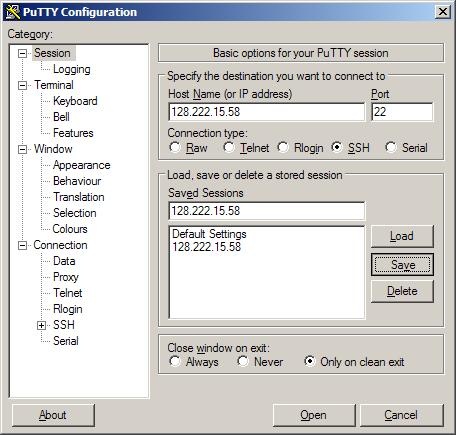
- Data Domain sistem IP adresi ile bir oturum kaydedin.
- PuTTY Yapılandırma iletişim kutusunda Category (Kategori) > Session (Oturum) öğesini seçin.
- SSH düğmesini seçin.
- Host Name alanına ve Saved Sessions alanına Data Domain sistemi IP adresini girin. Örneğin: 168.192.2.3
- Save (Kaydet) öğesine tıklayın.
-
Otomatik Oturum Açma kullanıcı adını girin.
- PuTTY Configuration iletişim kutusunda Category>Connection>Data öğesini seçin.
- Auto-Login username alanına yönetici kullanıcı adını girin. Örneğin:
sysadmin - Save (Kaydet) öğesine tıklayın.
-
Bir PuTTY anahtarı oluşturun.
- PuTTY Key Generator aracı olan PuTTYgen'i başlatın:
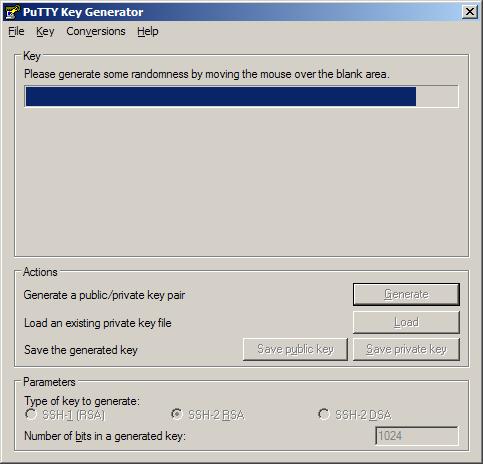
- PuTTY Key Generator aracını kullanarak Genel ve Özel anahtarlar oluşturun.
- İmleci Anahtar alanındaki boş alanın üzerine getirerek biraz rastgelelik oluşturun.
OpenSSH'ye yapıştırmak için genel anahtarauthorized_keysDosya rastgele karakterlerle doluyor.
Anahtar parmak izi alanı referans değerleriyle dolar. - Key comment alanında bir Key identifier ögesi oluşturun ve tanımlayıcı bir Key name yazın. Örneğin:
admin_name@company.com - Key passphrase ve Confirm passphrase alanlarını boş bırakın.
Komut dosyalarını çalıştırırken Data Domain sistemi parolası gereksinimini atlamak için boş anahtar parolası seçeneğini kullanın. - Genel anahtarı kaydet'e tıklayın.
- Özel anahtarı kaydet öğesine tıklayın.
Kaydedilen anahtar dosyasının yolunu not edin.
Örnek anahtar dosya adı:DataDomain_private_key.ppk
- İmleci Anahtar alanındaki boş alanın üzerine getirerek biraz rastgelelik oluşturun.
- Rastgele oluşturulan PuTTY anahtarını kopyalayın.
OpenSSH'ye yapıştırmak için Genel anahtar alanındaki tüm metni seçinauthorized_keys file.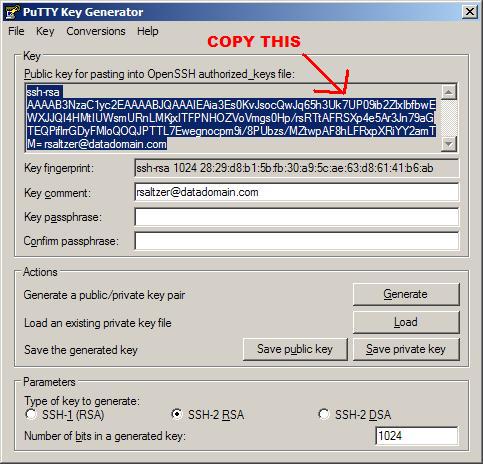
- PuTTY Key Generator aracı olan PuTTYgen'i başlatın:
-
Anahtarı Data Domain sistemi komut satırına ekleyin.
- Bir Data Domain sistemi komut istemi açın.
- Yönetici SSH erişim anahtarını ekleyin.
Komut satırına şunu yazın:adminaccess add ssh-keys
- PuTTYgen alanından rastgele oluşturulan anahtarı yapıştırın.
Yapıştır seçeneğine sağ tıklayın>. - Komutu tamamlayın; Basın
CTRL+D.
-
Anahtarı PuTTY'ye ekleyin.
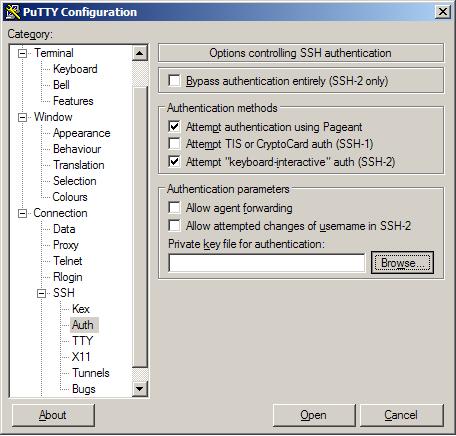
- PuTTY Yapılandırma aracındaConnection>SSH>Auth öğesini seçin.
- Attempt authentication using Pageant (Pageant kullanarak kimlik doğrulamayı dene) onay kutusunu işaretleyin.
- Attempt keyboard-interactive auth (SSH-2) (Klavye etkileşimli kimlik doğrulamayı dene [SSH-2]) onay kutusunu işaretleyin
- Kimlik doğrulama alanının Private key dosyasında Browse öğesine tıklayın.
- 3. Adımda oluşturulan ve kaydedilen PuTTY anahtarına gidin. Örneğin:
DataDomain_private_key.ppk - Ayarları kaydedin ve Save (Kaydet) öğesine tıklayın.
-
Oturumu açın.
- PuTTY Configuration iletişim kutusunda Category>Session öğesini seçin.
- Open (Aç) öğesine tıklayın.
Bir Windows komut satırı açılır. PuTTY oturumu açılır.
Kullanıcı adını kullanmasysadmin Data Domain OS AuthenticatingAçık anahtar ile:admin_name@company.com Last login: Thu Feb 4 10:51:10 EST 2010 from 168.192.2.3 on pts/2 Last login: Thu Feb 4 18:56:14 2010 from 168.192.2.3 Welcome to Data Domain OS 0.31.0.0-152384 ----------------------------------------- #