使用 SSH (SSH) 登入遠端 Data Domain,無需提供密碼
Summary: 本文列出配置和使用 Secure Shell (SSH) 用戶端的步驟,可使用 SSH 金鑰登入,以連線至 Data Domain 系統,不需要提供密碼。
Instructions
SSH 是一種網路通訊協定,可讓您在兩個具網路連線的裝置之間使用安全通道交換資料。SSH旨在取代Telnet協議,因為Telnet無法保護數據免受“中間人”攻擊。SSH 使用的加密功能可在不安全的網路 (例如網際網路) 上提供機密性和資料完整性。
為了方便及易於管理及整合至其他產品 (例如 Data Protection Advisor,DPA),Data Domain 可能需要以程式設計方式存取,而不需要系統管理員每次都提供密碼,或是以不安全的方式將密碼儲存在某些文字檔案上。這就是 SSH 金鑰認證的用處。
SSH 需求
- 已安裝 SSH 用戶端的電腦 (例如 OpenSSH 或 PuTTY)
- 使用 TCP 連接埠 22 的 IP 網路連線能力
- SSH 伺服器在 TCP 連接埠 22 上已啟用及聆聽 (此為 Data Domain 系統的預設設定)
- 測試以使用使用者名稱和密碼,透過 SSH 連線至遠端 DD:
- 在遠端系統上執行 SSH 用戶端軟體。
- 設定 SSH 用戶端以使用 Data Domain 系統主機名稱或 IP 位址進行連線。
- 如果使用 PuTTY,請保留預設連接埠 (22),然後按一下 開啟。
- 如果是第一次連線,會顯示類似以下內容的訊息:
The server's host key is not cached in the registry. You have no guarantee that the server is the computer you think it is. The server's rsa2 key fingerprint is: ssh-rsa 1024 7b:e5:6f:a7:f4:f9:81:62:5c:e3:1f:bf:8b:57:6c:5a If you trust this host, hit Yes to add the key to PuTTY's cache and carry on connecting. If you want to carry on connecting just once, without adding the key to the cache, hit No. If you do not trust this host, hit Cancel to abandon the connection.
按一下是
- 登入系統。如果是第一次連線至 Data Domain 系統,且
sysadmin使用者密碼尚未變更:- 使用者名稱為
sysadmin - 密碼是系統序號。
- 使用者名稱為
設定系統在不使用密碼的情況下登入:在 Linux 或 UNIX 系統上
"dsa" 不起作用,並且僅 "rsa" 類型鍵工作。
-
產生 SSH 金鑰。
建議的金鑰類型為"rsa"並且是唯一可與 DDOS 6.0 及更新版本搭配使用的產品:# ssh-keygen -t rsa Generating public/private rsa key pair. Enter file in which to save the key (/root/.ssh/id_rsa): Enter passphrase (empty for no passphrase): Enter same passphrase again: Your identification has been saved in /root/.ssh/id_rsa. Your public key has been saved in /root/.ssh/id_rsa.pub.
"dsa"類型鍵也適用於 DDOS 5.7 或更舊版本。但是,不再建議使用此金鑰類型:# ssh-keygen -t dsa
Generating public/private dsa key pair. Enter file in which to save the key (/root/.ssh/id_dsa): Enter passphrase (empty for no passphrase): Enter same passphrase again: Your identification has been saved in /root/.ssh/id_dsa.
DDOS 命令參考指出使用「
d」選項,而非「-t dsa.」任何一個都適用於 DDOS,但是”d」不適用於許多 Linux 發行版。執行指令檔時,請使用空白密碼片語選項略過 Data Domain 密碼要求。
請注意「
ssh-keygen」命令輸出上新 SSH 金鑰的位置。它儲存在使用者的$HOME目錄下方.ssh/作為名為的檔案id_rsa.pub。 -
將產生的金鑰新增至 Data Domain 系統存取清單:
# ssh -l sysadmin 168.192.2.3 "adminaccess add ssh-keys" < ~/.ssh/id_rsa.pub
The authenticity of host '168.192.2.3(168.291.2.3)' can't be established. RSA key fingerprint is f6:36:6e:32:e1:2d:d9:77:40:7e:0e:f8:5f:32:8d:0a. Are you sure you want to continue connecting (yes/no)? yes Warning: Permanently added '168.192.2.3' (RSA) to the list of known hosts. Data Domain OS 0.31.0.0-152384 Password: sysadmin_password
-
測試功能:
# ssh sysadmin@168.192.2.3 "df -h"

Data Domain OS Resource Size GiB Used GiB Avail GiB Use% Cleanable GiB* ------------------ -------- -------- --------- ---- -------------- /backup: pre-comp - 50.0 - - - /backup: post-comp 4922.3 2.7 4919.7 0% 0.0 /ddvar 78.7 0.5 74.2 1% - ------------------ -------- -------- --------- ---- -------------- * Estimated based on last cleaning of 2010/02/02 06:00:59.
您也可以將檔案中系統命令的整個指令檔傳遞至裝置。此操作透過執行命令以指向包含命令清單的特定檔案來完成:
# ssh sysadmin@DDR < FULL_LOCAL_PATH_TO_SCRIPT_TO_RUN_ON_REMOTE_DD
這允許操作員在遠端主機上建立命令清單,然後透過 SSH 一次執行所有命令。
設定系統在不使用密碼的情況下登入:Windows 系統 (PuTTY)
-
在 Windows 系統上安裝 SSH PuTTY 工具 (PuTTY、PuTTYgen 和 Pageant)。
-
建立 PuTTY 工作階段。
- 使用 PuTTY 組態工具啟動 PuTTY。
- 請以 Data Domain 系統 IP 位址儲存工作階段。
- 在「PuTTY 組態」對話方塊中,選取類別 > 工作階段。
- 選取 SSH 按鈕。
- 在 主機名稱 欄位和 已儲存的工作階段 欄位中,輸入 Data Domain 系統 IP 位址。例如:168.192.2.3
- 按一下儲存。
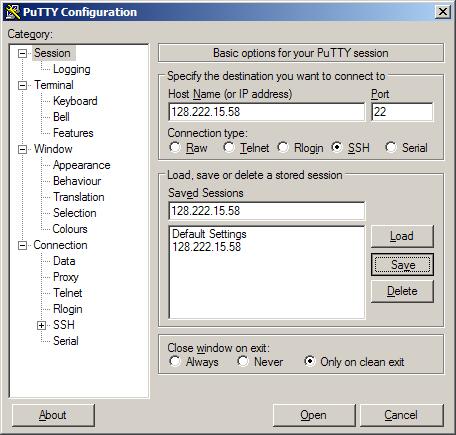
-
輸入 自動登入 使用者名稱。
- 在 PuTTY 組態 對話方塊中,選取 類別>連線>資料。
- 在 自動登入 使用者名稱欄位中輸入系統管理員使用者名稱。例如:
sysadmin - 按一下儲存。
-
建立 PuTTY 金鑰。
- 啟動 PuTTYgen, 這是 PuTTY 金鑰產生器 工具:
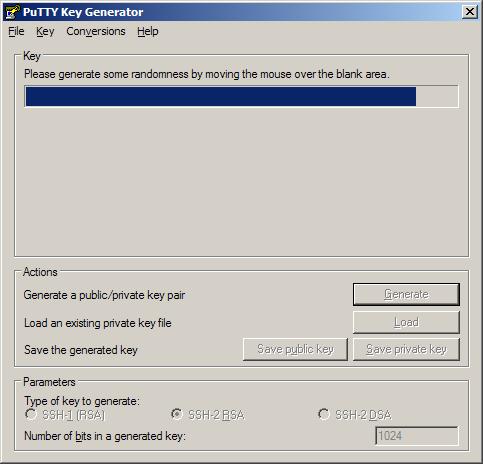
- 使用 PuTTY 金鑰產生器工具來產生公開金鑰和私密金鑰。
- 通過將游標移到 「鍵 」欄位中的空白區域上來生成一些隨機性。
貼到 OpenSSH 的 公開 金鑰authorized_keys檔案中會充滿隨機字元。
金鑰指紋欄位會填入參考值。 - 在金鑰註釋欄位中建立金鑰識別碼並鍵入標識金鑰名稱,例如:
admin_name@company.com - 將金鑰密碼片語和確認密碼片語欄位保留空白。
執行指令檔時,請使用 空白密碼片語 選項略過 Data Domain 系統密碼要求。 - 按一下 儲存公開金鑰。
- 按一下 儲存私密金鑰。
記下已儲存金鑰檔案的路徑。
金鑰的檔案名稱範例:DataDomain_private_key.ppk
- 通過將游標移到 「鍵 」欄位中的空白區域上來生成一些隨機性。
- 複製隨機產生的 PuTTY 金鑰。
選取 公開金鑰 欄位中的所有文字,以貼至 OpenSSHauthorized_keys file。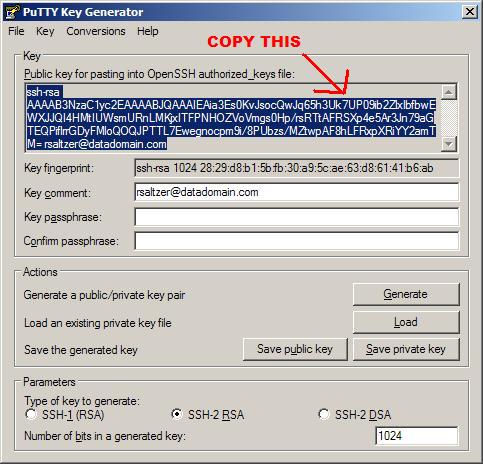
- 啟動 PuTTYgen, 這是 PuTTY 金鑰產生器 工具:
-
在 Data Domain 系統命令列中新增金鑰。
- 開啟 Data Domain 系統命令提示字元。
- 新增 系統管理 SSH 存取金鑰。
在命令列中,輸入:adminaccess add ssh-keys
- 貼上 PuTTYgen 欄位中隨機產生的金鑰。
以滑鼠右鍵按一下 > 貼上選項。 - 完成命令;按
CTRL+D。
-
將金鑰連接至 PuTTY。
- 從 PuTTY 組態工具中,選取 連線>SSH>驗證。
- 核取方塊嘗試使用 Pageant 進行認證。
- 核取方塊嘗試鍵盤互動式認證 (SSH-2)
- 在驗證 的私密金鑰 檔案欄位中,按一下 瀏覽。
- 瀏覽至步驟 3 中產生並儲存的 PuTTY 金鑰 。例如:
DataDomain_private_key.ppk - 儲存設定,按一下儲存。
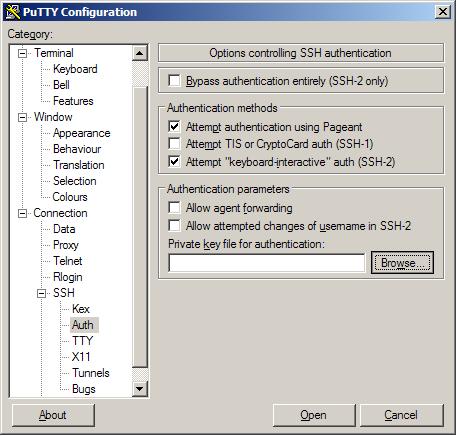
-
開啟工作階段。
- 在 PuTTY 組態 對話方塊中,選取 類別>工作階段。
- 按一下開啟。
Windows 命令列隨即開啟。隨即會 開啟 PuTTY 工作階段 。
使用使用者名稱sysadmin Data Domain OS Authenticating使用公鑰:admin_name@company.com Last login: Thu Feb 4 10:51:10 EST 2010 from 168.192.2.3 on pts/2 Last login: Thu Feb 4 18:56:14 2010 from 168.192.2.3 Welcome to Data Domain OS 0.31.0.0-152384 ----------------------------------------- #