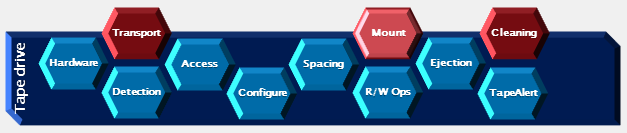
NetWorker:介质装载问题故障处理
Summary: 本文旨在帮助支持人员和管理员确定在磁带或磁盘设备上读取标签时出现问题的原因。
Symptoms
如果磁带库配置以前正常工作,但突然遇到问题,请考虑可能会影响标签读取和装载的可能更改:
- 机器人、交换机或适配器固件、驱动程序或配置更改
- 添加、更换或移除驱动器、磁带盒或其他库组件
- 对任何加密组件(例如 Decru 或加密密钥管理器)的更改或事件
- 更改 NetWorker 软件版本或操作系统修补程序
- 任何硬件事件,例如数据路径中任何组件的断电或重新启动
- NetWorker 配置与库之间的差异(例如,磁带盒移动到了 NetWorker 的控制范围之外)
如果标记或卷装载从未正常工作 — 确认 NetWorker 硬件兼容性指南中支持驱动器硬件。请记住,设备有可能部分正常工作;仅凭发现并不能保证可用性或可支持性。
- 尝试加载或装载介质时出现零星或持续的错误
- 无法在特定介质上执行装载或标记操作
- 无法正确使用可移动介质或基于磁盘的介质
- 静态介质,例如未使用基于磁盘的设备
- 卷在 NSR 自动存储塔对象中标记为“未标记”
- 尽管卷位于磁带库中,但其位置字段仍标记为 NULL
- 介质装载、标记或扫描错误:
"Unexpected volume, wanted <volume_name>, got <different_volume_name>""Unexpected volid, wanted <mm_volid>, got <different_volid>"Duplicate volume name `<volume_name>'. Select a new name or remove the original volume.""scanner: Read -1 bytes""scanner: unexpected file number, wanted 2, got <different_number>""Opening the file '<disk_device_path>/volhdr' failed ([5004] nothing matched)""Waiting for <number> writable volume(s) to backup pool '<pool>' disk(s) or tape(s) on <storage_node>"Warning: Required volume <volume>'s status is off-line"
NetWorker“装载”操作包含多个子操作。检查以确定装载的哪个阶段失败:
- NetWorker 为操作选择卷:有关更多详细信息 ,请参阅排除 NetWorker 中的介质选择问题 。
- NetWorker 将所选卷加载到设备中(如果需要):有关更多详细信息,请参阅 对 NetWorker 中的磁带库加载问题进行故障处理 。
- 尝试读取标签:
- 磁盘设备 —
volhdr磁盘设备目录根目录的标签文件 - 磁带设备(加载操作后)- 倒带和读取 媒体开头 32 KB 标签块
- 磁带设备(写入、空闲、已加载后)- 退挡第一个记录的一个文件和读取数据块标头
- 磁盘设备 —
- 如果标签读取因任何原因失败,NetWorker 将阻止在任何重试尝试中使用卷:
- 磁盘或独立磁带设备:卸载卷
- 库磁带设备:卸载卷,将 nsr 自动存储塔对象中的卷标条目更新为 *-(不在介质索引中),并将介质数据库位置字段更新为 NULL
- 如果读取成功,请将标签详细信息与“预期”值(所选卷的介质数据库卷记录中的值)进行比较:
- 卷名称
- 卷 ID
- 介质类型
- 池
- 如果经过验证,卷将“装载”并被视为可用于 NetWorker 的读取或写入操作:
- 执行装载的 nsr 设备 对象将更新其 卷 字段(例如卷名称、卷 ID 等)。
- 如果卷(和设备)是磁带库的成员,则 nsr 自动存储塔对象会更新其相应的字段(例如,已加载的卷、已加载的插槽、已加载的条形码)。
- 如果验证失败,则会返回“意外”错误:
- “意外的卷,需要
<volume_name>,得到了<different_volume_name>” - “意外
volid,通缉<mm_volid>,得到了<different_volid> - 库磁带设备:卸载卷,并将 nsr 自动存储塔 对象中的卷标条目更新为 *-(不在介质索引中)
- “意外的卷,需要
装载 介质在逻辑上是分开的,与 加载 介质不同。加载仅适用于将介质移动到设备的逻辑(和潜在的物理)操作。越来越重要的是验证介质及其标签,并使其在逻辑上可供 NetWorker 使用。库操作 (nsrlcpd / NSR Jukebox)与驱动器元素:主机:设备句柄映射和物理移动有关。驱动器操作 (nsrmmd / NSR 设备)处理所有读取和写入磁带设备 I/O。标签读取和写入操作由 nsrsnmd。因此,看似库 加载 失败可能是驱动器、介质或介质数据库 装载 失败(或反之亦然)。
注意: 对于已装载的磁盘介质,新的存储会话会导致 nsrmmd 在继续存储流写入 之前 验证标签。如果保存时间标签检查失败,这可能会导致基于磁盘的卷定期卸载。
另请注意,此简单摘要不包括卷、节点或设备选择逻辑的表示。
Cause
标签读取失败有许多可能的原因:
- 卷损坏
- 标签被倒带覆盖
- 驱动器排序问题
- 介质数据库不匹配
- CDI 错误
- 无法解密加密卷
- 导致瞬时 volhdr 文件读取失败的网络或环境问题
- libDDBoost 库与 DD 操作系统版本之间的不兼容性
Resolution
要对标签读取和装载问题进行故障处理,请在考虑最后的已知更改(如果有)后,通过将进程下放到其基元组件并单独测试它们来进行故障处理。
虽然有用数据是由 NSRGet,这些操作中的大多数需要手动执行。
图书馆机器人:通信
- 同样,请确保磁带库已响应且准备就绪,然后再继续。否则,请执行以下操作:
对 NetWorker 中的磁带库访问问题进行故障处理
对 NetWorker 中的磁带库检测问题进行故障处理
对 NetWorker 中的磁带库加载问题进行故障处理
不带装载的库负载:逻辑操作和驱动器排序
一旦我们确定物理操作没有错误(至少在表面上是这样),我们就可以尝试在 NetWorker 中跟踪问题。
- 从库中的所有设备中卸载所有磁带盒 - 务必确保仅装载一个卷,以避免混淆。
nsrjb [<-j library_name>] -HH
- or -
nsrjb [<-j library_name>] -uvvvvv
- 确定磁带库的布局并确保其就绪性,将 NSR 自动存储塔状态信息与机器人的磁带盒信息进行比较:
nsrjb [<-j library_name>] -C
sjirdtag <changer address>
- 尝试以高详细方式将受影响的磁带加载(不装载)到受影响的驱动器中,然后确认驱动器句柄报告存在卷:
nsrjb [<-j library_name>] -lnvvvvv -f <device_handle> -S <slot_number>
mt -f <device_handle> status
mt 确认设备句柄报告无卷。这通常表示驱动器排序问题,尤其是在加载了意外句柄时。请继续对 NetWorker 的驱动器排序问题进行故障处理 。
介质标签读取:逻辑验证
- 执行独立标签验证,以测试标签读取失败是暂时的还是一致的:
nsrmm -pvvvvv -f <device_handle>
- 如果标签确实可读,则问题更有可能与磁带库加载操作的逻辑方面相关 — 请参阅 “在 NetWorker 中排除磁带库加载问题”。
- 运行扫描仪命令以确定卷的标签部分是否存在任何问题:
- 将已加载设备标记为服务模式,以防止其被卸载
- 运行命令:
scanner -nvvvvvv <device_handle>(捕获到文件并在 10 秒后取消) - 查看关键项的扫描仪输出:
8936:scanner: scanning LTO Ultrium-3 tape 3FO3GR02 on /dev/rmt0.1
96367:scanner: volume id xxxxxxxx record size 262144 bytes created  7/10/13  1:01:24 expires  7/10/15  1:01:24
9003:scanner: /dev/rmt0.1: rewinding
9067:scanner: Rewinding done
8973:scanner: setting position from fn 0, rn 0 to fn 2, rn 0
9000:scanner: /dev/rmt0.1: opened for reading
- 检查扫描仪输出以获取关键信息;如果存在 重复标签 错误,则这些表示冲突元素。
wanted 2, got <not_2>,则问题可能是在倒带后标签已被覆盖,这几乎总是 SCSI 重置的结果。关注对 NetWorker 中的被覆盖标签和 SCSI 重置进行故障处理。
介质标签阅读:物理验证(胶带)
nsrmm -p,验证磁带开头的格式是否正确:
- 使用标准磁带倒带
mt命令(Windows 中也提供端口):mt -f <device> rewind - 下载并运行
t_reader实用程序和提取(使用适当的平台 - 全部包括在内)。t_reader在 NetWorker 工具 上可用(需要戴尔支持帐户登录) - 运行实用程序,提供磁带上的最大数据块大小(可选),例如:
t_reader/t_reader_AIX /dev/rmt0.1 262144
- 允许运行几秒钟,以获得充满输出的屏幕。确认磁带开头的格式与具有预期数据块大小的 NetWorker 标签一样:
Found block size: 32768
File Mark encountered
Found block size: 32768
File Mark encountered
如果标签结构似乎完好无损 — 查看它是否可以读取,或者是否似乎被加密或以其他方式受到损害:
dd if=<device> of=<output file> bs=32768 count=2
标签应以纯文本形式包含卷名称、卷 ID 和池(如果可读且未加密)。
有关详细信息,请参阅 如何使用 t_reader 实用程序 。
介质标签读数:物理验证(磁盘)
如果扫描仪和 nsrmm -p, 检查 NetWorker 标签文件的完整性。 volhdr:
- 检查以确保可以从存在问题的存储节点主机访问 volhdr 文件:
- 如果磁盘设备是本地 AFTD,请确保 nsr 设备 资源中配置的帐户可以读取和复制
volhdr文件。 - 如果磁盘设备是远程 CIFS/NFS,请确保 nsr 设备 资源中配置的帐户可以读取和复制
volhdr文件。
- 如果磁盘设备是本地 AFTD,请确保 nsr 设备 资源中配置的帐户可以读取和复制
- 如果
volhdr文件存在且可读,打开并查看: 标签应以纯文本形式包含卷名称、卷 ID 和池(如果文件清晰且未加密)。
如果上述受影响设备和介质的标签测试成功,但在生产环境中加载(和装载)操作仍然失败,请参阅 NetWorker 中的磁带库加载问题故障排除以继续进行故障排除。
如果上述建议都不起作用,请根据故障 处理 NetWorker 中的磁带库检测问题和 NetWorker 中的磁带库访问问题故障处理,从调试收集的证据表明存在任何内部异常,从磁带库供应商处联系支持;否则,请确保在 NetWorker 支持中上报调试输出,以追查代码缺陷的可能性。