맞춤 구성 그룹 생성 및 관리
Summary: 이 문서에서는 온라인 지원 환경을 맞춤 구성하는 데 도움이 되는 사용자 지정 그룹을 만들고 관리하는 방법에 대한 정보를 제공합니다.
Acest articol se aplică pentru
Acest articol nu se aplică pentru
Acest articol nu este legat de un produs specific.
Acest articol nu acoperă toate versiunile de produs existente.
Instructions
사용자 지정 그룹을 사용하면 MyService360과 같은 온라인 지원 사이트의 여러 영역에서 보기를 개인화하기 위해 고유한 제품 및/또는 위치 필터를 생성하여 온라인 지원 환경을 맞춤 구성할 수 있습니다. 개별 제품별이나 위치 및/또는 제품군별로 맞춤 구성 그룹을 생성할 수 있습니다.
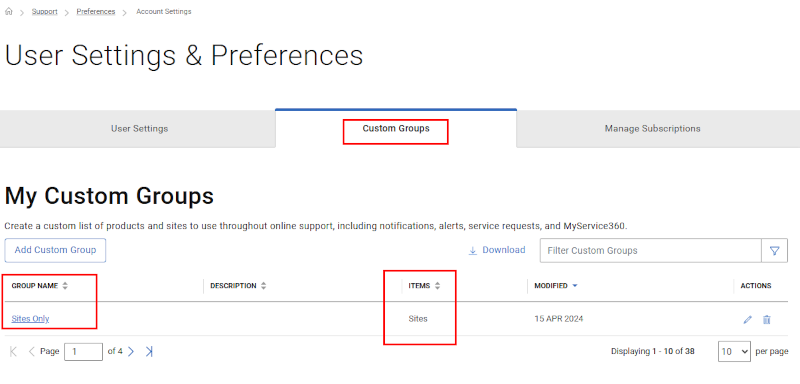
그림 1: 사용자 지정 그룹
제품 그룹 생성
- Dell 지원 사이트에 로그인합니다.
- 오른쪽 상단에서 사람 아이콘 메뉴를
 클릭하고 기본 설정을 선택합니다. User Settings & Preferences(사용자 설정 및 기본 설정) 타일을 선택하여 원하는 페이지를 로드합니다.
 - CUSTOM GROUPS 탭을 클릭하고 Add Custom Group을 클릭합니다.
- "Create a custom group by selecting individual products"를 선택하고 Next를 클릭합니다.
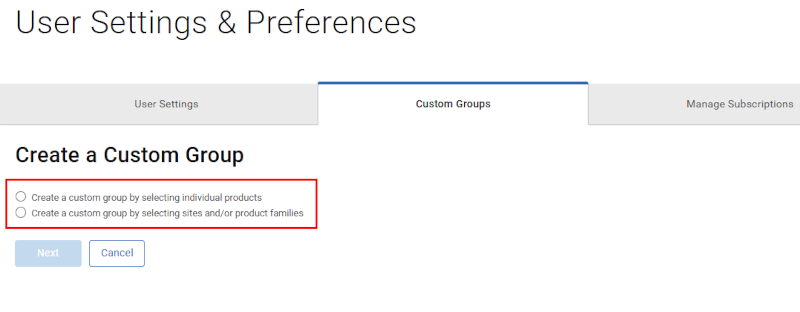
그림 2: 생성 선택 항목
- 제품 그룹의 이름과 설명을 입력합니다.
- Search by 드롭다운에서 제품을 찾을 방법을 선택합니다.
참고: 사이트 검색(사이트 이름, 사이트 주소 또는 위치 ID) 또는 제품(일련 번호 또는 서비스 태그)으로 제품을 찾을 수 있습니다.
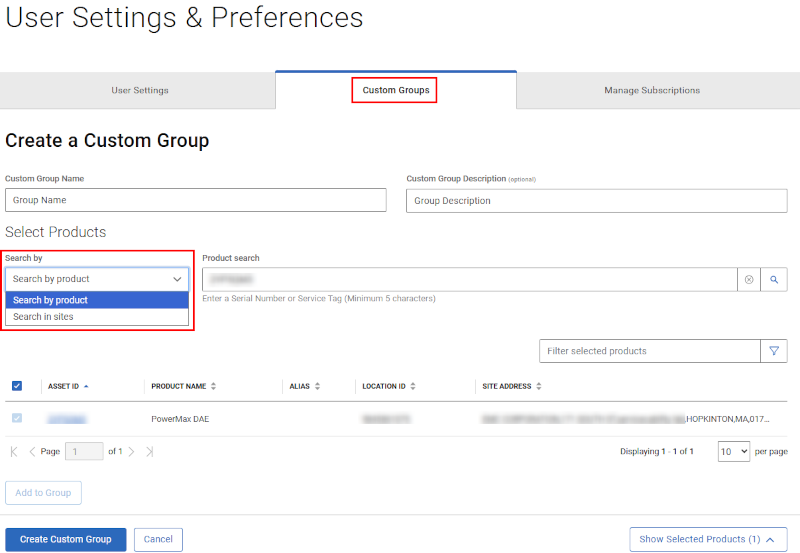
그림 3: 그룹 빌드
- 제품별로 검색하는 경우 제품 검색 상자에 원하는 일련 번호 또는 서비스 태그를 입력하고(5자 이상) Enter 키를 누르거나 돋보기 버튼을 클릭하여 검색을 완료합니다.
- 검색 결과에서 추가할 제품 옆의 확인란을 선택하고 그룹에 추가를 클릭합니다.
참고: 첫 번째 제품을 추가하면 사용 가능한 제품 목록을 동일한 비즈니스 엔터티에 있는 제품으로 제한하는 자동 필터가 적용됩니다. 사용자 지정 그룹에는 더 이상 둘 이상의 비즈니스 엔터티가 포함될 수 없습니다.
- 위치별로 제품을 찾는 경우 위치 목록에서 위치를 클릭하면 해당 위치에 대해 사용 가능한 제품을 볼 수 있습니다.
- 추가하려는 제품 옆의 확인란을 선택하고 그룹에 추가를 클릭합니다.
- 추가한 제품을 보려면 화면 오른쪽 하단에서 Show Selected Products를 선택합니다.
- 제품 추가가 완료되면 맞춤형 그룹 생성을 클릭합니다. 제품 그룹이 생성되고 My Custom Groups 페이지가 표시됩니다.
제품군 그룹 생성
- Dell 지원 사이트에 로그인합니다.
- 오른쪽 상단에서 사람 아이콘 메뉴를
 클릭하고 기본 설정을 선택합니다. User Settings & Preferences(사용자 설정 및 기본 설정) 타일을 선택하여 원하는 페이지를 로드합니다.
 - "CUSTOM GROUPS" 탭을 클릭하고 Add Custom Group을 클릭합니다.
- 사이트 및/또는 제품군을 선택하여 사용자 지정 그룹 만들기를 선택하고 다음을 클릭합니다.
- 그룹의 이름과 설명을 입력합니다.
- 제품군 선택 탭을 클릭합니다.
참고: 일부 사용자는 Select Product Families 탭이 활성화되기 전에 하나 이상의 위치를 선택해야 합니다.
- 사용 가능한 제품군 목록에서 추가할 하나 이상의 제품군 옆에 있는 확인란을 선택합니다. 필터 옵션을 사용하여 제품군 이름 또는 이름의 일부를 입력하고 Enter를 클릭하여 목록을 좁힐 수 있습니다.
참고: 목록에서 선택한 제품군을 클릭하면 세부 정보를 볼 수 있습니다.
- 추가한 제품군을 보려면 화면 오른쪽 아래에서 Show Selected Items를 선택합니다.
- 제품군 추가를 완료한 후 Create Custom Group을 클릭합니다. 제품군 그룹이 생성되고 My Custom Groups 페이지가 표시됩니다.
사이트 및 제품군을 모두 사용하여 맞춤 구성 그룹 생성
- Dell 지원 사이트에 로그인합니다.
- 오른쪽 상단에서 사람 아이콘 메뉴를
 클릭하고 기본 설정을 선택합니다. User Settings & Preferences(사용자 설정 및 기본 설정) 타일을 선택하여 원하는 페이지를 로드합니다.
 - CUSTOM GROUPS 탭을 클릭하고 Add Custom Group을 클릭합니다.
- "Create a custom group by selecting sites and/or product families"를 선택하고 Next를 클릭합니다.
- 그룹의 이름과 설명을 입력합니다.
- 위치 목록에서 추가할 위치 옆에 있는 확인란을 선택합니다. 필터 옵션을 사용하여 위치 이름, 위치 주소 또는 위치 ID(최소 4자)를 입력하고 Enter를 클릭하여 목록을 좁힐 수 있습니다.
- 그런 다음 Select Product Families 탭을 클릭합니다.
- 사용 가능한 제품군 목록에서 추가할 제품군 옆의 확인란을 선택합니다. 필터 옵션을 사용하여 제품군 이름 또는 이름의 일부(최소 5자)를 입력하고 Enter를 클릭하여 목록을 좁힐 수 있습니다.
참고: 목록에서 선택한 제품군을 클릭하면 해당 제품군에 포함된 제품의 세부 정보를 볼 수 있습니다.
- 추가한 위치 및 제품군을 보려면 화면 오른쪽 아래에서 Show Selected Items를 선택합니다.
- 위치 및 제품군 추가를 완료한 후 맞춤형 그룹 생성을 클릭합니다. 맞춤 구성 그룹이 생성되고 내 맞춤 구성 그룹 페이지가 표시됩니다.
- 또는 사이트 필터링 필드에서 위쪽 화살표 아이콘 버튼을 클릭하고 쉼표로 구분된 위치 ID 목록을 추가한 다음 가져오기를 클릭하여 위치를 "대량"으로 추가할 수 있습니다. 업로드 시도당 최대 200회까지 가능하며 제출 후 결과 메시지가 표시됩니다.
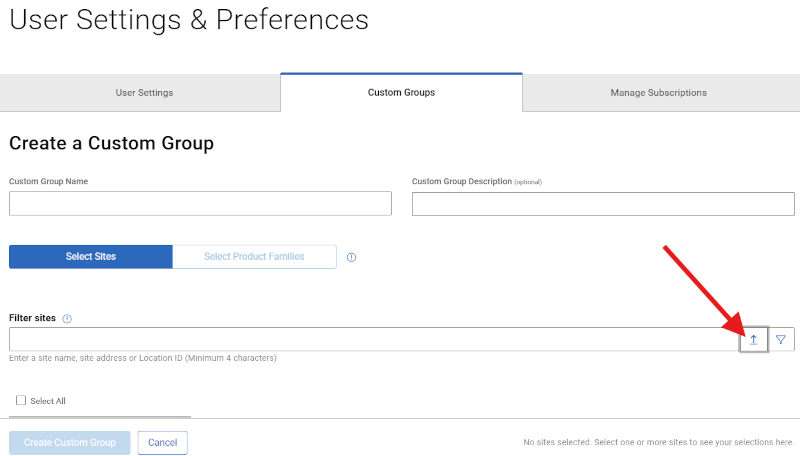
그림 4: 벌크 버튼
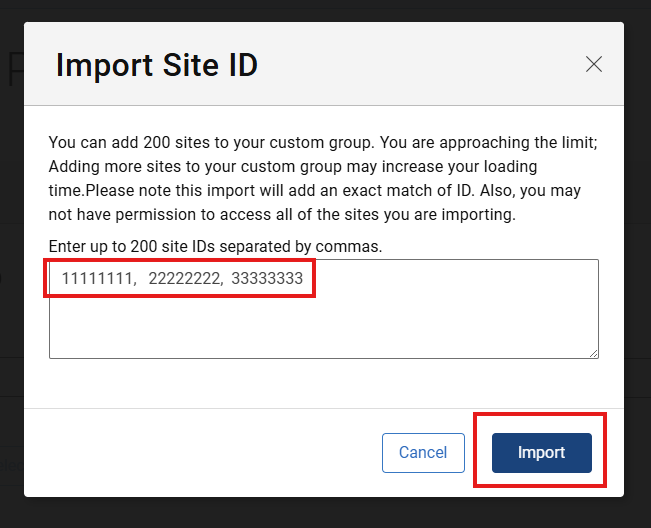
그림 5: 가져오기 창
사이트 그룹 생성
- Dell 지원 사이트에 로그인합니다.
- 오른쪽 상단에서 사람 아이콘 메뉴를
 클릭하고 기본 설정을 선택합니다. User Settings & Preferences(사용자 설정 및 기본 설정) 타일을 선택하여 원하는 페이지를 로드합니다.
 - CUSTOM GROUPS 탭을 클릭하고 Add Custom Group을 클릭합니다.
- "Create a custom group by selecting sites and/or product families"를 선택하고 Next를 클릭합니다.
- 사이트 그룹의 이름과 설명을 입력합니다.
- 사용 가능한 위치 목록에서 추가하려는 위치 옆의 확인란을 선택합니다. 필터 옵션을 사용하여 위치 이름, 위치 주소 또는 위치 ID(최소 4자)를 입력하고 Enter를 클릭하여 목록을 좁힐 수 있습니다.
- 위치 추가가 완료되면 맞춤형 그룹 만들기를 클릭합니다. 사이트 그룹이 만들어지고 내 사용자 지정 그룹 페이지가 표시됩니다.
- 또는 사이트 필터링 필드에서 위쪽 화살표 아이콘 버튼을 클릭하고 쉼표로 구분된 위치 ID 목록을 추가한 다음 가져오기를 클릭하여 위치를 "대량"으로 추가할 수 있습니다. 업로드 시도당 최대 200회까지 가능하며 제출 후 결과 메시지가 표시됩니다.
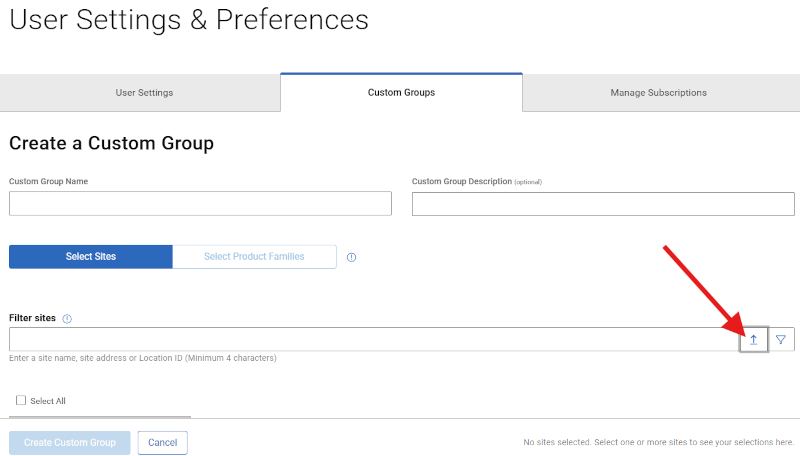
그림 6: 벌크 버튼
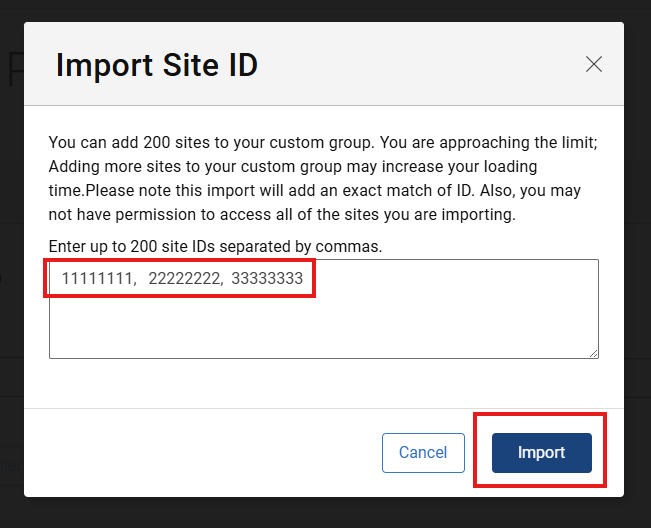
그림 7: 가져오기 창
제품 그룹 편집
- Dell 지원 사이트에 로그인합니다.
- 오른쪽 상단에서 사람 아이콘 메뉴를
 클릭하고 기본 설정을 선택합니다. User Settings & Preferences(사용자 설정 및 기본 설정) 타일을 선택하여 원하는 페이지를 로드합니다.
 - CUSTOM GROUPS 탭을 클릭합니다.
- CUSTOM GROUP NAME 열에서 제품 그룹을 클릭합니다.
- Edit Selected Items를 클릭합니다.
- 그룹의 이름 및/또는 설명을 편집하려면 Custom Group Name 및 Custom Group Description 상자에 새 이름을 입력하기만 하면 됩니다.
- 그룹에 제품을 추가하려면 Search by 드롭다운에서 제품을 찾는 방법을 선택합니다.
참고: 사이트 검색(사이트 이름, 사이트 주소 또는 위치 ID) 또는 제품(일련 번호 또는 서비스 태그)으로 제품을 찾을 수 있습니다.
- 제품별로 검색하는 경우 제품 검색 상자에 추가하려는 일련 번호 또는 서비스 태그를 입력하고(5자 이상) Enter 키를 누르거나 돋보기 버튼을 클릭하여 검색을 완료합니다.
- 검색 결과에서 추가할 제품 옆의 확인란을 선택하고 그룹에 추가를 클릭합니다.
- 사이트별로 제품을 찾는 경우 위치 목록에서 위치를 클릭하면 해당 위치에 대해 사용 가능한 제품을 볼 수 있습니다.
- 추가하려는 사이트 옆의 확인란을 선택하고 그룹에 추가를 클릭합니다.
- 그룹에서 제품을 제거하려면 다음을 수행합니다.
- 화면 왼쪽 하단의 Show Selected Items 상자를 클릭하면 현재 선택한 제품을 보여주는 창이 펼쳐집니다.
- 제거하려는 제품 옆의 확인란을 선택합니다.
- 그룹에서 제거를 클릭합니다.
- 모든 편집이 완료되면 변경 내용 저장을 클릭합니다. 제품 그룹이 업데이트되고 성공 메시지가 표시됩니다.
사이트 그룹 편집
- Dell 지원 사이트에 로그인합니다.
- 오른쪽 상단에서 사람 아이콘 메뉴를
 클릭하고 기본 설정을 선택합니다. User Settings & Preferences(사용자 설정 및 기본 설정) 타일을 선택하여 원하는 페이지를 로드합니다.
 - CUSTOM GROUPS 탭을 클릭합니다.
- CUSTOM GROUP NAME 열에서 사이트 그룹을 클릭합니다.
- Edit Selected Items를 클릭합니다.
- 그룹의 이름 및/또는 설명을 편집하려면 Custom Group Name 및 Custom Group Description 상자에 새 이름을 입력하기만 하면 됩니다.
- 그룹에 위치를 추가하려면 사용 가능한 위치 목록에서 추가하려는 위치 옆의 확인란을 선택합니다. 필터 옵션을 사용하여 위치 이름, 위치 주소 또는 위치 ID(최소 4자)를 입력하고 Enter를 클릭하여 목록을 좁힐 수 있습니다.
참고:화면 오른쪽 하단의 Show Selected Sites 를 클릭한 다음 Custom Group Preview를 선택하면 사이트에서 제품을 미리 볼 수 있습니다.
- 그룹에서 위치를 제거하려면 다음을 수행합니다.
- 화면 왼쪽 하단의 선택한 항목 표시 상자를 클릭하면 현재 선택한 위치를 보여주는 창이 확장됩니다.
- 제거하려는 각 위치 옆에 있는 '빼기가 있는 원' 아이콘을 클릭합니다.
- 모든 편집이 완료되면 변경 내용 저장을 클릭합니다. 사이트 그룹이 업데이트되고 내 사용자 지정 그룹 화면으로 이동합니다.
제품군 그룹 편집
- Dell 지원 사이트에 로그인합니다.
- 오른쪽 상단에서 사람 아이콘 메뉴를
 클릭하고 기본 설정을 선택합니다. User Settings & Preferences(사용자 설정 및 기본 설정) 타일을 선택하여 원하는 페이지를 로드합니다.
 - CUSTOM GROUPS 탭을 클릭합니다.
- CUSTOM GROUP NAME 열에서 제품군 그룹을 클릭합니다.
- Edit Selected Items를 클릭합니다.
- 그룹의 이름 및/또는 설명을 편집하려면 Custom Group Name 및 Custom Group Description 상자에 새 이름을 입력하기만 하면 됩니다.
- 그룹에 제품군을 추가하려면 다음을 수행하십시오.
- Select Product Families를 클릭합니다.
- 사용할 수 있는 제품군 목록에서 추가하려는 제품군 옆의 확인란을 선택합니다.
- 그룹에서 제품군을 제거하려면 다음을 수행하십시오.
- 화면 왼쪽 아래에 있는 Show Selected Items 상자를 클릭하면 창이 확장되어 현재 선택된 제품군을 보여줍니다.
- 제거하려는 각 제품군 옆에 있는 빼기 원 아이콘을 클릭합니다.
- 모든 편집이 완료되면 변경 내용 저장을 클릭합니다. 제품군 그룹이 업데이트되고 My Custom Groups 화면으로 이동합니다.
사이트 및 제품군 그룹 편집
- Dell 지원 사이트에 로그인합니다.
- 오른쪽 상단에서 사람 아이콘 메뉴를
 클릭하고 기본 설정을 선택합니다. User Settings & Preferences(사용자 설정 및 기본 설정) 타일을 선택하여 원하는 페이지를 로드합니다.
 - CUSTOM GROUPS 탭을 클릭합니다.
- CUSTOM GROUP NAME 열에서 제품군 그룹을 클릭합니다.
- Edit Selected Items를 클릭합니다.
- 그룹의 이름 및/또는 설명을 편집하려면 Custom Group Name 및 Custom Group Description 상자에 새 이름을 입력하기만 하면 됩니다.
- 그룹에 위치를 추가하려면 사용 가능한 위치 목록에서 추가하려는 위치 옆의 확인란을 선택합니다. 필터 옵션을 사용하여 위치 이름, 위치 주소 또는 위치 ID(최소 4자)를 입력하고 Enter를 클릭하여 목록을 좁힐 수 있습니다.
참고: 새 위치를 추가한 후에는 제품군을 다시 선택해야 할 수 있습니다.
- 그룹에 제품군을 추가하려면 다음을 수행하십시오.
- 제품군 선택 탭을 클릭합니다.
- 사용할 수 있는 제품군 목록에서 추가하려는 제품군 옆의 확인란을 선택합니다.
- 그룹에서 위치 및/또는 제품군을 제거하려면 다음을 수행합니다.
- 화면 왼쪽 아래에 있는 Show Selected Items 상자를 클릭하면 창이 확장되어 현재 선택된 위치와 제품군이 표시됩니다.
- 제거할 위치 및/또는 제품군을 선택하려면 각 항목 옆에 있는 빼기 원 아이콘을 클릭합니다.
- 그룹에서 제거를 클릭합니다.
- 모든 편집이 완료되면 변경 내용 저장을 클릭합니다. 그룹이 업데이트되고 My Custom Groups 화면으로 이동합니다.
맞춤 구성 그룹 데이터 다운로드
계정에 있는 모든 사용자 지정 그룹 목록을 CSV 파일로 다운로드할 수 있습니다.
- Dell 지원 사이트에 로그인합니다.
- 오른쪽 상단에서 사람 아이콘 메뉴를
 클릭하고 기본 설정을 선택합니다. User Settings & Preferences(사용자 설정 및 기본 설정) 타일을 선택하여 원하는 페이지를 로드합니다.
 - CUSTOM GROUPS 탭을 클릭합니다.
- 계정에 있는 모든 맞춤형 그룹에 대한 정보를 다운로드하려면 다음을 수행합니다.
- Download를 클릭합니다.
- .csv 파일의 이름을 지정하고 저장을 클릭합니다. 다운로드되는 정보는 다음과 같습니다.
- 맞춤형 그룹 이름
- 그룹에 제공되는 설명
- 맞춤형 그룹 유형
- 맞춤형 그룹의 제품 유형 또는 사이트 수
- 맞춤형 그룹이 생성된 날짜
Proprietăți articol
Article Number: 000109784
Article Type: How To
Ultima modificare: 02 apr. 2026
Version: 7
Găsiți răspunsuri la întrebările dvs. de la alți utilizatori Dell
Servicii de asistență
Verificați dacă dispozitivul dvs. este acoperit de serviciile de asistență.