ISO Dosyasını Kullanarak Windows 11 veya Windows 10 Sürüm Numarasını Bulma
Summary: Bir Windows ISO dosyasından Windows 11 veya Windows 10'un hangi sürümünün yüklendiğini kontrol etmeyi öğrenin.
Acest articol se aplică pentru
Acest articol nu se aplică pentru
Acest articol nu este legat de un produs specific.
Acest articol nu acoperă toate versiunile de produs existente.
Instructions
Bir Windows ISO (.iso) dosyası kullanılarak yüklenen belirli bir Windows 11 veya Windows 10 sürümünü bulmak için bu adımları izleyin. Windows ISO dosyaları, Windows işletim sistemini yüklemek için yaygın olarak kullanılır.
Etkilenen İşletim Sistemleri:
- Windows 11
- Windows 10
Windows 10 ISO dosyası kullanarak yüklenen Windows 10 sürümünü belirlemek için aşağıdaki adımları izleyin:
- Windows 11 veya Windows 10 .iso indirildikten sonra, dosyayı sürücüye bağlamak için dosyanın konumuna çift tıklayın.
- ISO dosyasının konumuna göz atın ve
Sourcesklasörünü seçin, ardından klasördeki dosyaları en büyük dosya boyutu en üstte olacak şekilde boyuta göre sıralayın. - Şunları bulun:
Install.***dosyasında adlandırma çakışmalarını önlemek üzere hedef sistem için farklı uygulamaların farklı adlar kullanmasını gerekli hale getirme. Dosya adınıninstall.wim,install.swmveyainstall.esdIP adresi için sorgular.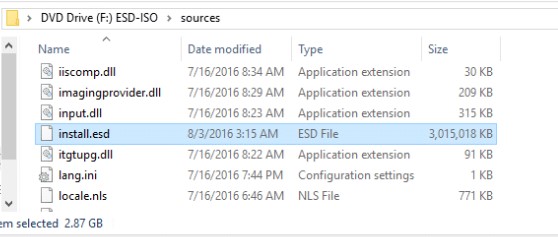
- ISO dosyasına atanan sürücü harfini not edin (örneğin, sürücü harfi
F:örnek görüntüde gösterildiği gibi). - Bir yönetici komut istemi başlatın.
- Yükleme dosyası tipine karşılık gelen aşağıdaki komutu yazın. [X] yerine ISO dosyasının bağlandığı uygun sürücü harfini yazın, ardından Enter tuşuna basın.
- Eğer
install.wim, sonra yazındism /Get-WimInfo /WimFile:[X]:\sources\install.wim /index:1 - Eğer
install.swm, sonra yazındism /Get-WimInfo /WimFile:[X]:\sources\install.swm /index:1 - Eğer
install.esd, sonra yazındism /Get-WimInfo /WimFile:[X]:\sources\install.esd /index:1
- Eğer
- Komut çıktısı bir Sürüm numarası tanımlar. Sürüm numarasını belgeleyin.
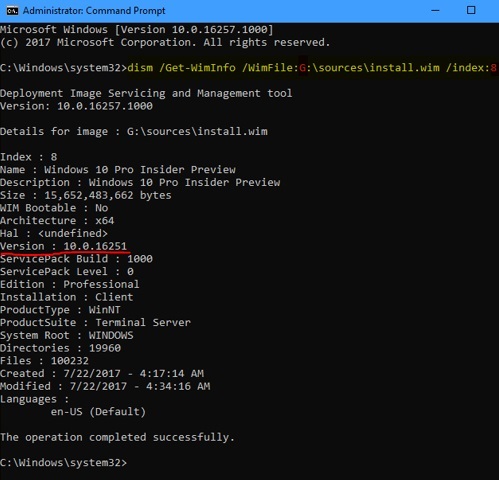
- Windows 11 sürüm geçmişine
veya Windows 10 sürüm geçmişine
Get-WimInfoçıktı (örneğin, yukarıdaki örnek görüntü çıktısındaki Sürüm 10.0.16251 ).
Not: Dell OS Recovery Tool kullanıyorsanız yalnızca işletim sistemi aşamasının sonuna kadar tamamlayın. ISO dosyası şurada bulunabilir:
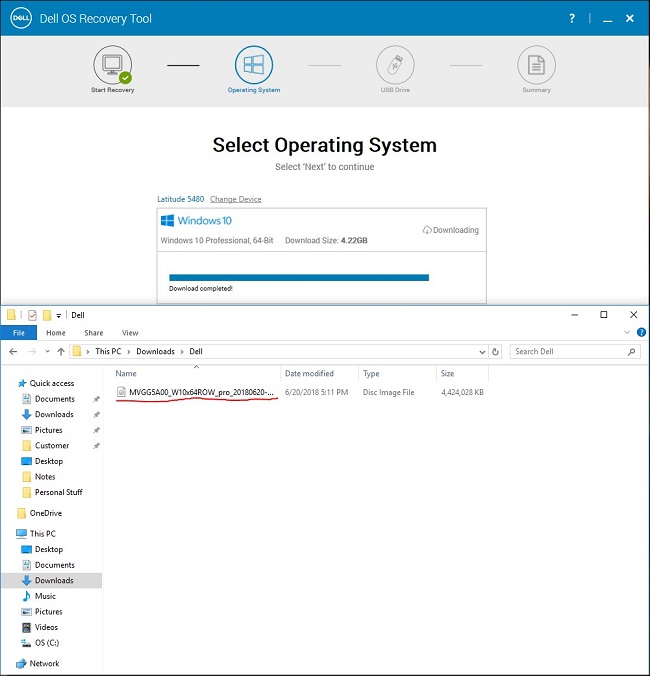
Downloads Dell altındaki dizin:
Produse afectate
Alienware, Dell All-in-One, Dell Pro All-in-One, Dell Pro Max Micro, Dell Pro Max Slim, Dell Pro Max Tower, Dell Pro Micro, Dell Pro Slim, Dell Pro Tower, Dell Slim, Dell Tower, Inspiron, OptiPlex, Vostro, XPS, G Series, G Series, Alienware
, Dell Plus, Dell Pro, Dell Pro Max, Dell Pro Plus, Dell Pro Premium, Inspiron, Latitude, Dell Pro Rugged, Vostro, XPS, Fixed Workstations, Mobile Workstations, Dell Pro Max Micro XE FCM2250, Dell Pro Max Slim XE FCS1250, Dell Pro Max Tower T2 XE FCT2250, Dell Pro Max 16 XE MC16250, Dell Pro Micro Plus XE QBM1250, Dell Pro Slim Plus XE5 QBS1250, Dell Pro Tower Plus XE5 QBT1250
...
Proprietăți articol
Article Number: 000113418
Article Type: How To
Ultima modificare: 17 iul. 2025
Version: 7
Găsiți răspunsuri la întrebările dvs. de la alți utilizatori Dell
Servicii de asistență
Verificați dacă dispozitivul dvs. este acoperit de serviciile de asistență.