Accéder au Gestionnaire de périphériques sous Windows 10 et 11 à l’aide de raccourcis et de commandes CMD
Summary: Découvrez comment ouvrir le Gestionnaire de périphériques à l’aide de raccourcis, de commandes et de CMD. Couvre les raccourcis du Gestionnaire de périphériques, les commandes du Gestionnaire de périphériques et l’accès au Gestionnaire de périphériques sous Windows 11 et Windows 10. ...
Acest articol se aplică pentru
Acest articol nu se aplică pentru
Acest articol nu este legat de un produs specific.
Acest articol nu acoperă toate versiunile de produs existente.
Instructions
Remarque : Le support de Windows 10 prendra fin le 14 octobre 2025. Pour plus d’informations, consultez notre Annonce de fin de support de Microsoft Windows 10.
Généralités concernant le Gestionnaire de périphériques
Le Gestionnaire de périphériques est une applet du Panneau de configuration de Microsoft Windows que vous pouvez utiliser pour afficher et contrôler le matériel connecté à l’ordinateur. Si les pilotes ne sont pas installés correctement, il se peut que le périphérique ne s’affiche pas dans la liste du Gestionnaire de périphériques. Les problèmes liés aux pilotes peuvent également être signalés dans le Gestionnaire de périphériques.
Remarque : il existe de nombreuses façons d’accéder au Gestionnaire de périphériques. Cet article présente les méthodes les plus simples.
Méthode de la fenêtre d’exécution
La méthode suivante doit fonctionner avec Windows 10 et 11.
- Pour ouvrir le Gestionnaire de périphériques : Appuyez simultanément sur la touche du logo Windows et sur la touche R. Une boîte de dialogue Exécuter devrait s’ouvrir.
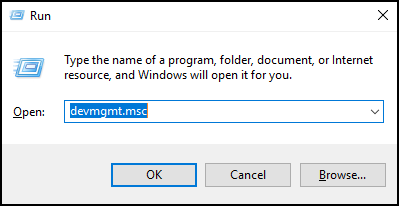
- Type :
devmgmt.msc - Cliquez sur OK ou appuyez sur la touche Entrée.
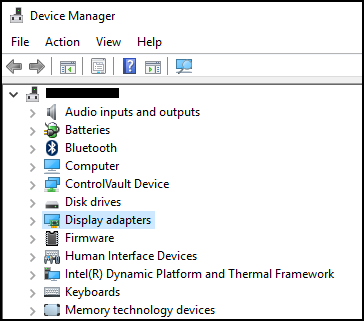
- Le Gestionnaire de périphériques s’ouvre.
Méthode à l’aide de l’invite de commandes
Si votre clavier ne dispose pas d’une touche de Logo Windows. Vous pouvez utiliser l’invite de commande.
- Cliquez sur le menu Démarrer ou sur la barre de recherche.
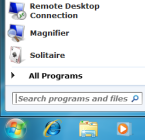
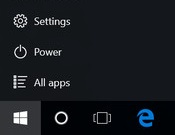
- Saisissez
CMDet cela devrait faire apparaître une invite de commande.
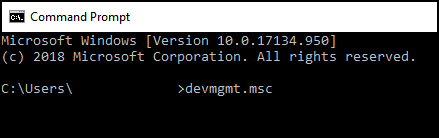
- Saisissez
devmgmt.msc - Appuyez sur la touche Entrée.
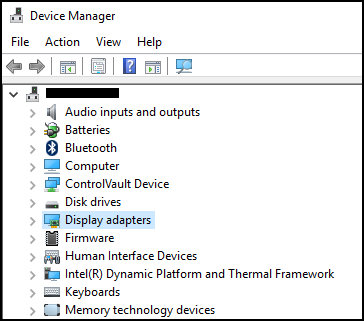
- Le Gestionnaire de périphériques s’ouvre.
Produse afectate
Alienware, Dell All-in-One, Dell Pro All-in-One, Inspiron, OptiPlex, Vostro, XPS, G Series, G Series, Alienware, Dell Plus, Dell Pro, Dell Pro Max, Dell Pro Plus, Dell Pro Premium, Inspiron, Latitude, Dell Pro Rugged, Vostro, XPS, Fixed Workstations
, Mobile Workstations
...
Proprietăți articol
Article Number: 000123570
Article Type: How To
Ultima modificare: 19 apr. 2026
Version: 12
Găsiți răspunsuri la întrebările dvs. de la alți utilizatori Dell
Servicii de asistență
Verificați dacă dispozitivul dvs. este acoperit de serviciile de asistență.