ショートカットとCMDコマンドを使用してWindows 10および11のデバイス マネージャーにアクセスする
Summary: ショートカット、コマンド、およびCMDを使用してデバイス マネージャーを開く方法について説明します。デバイス マネージャーのショートカット、デバイス マネージャー コマンド、Windows 11およびWindows 10でデバイス マネージャーにアクセスする方法について説明します。
Acest articol se aplică pentru
Acest articol nu se aplică pentru
Acest articol nu este legat de un produs specific.
Acest articol nu acoperă toate versiunile de produs existente.
Instructions
注:MicrosoftによるWindows 10のサポートは2025年10月14日で終了となります。詳細については、Microsoft Windows 10のサポート終了のお知らせを参照してください。
デバイス マネージャーについて
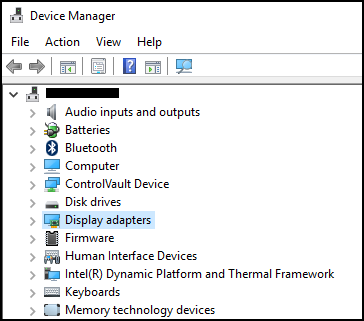
デバイス マネージャーは、コンピューターに接続されているハードウェアを表示および制御するために使用できる、Microsoft Windows内のコントロール パネル アプレットです。ドライバーが正しくインストールされていない場合は、デバイスがデバイス マネージャーのリストに表示されないことがあります。ドライバーに関する問題は、デバイス マネージャーでもハイライトされる場合があります。
注:デバイス マネージャーにアクセスする方法は多数ありますが、この記事では、最も簡単な方法を示します。
「ファイル名を指定して実行する」ボックスを使用する方法
次の方法は、Windows10および11で動作するはずです。
- [デバイス マネージャー]を開くには、Windowsロゴ キーとRキーを同時に押します。これにより、[ ファイル名を指定して実行]ボックスが開きます。
![Windowsの[ファイル名を指定して実行]ボックス](https://supportkb.dell.com/img/ka0Do000000TlvMIAS/ka0Do000000TlvMIAS_ja_1.jpeg)
- 次の入力を行います。
devmgmt.msc - [OK]をクリックするか、Enterキーを押します。
- デバイス マネージャー が開きます。
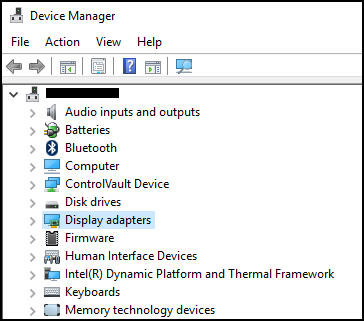
コマンド プロンプトを使用する方法
キーボードにWindowsロゴ キーがない場合は、代わりにコマンド プロンプトを使用できます。
- [スタート]メニューまたは検索バーをクリックします。
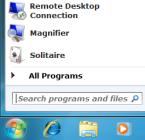
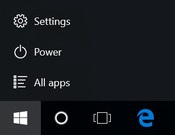
- 「
CMDこれにより、 コマンドプロンプトが表示されます。
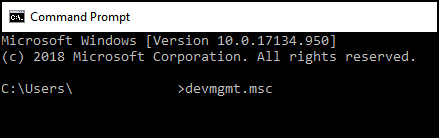
- 「
devmgmt.msc - Enter>キーを押します。
- デバイス マネージャー が開きます。
Produse afectate
Alienware, Dell All-in-One, Dell Pro All-in-One, Inspiron, OptiPlex, Vostro, XPS, G Series, G Series, Alienware, Dell Plus, Dell Pro, Dell Pro Max, Dell Pro Plus, Dell Pro Premium, Inspiron, Latitude, Dell Pro Rugged, Vostro, XPS, Fixed Workstations
, Mobile Workstations
...
Proprietăți articol
Article Number: 000123570
Article Type: How To
Ultima modificare: 19 apr. 2026
Version: 12
Găsiți răspunsuri la întrebările dvs. de la alți utilizatori Dell
Servicii de asistență
Verificați dacă dispozitivul dvs. este acoperit de serviciile de asistență.