Доступ до диспетчера пристроїв у Windows 10 та 11 за допомогою ярликів і команд CMD
Summary: Дізнайтеся, як відкривати диспетчер пристроїв за допомогою ярликів, команд і CMD. Охоплює ярлик диспетчера пристроїв, команду диспетчера пристроїв і як потрапити до диспетчера пристроїв у Windows 11 та Windows 10. ...
Acest articol se aplică pentru
Acest articol nu se aplică pentru
Acest articol nu este legat de un produs specific.
Acest articol nu acoperă toate versiunile de produs existente.
Instructions
Примітка. Microsoft припинить підтримку Windows 10 14 жовтня 2025 року. Дивіться наше оголошення про завершення підтримки Microsoft Windows 10 для отримання додаткової інформації.
Передумови диспетчера пристроїв
Диспетчер пристроїв — це аплет панелі керування в Microsoft Windows, який можна використовувати для перегляду та керування апаратним забезпеченням, підключеним до комп'ютера. Якщо драйвери встановлені неправильно, пристрій може не з'являтися у списку диспетчера пристроїв. Проблеми з драйверами також можна виділити у Диспетчері пристроїв.
Примітка. Існує багато способів доступу до Диспетчера пристроїв, але в цій статті наведено найпростіші методи.
Метод Run Box
Наступний метод має працювати з Windows 10 та 11.
- Щоб відкрити диспетчер пристроїв. Натисніть клавішу логотипу Windows і клавішу R одночасно. Це має відкрити Run Box.
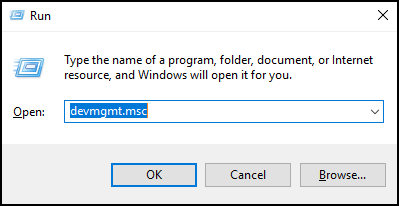
- Тип:
devmgmt.msc - Натисніть OK або Enter .
- Відкривається диспетчер пристроїв .
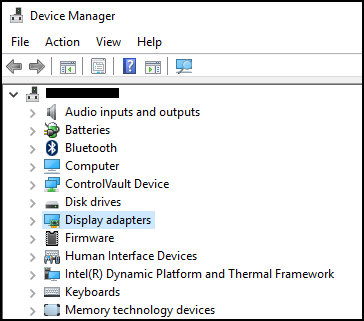
Метод командного рядка
Якщо на вашій клавіатурі немає клавіші логотипу Windows. Використання командного рядка є альтернативним методом.
- Натисніть меню «Пуск» або рядок пошуку.
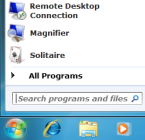
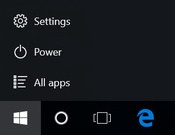
- Тип
CMDі це має викликати командний рядок.
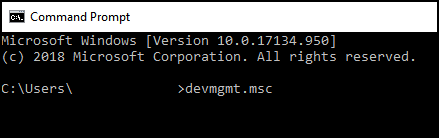
- Тип
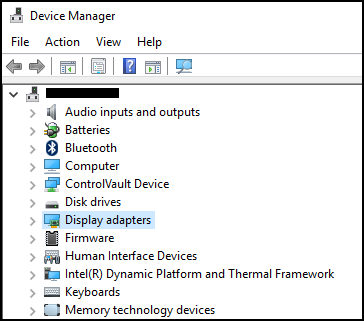
devmgmt.msc - Натисніть клавішу Enter .
- Відкривається диспетчер пристроїв .
Produse afectate
Alienware, Dell All-in-One, Dell Pro All-in-One, Inspiron, OptiPlex, Vostro, XPS, G Series, G Series, Alienware, Dell Plus, Dell Pro, Dell Pro Max, Dell Pro Plus, Dell Pro Premium, Inspiron, Latitude, Dell Pro Rugged, Vostro, XPS, Fixed Workstations
, Mobile Workstations
...
Proprietăți articol
Article Number: 000123570
Article Type: How To
Ultima modificare: 19 apr. 2026
Version: 12
Găsiți răspunsuri la întrebările dvs. de la alți utilizatori Dell
Servicii de asistență
Verificați dacă dispozitivul dvs. este acoperit de serviciile de asistență.