Agregar programas y aplicaciones a la carpeta Inicio en Windows 10
Summary: Cómo agregar aplicaciones a la carpeta de inicio en Windows 10 mediante pasos y comandos simples. Optimice los programas de inicio para un arranque más rápido y conozca el uso del comando de inicio del shell. ...
Acest articol se aplică pentru
Acest articol nu se aplică pentru
Acest articol nu este legat de un produs specific.
Acest articol nu acoperă toate versiunile de produs existente.
Instructions
Nota: Microsoft finalizará el soporte para Windows 10 el 14 de octubre de 2025. Consulte nuestro Anuncio sobre el fin del soporte de Microsoft Windows 10 para obtener más información.
Agregar aplicaciones al inicio en Windows 10.
-
Debe crear un acceso directo de la aplicación que desea agregar al inicio. Arrastre y suelte la aplicación del menú Inicio en el escritorio. El acceso directo de esa aplicación se crea en el escritorio.

Figura 1: Creación de un acceso directo de escritorio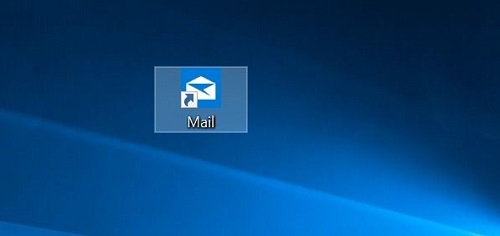
Figura 2: Acceso directo de escritorio -
Abra el cuadro Ejecutar comando presionando el logotipo de Windows + las teclas R. En el campo Ejecutar comando, escriba shell: Inicio y, a continuación, presione la tecla Intro para abrir la carpeta Inicio .
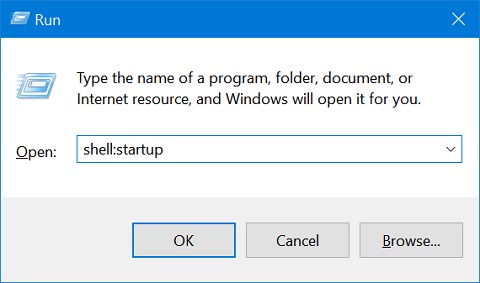
Figura 3: Cuadro Ejecutar comando -
Copie y pegue el acceso directo de la aplicación desde el escritorio en esta carpeta Inicio y dicha aplicación se agregará al inicio.
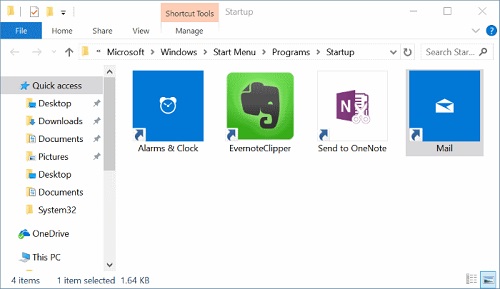
Figura 4: Carpeta Inicio
Produse afectate
Chromebox, Alienware, Dell All-in-One, Dell Pro Max Micro, Dell Pro Max Slim, Dell Pro Max Tower, Dell Pro Micro, Dell Pro Slim, Dell Pro Tower, Dell Slim, Dell Tower, Inspiron, Legacy Desktop Models, OptiPlex, Vostro, XPS, G Series, Chromebook
, G Series, Alienware, Dell Plus, Dell Pro, Dell Pro Max, Dell Pro Plus, Dell Pro Premium, Inspiron, Latitude, Dell Pro Rugged, Vostro, XPS, Legacy Laptop Models, Latitude Tablets, Surface, XPS Tablets, Mobile Workstations
...
Proprietăți articol
Article Number: 000124550
Article Type: How To
Ultima modificare: 10 iul. 2025
Version: 15
Găsiți răspunsuri la întrebările dvs. de la alți utilizatori Dell
Servicii de asistență
Verificați dacă dispozitivul dvs. este acoperit de serviciile de asistență.