Slik installerer du Dell Endpoint Security Suite Enterprise for Linux
Summary: Finn ut hvordan du installerer Dell Data Security Endpoint Security Suite Enterprise for Linux via kommandolinjegrensesnittet for terminal (CLI) ved å følge disse instruksjonene.
Acest articol se aplică pentru
Acest articol nu se aplică pentru
Acest articol nu este legat de un produs specific.
Acest articol nu acoperă toate versiunile de produs existente.
Instructions
Installasjonsprosessen for Dell Data Security Endpoint Security Suite Enterprise for Linux håndteres ved hjelp av kommandolinjen.
Merk: Hvis du vil ha mer informasjon om produktsystemkrav, inkludert støttede versjoner av Linux, kan du se Systemkrav for Dell Endpoint Security Suite Enterprise.
- Åpne Terminal.

- Skriv inn følgende kommando i Terminal, og trykk deretter på Enter.
sudo tar –xvf '/FilePathA/DellESSE.tar.gz' –C /FilePathB Merk:
Merk:- I eksempelet ovenfor:
FilePathAer banen der TAR-filen finnes.FilePathAEksempler:/home/admin/Desktop/Downloads/
FilePathBer banen der TAR-filen pakkes ut til.FilePathBEksempler:/home/admin/Desktop/ESSE
- Det skilles mellom store og små bokstaver i kommandoer.
- Filbanene i eksemplene kan avvike noe i miljøet ditt.
- I eksempelet ovenfor:
- Type
sudo 'filepath/install.sh'fra den utpakkede installasjonspakken til Terminal , og trykk deretter på Enter.

- Skriv inn passordet for kontoen som brukes, og trykk på Enter.

- Fyll ut IP-adressen eller DNS-adressen til Dell Security Management Server, og trykk deretter på Enter.

- Fyll ut porten for kjerneservertjenesten til Dell Security Management Server, og trykk deretter på Enter.
 Merk: Kjerneservertjenesten kjører på 8888 som standard.
 - Trykk på J når du blir bedt om å installere DellESSE-pakken og avhengighetene, og trykk deretter på Enter.
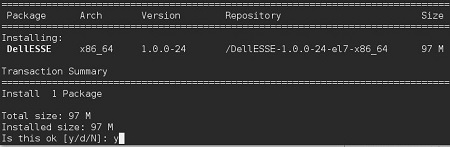
- Hvis du blir bedt om godkjenning av fingeravtrykk, trykker du Y. Hvis ikke, går du til trinn 9.

- Trykk på J for å installere CylanceDellATPPlugin-pakken, og trykk deretter på Enter.
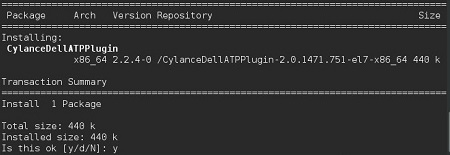
- Trykk på J for å installere DellAdvancedThreatProtection-pakken, og trykk deretter på Enter.
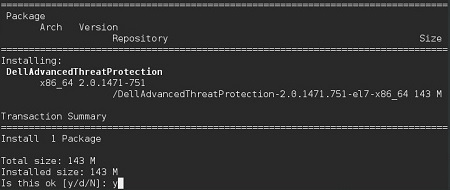
- Når installasjonen er fullført, skriver du inn følgende kommando og trykker Enter.
exit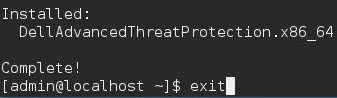
Additional Information
Videos
Produse afectate
Dell Endpoint Security Suite EnterpriseProprietăți articol
Article Number: 000124563
Article Type: How To
Ultima modificare: 05 aug. 2026
Version: 17
Găsiți răspunsuri la întrebările dvs. de la alți utilizatori Dell
Servicii de asistență
Verificați dacă dispozitivul dvs. este acoperit de serviciile de asistență.