Linux İçin Dell Endpoint Security Suite Enterprise'ı Yükleme
Summary: Bu talimatları izleyerek Linux için Dell Data Security Endpoint Security Suite Enterprise ı Terminal komut satırı arayüzü (CLI) aracılığıyla nasıl yükleyeceğinizi öğrenin.
Acest articol se aplică pentru
Acest articol nu se aplică pentru
Acest articol nu este legat de un produs specific.
Acest articol nu acoperă toate versiunile de produs existente.
Instructions
Linux için Dell Data Security Endpoint Security Suite Enterprise kurulum işlemi komut satırı kullanılarak gerçekleştirilmiştir.
Desteklenen Linux sürümleri de dahil olmak üzere ürün sistemi gereksinimleri hakkında daha fazla bilgi için Dell Endpoint Security Suite Enterprise Sistem Gereksinimleri başlıklı makaleye başvurun.
- Terminal'i açın.

- Terminal'de aşağıdaki komutu yazın ve Enter tuşuna basın.
sudo tar –xvf '/FilePathA/DellESSE.tar.gz' –C /FilePathB Not:
Not:- Yukarıdaki örnekte:
FilePathA, TAR dosyasının bulunduğu yoldur.FilePathAÖrnek:/home/admin/Desktop/Downloads/
FilePathB, TAR dosyasının ayıklandığı yoldur.FilePathBÖrnek:/home/admin/Desktop/ESSE
- Komutlar büyük/küçük harfe duyarlıdır.
- Örnek yollar, kendi ortamınızdakinden farklı olabilir.
- Yukarıdaki örnekte:
- Tip
sudo 'filepath/install.sh'Ayıklanan yükleyici paketinden Terminal'e yazın ve Enter tuşuna basın.

- Kullanılan hesap için Password (Parola) alanını doldurun ve Enter tuşuna basın.

- Dell Security Management Server'da IP veya DNS alanını doldurun ve Enter tuşuna basın.

- Dell Security Management Server'ın çekirdek sunucu hizmeti için port (bağlantı noktası) bilgisini girin ve Enter tuşuna basın.
 Varsayılan olarak çekirdek sunucu hizmeti 8888'de çalışır.
 - DellESSE paketini ve bağımlılıklarını yüklemeniz istendiğinde Y tuşuna ve ardından Enter tuşuna basın.
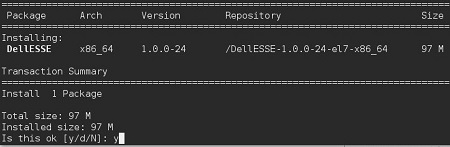
- Parmak izi onayı istemi verildiyse Y tuşuna basın. Aksi takdirde 9. Adıma gidin.

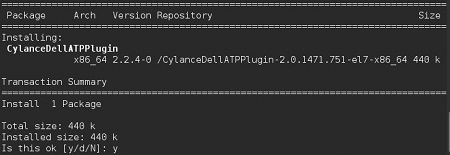
- CylanceDellATPPlugin paketini yüklemek için Y tuşuna ve ardından Enter tuşuna basın.
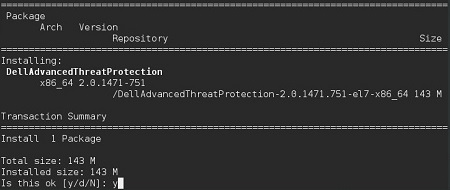
- DellAdvancedThreatProtection paketini yüklemek için Y tuşuna ve ardından Enter tuşuna basın.
- Yükleme tamamlandıktan sonra aşağıdaki komutu yazın ve Enter tuşuna basın.
exit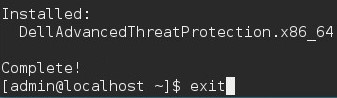
Additional Information
Videos
Produse afectate
Dell Endpoint Security Suite EnterpriseProprietăți articol
Article Number: 000124563
Article Type: How To
Ultima modificare: 05 aug. 2026
Version: 17
Găsiți răspunsuri la întrebările dvs. de la alți utilizatori Dell
Servicii de asistență
Verificați dacă dispozitivul dvs. este acoperit de serviciile de asistență.