El sistema no cumple con los requisitos de cifrado automático de dispositivos de BitLocker
Summary: Pasos para obtener BitLocker manualmente el cifrado del disco duro en los sistemas OptiPlex 3060, 5060, 7060 y XE3 que ejecutan Windows 10.
Symptoms
Requisitos del cifrado automático de dispositivos BitLocker
Los sistemas OptiPlex 3060, 5060, 7060 y XE3 que ejecutan Windows 10 de 64 bits en ediciones Professional y Enterprise no habilitan automáticamente la función BitLocker.
Puede utilizar los siguientes pasos para verificar la función BitLocker.
- Presione la tecla Windows y escriba Configuración.
- Seleccione Actualización y seguridad.
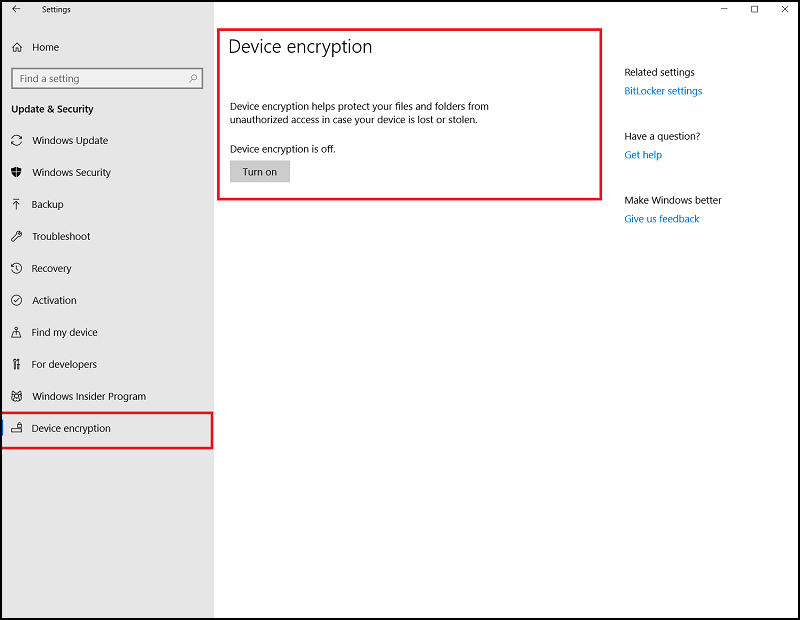
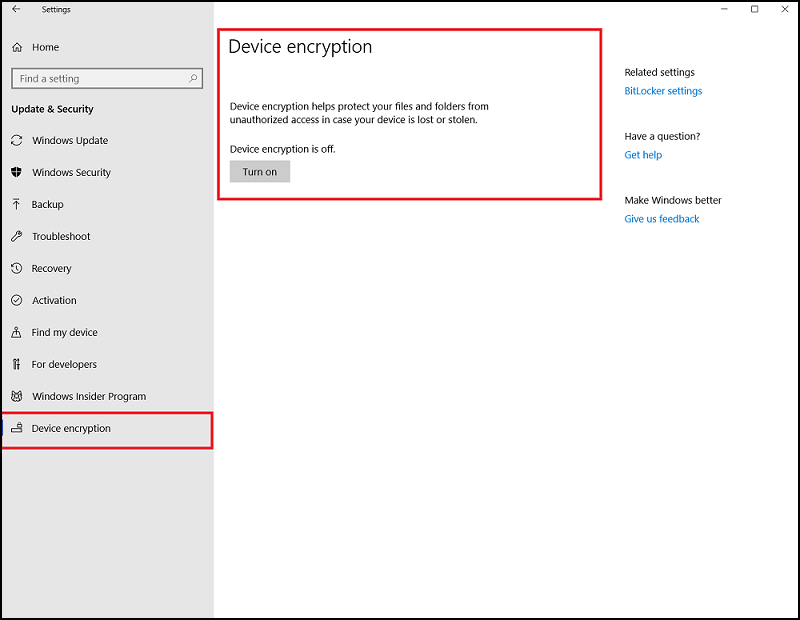
- En la siguiente pantalla se muestra si el sistema cumple con el requisito de cifrado automático de BitLocker.
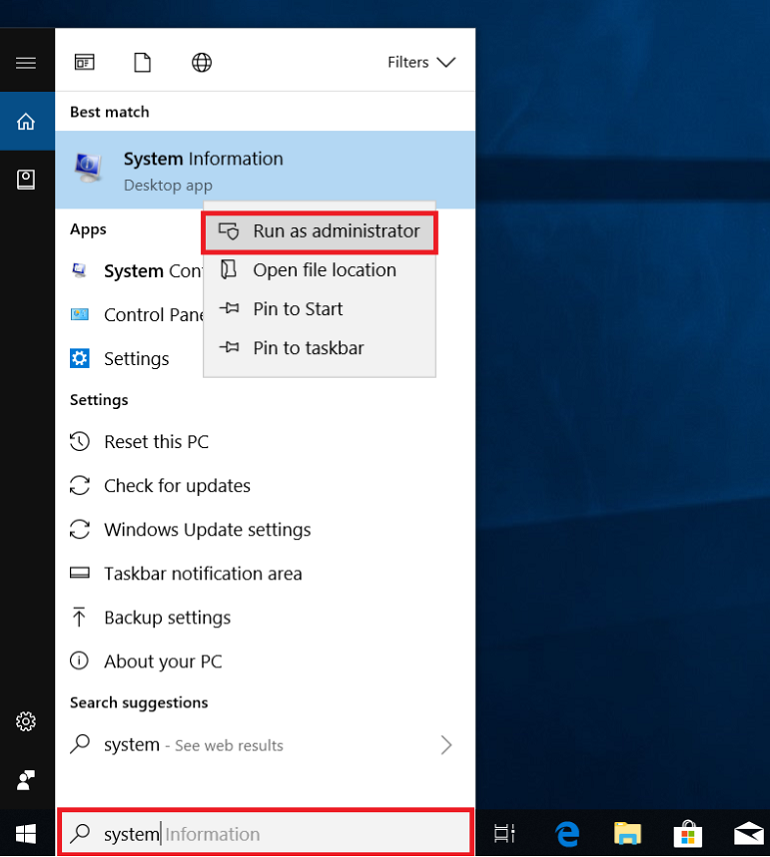
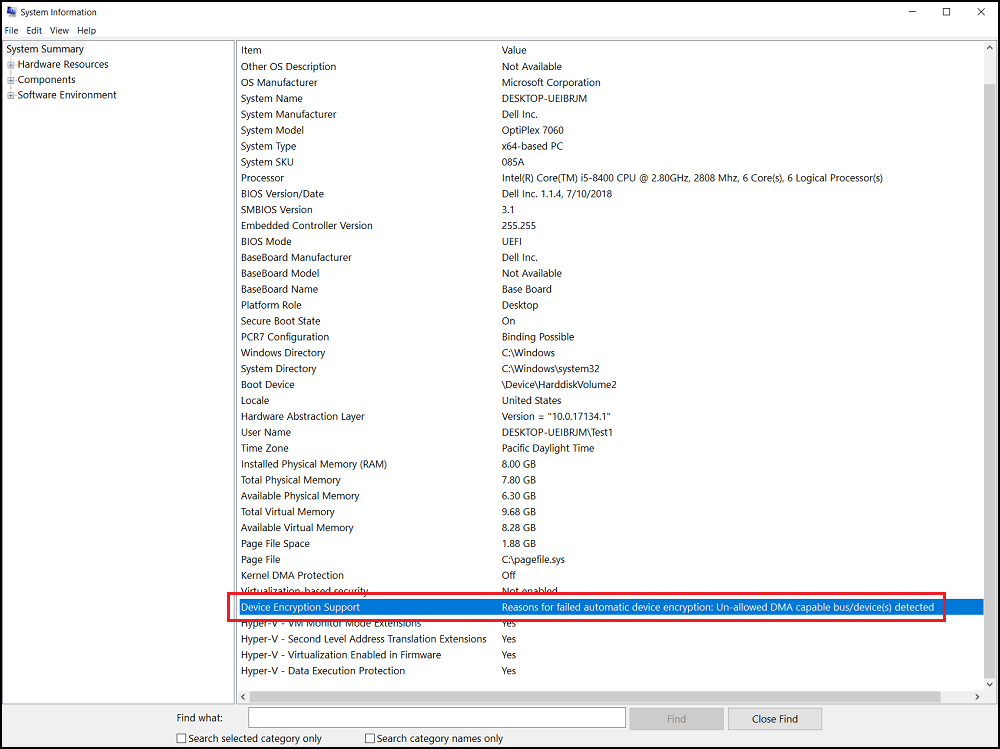
Ejecute System Information como administrador (haga clic con el botón secundario) y seleccione el campo Device Encryption Support. Compruebe "Razones por las que falla el cifrado automático de dispositivos: Se detectaron bus/dispositivos con capacidad para DMA no permitidos".
Cause
No hay información disponible sobre la causa.
Resolution
Debe configurar manualmente el cifrado de unidad BitLocker con los siguientes pasos.
 o establecer un punto de restauración del sistema).
Los usuarios también deben respaldar los datos como medida de precaución.
Debe agregar un bus o dispositivo a la lista de dispositivos permitidos. Vaya a la clave de registro:
- Ejecute "regedit" para abrir el Editor del registro.
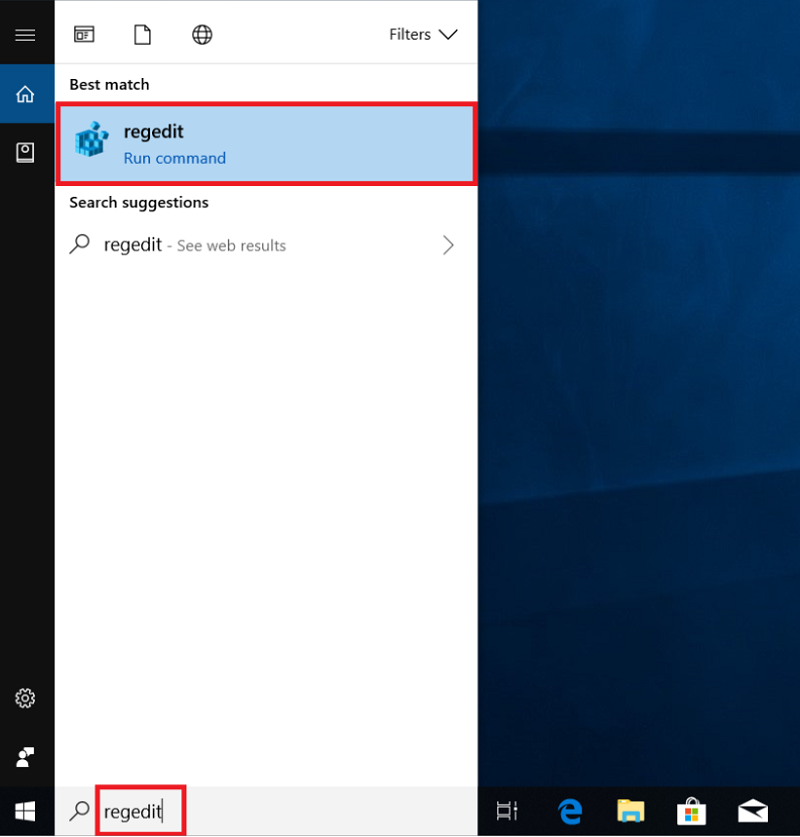
- Busque la siguiente ruta de la clave de registro:
[HKEY_LOCAL_MACHINE\SYSTEM\CurrentControlSet\Control\DmaSecurity\AllowedBuses]
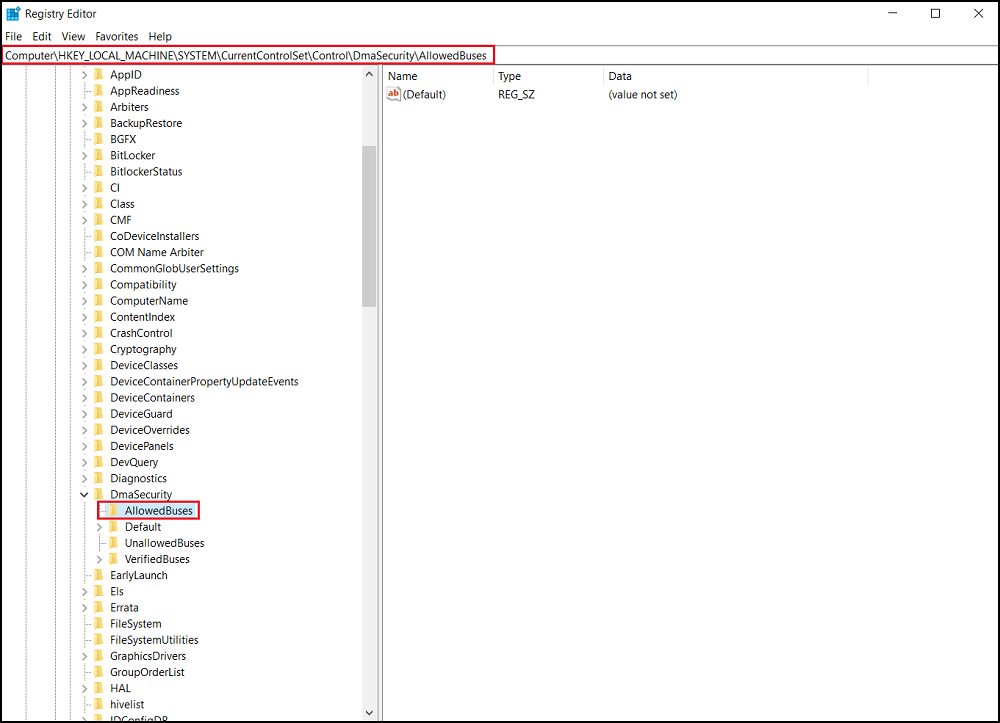
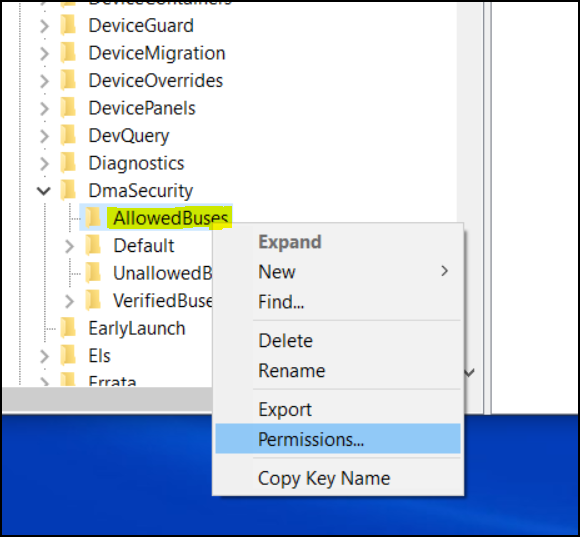
- Haga clic con el botón derecho en "AllowedBuses" y seleccione "Permissions".
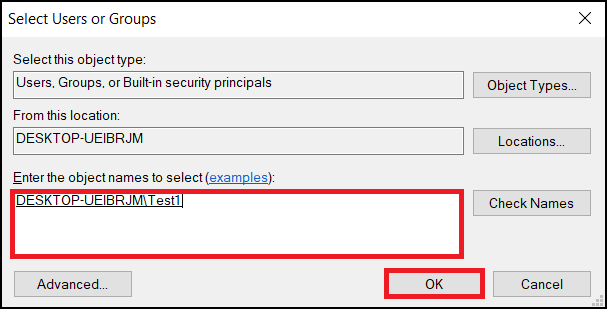
- Seleccione "Agregar..." para agregar sus nombres de usuario en la ventana Permisos para buses permitidos Ingrese
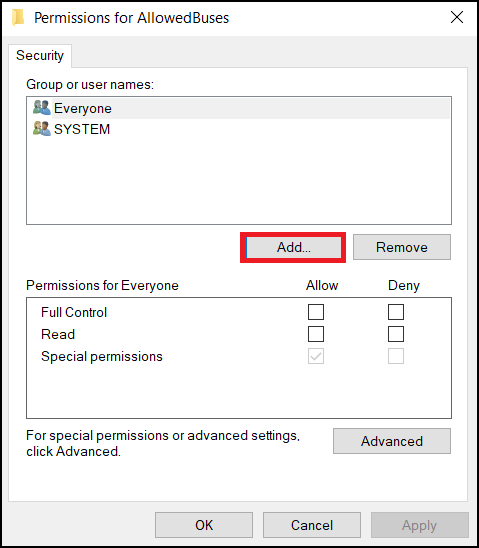
el nombre de su cuenta de usuario de Windows y haga clic en Aceptar para finalizar.
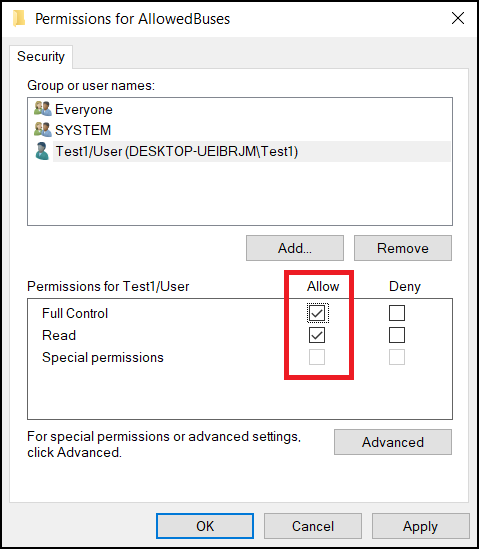
- Marque "Permitir" en los permisos "Control total" y "Lectura" para su cuenta de usuario y seleccione "Aplicar" para guardar la configuración.
- Haga clic con el botón secundario en el escritorio de Windows y seleccione Nuevo -> Documento de texto.
- Copie el siguiente texto y guárdelo como Add_AllowedBuses.reg
Editor del registro de Windows versión 5.00
[HKEY_LOCAL_MACHINE\SYSTEM\CurrentControlSet\Control\DmaSecurity\AllowedBuses]

 "Intel 300 Series Chipset Family LPC Controller(Q370)"="PCI\\VEN_8086&DEV_A306"

 "Intel 300 Series Chipset Family LPC Controller(H370)"="PCI\\VEN_8086&DEV_A304"

 "PCI-to-PCI Bridge#1"="PCI\\VEN_8086&DEV_1901"

 "PCI-to-PCI Bridge#2"="PCI\\VEN_104C&DEV_8240"

 "PCI Express Root Port #1"="PCI\\VEN_8086&DEV_A338"

 "PCI Express Root Port #2"="PCI\\VEN_8086&DEV_A339"

 "PCI Express Root Port #3"="PCI\\VEN_8086&DEV_A33A"

 "PCI Express Root Port #4"="PCI\\VEN_8086&DEV_A33B"

 "PCI Express Root Port #5"="PCI\\VEN_8086&DEV_A33C"

 "PCI Express Root Port #6"="PCI\\VEN_8086&DEV_A33D"

 "PCI Express Root Port #7"="PCI\\VEN_8086&DEV_A33E"

 "PCI Express Root Port #8"="PCI\\VEN_8086&DEV_A33F"

 "PCI Express Root Port #9"="PCI\\VEN_8086&DEV_A330"

 "PCI Express Root Port #10"="PCI\\VEN_8086&DEV_A331"

 "PCI Express Root Port #11"="PCI\\VEN_8086&DEV_A332"

 "PCI Express Root Port #12"="PCI\\VEN_8086&DEV_A333"

 "PCI Express Root Port #13"="PCI\\VEN_8086&DEV_A334"

 "PCI Express Root Port #14"="PCI\\VEN_8086&DEV_A335"

 "PCI Express Root Port #15"="PCI\\VEN_8086&DEV_A336"

 "PCI Express Root Port #16"="PCI\\VEN_8086&DEV_A337"

 "PCI Express Root Port #17"="PCI\\VEN_8086&DEV_A340"

 "PCI Express Root Port #18"="PCI\\VEN_8086&DEV_A341"

 "PCI Express Root Port #19"="PCI\\VEN_8086&DEV_A342"

 "PCI Express Root Port #20"="PCI\\VEN_8086&DEV_A343"

 "PCI Express Root Port #21"="PCI\\VEN_8086&DEV_A32C"

 "PCI Express Root Port #22"="PCI\\VEN_8086&DEV_A32D"

 "PCI Express Root Port #23"="PCI\\VEN_8086&DEV_A32E"

 "PCI Express Root Port #24"="PCI\\VEN_8086&DEV_A32F"
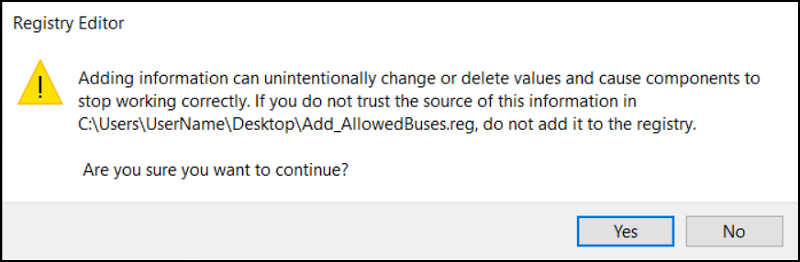
- Haga doble clic en el archivo Add_AllowedBuses.reg para agregar las claves de registro.
- Presione "Sí" para continuar con la adición de las claves de registro
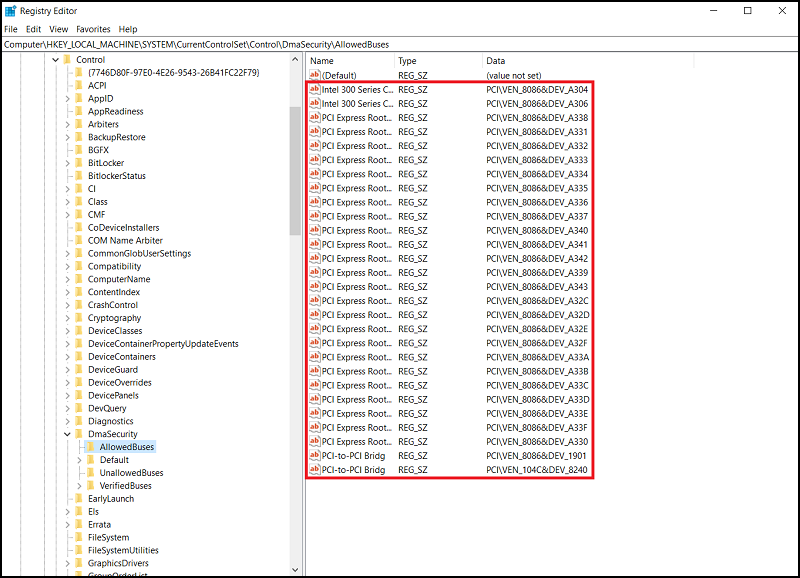
- Todos los ID de dispositivo de puerto raíz PCI Express de 8.ª generación se agregaron correctamente a la clave de registro del sistema.

- Compruebe la clave del registro del sistema siguiendo la ruta; todos los ID de dispositivo de puerto raíz PCI Express se agregaron correctamente.
- Ejecutar información del sistema como administrador (clic derecho)
[Compatibilidad con cifrado de dispositivo]:> [Cumple con los requisitos]

- Ahora puede hacer clic en el botón "Activar" para habilitar el cifrado del dispositivo desde [Configuración] -> [Cifrado del dispositivo]