Cómo identificar la versión de CrowdStrike Falcon Sensor
Summary: Aprenda a identificar la versión de CrowdStrike Falcon Sensor para soluciones de problemas, cambios de procesos o requisitos del sistema. Siga los pasos para Windows, Mac o Linux.
Acest articol se aplică pentru
Acest articol nu se aplică pentru
Acest articol nu este legat de un produs specific.
Acest articol nu acoperă toate versiunile de produs existente.
Symptoms
Conocer la versión de CrowdStrike Falcon Sensor le permite realizar lo siguiente:
- Identificar problemas conocidos
- Comprender los cambios del proceso
- Conocer los requisitos del sistema
Productos afectados:
- CrowdStrike Falcon Sensor
Sistemas operativos afectados:
- Windows
- Mac
- Linux
Cause
No corresponde
Resolution
Para obtener instrucciones sobre cómo identificar la versión de CrowdStrike Falcon Sensor, haga clic en Windows, Mac o Linux.
Nota:
- Se debe instalar CrowdStrike Falcon Sensor antes de identificar la versión. Para obtener información sobre el proceso de instalación, consulte Cómo instalar CrowdStrike Falcon Sensor.
- Para obtener más información sobre cómo comprobar el sensor de CrowdStrike Falcon, consulte https://supportportal.crowdstrike.com/s/article/Checking-Falcon-Sensor-Version-Locally
.
Windows
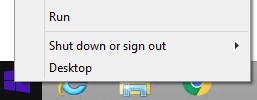
- Haga clic con el botón secundario en el menú Inicio de Windows y haga clic en Ejecutar.
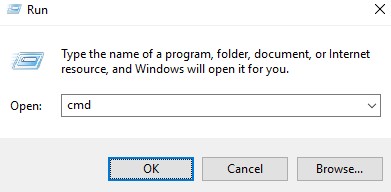
- En la interfaz de usuario Ejecutar, escriba
cmd, luego, presione Aceptar.
- En el símbolo de sistema, escriba
"C:\Program Files\CrowdStrike\CSSensorSettings.exe" –versiony, luego, presione Intro.

- Registre la versión. En el ejemplo, 7.04.17605.0 es la versión.

Nota: La versión de su sensor puede ser distinta de la que aparece en la captura de pantalla anterior.
Mac
- Busque y, a continuación, haga doble clic en Terminal.

- En el terminal, escriba
sysctl cs.versiony, luego, presione Intro.

- Registre la versión. En el ejemplo, la versión es 4.18.8013.0.

Nota: La versión de su sensor puede ser distinta de la que aparece en la captura de pantalla anterior.
Linux
- En el punto de conexión de destino, abra Terminal.
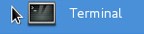
- En el terminal, escriba
sudo /opt/CrowdStrike/falconctl -g --versiony, luego, presione Intro.

- Ingrese la contraseña de la cuenta de sudo y luego presione Intro.
- Registre la versión. En el ejemplo, 4.20.6602.0 es la versión.

Nota: La versión de su sensor puede ser distinta de la que aparece en la captura de pantalla anterior.
Para comunicarse con el equipo de soporte, consulte los números de teléfono de soporte internacionales de Dell Data Security.
Vaya a TechDirect para generar una solicitud de soporte técnico en línea.
Para obtener información y recursos adicionales, únase al foro de la comunidad de seguridad de Dell.
Additional Information
Videos
Produse afectate
CrowdStrikeProprietăți articol
Article Number: 000126120
Article Type: Solution
Ultima modificare: 26 ian. 2024
Version: 21
Găsiți răspunsuri la întrebările dvs. de la alți utilizatori Dell
Servicii de asistență
Verificați dacă dispozitivul dvs. este acoperit de serviciile de asistență.