De UEFI- en BIOS-firmware-installatieschermen openen met Microsoft Windows 10 en 11
Summary: Het volgende artikel bevat informatie over het openen van de Unified Extensible Firmware Interface (UEFI) of het BIOS met Microsoft Windows 10 of 11 op een Dell computer.
Acest articol se aplică pentru
Acest articol nu se aplică pentru
Acest articol nu este legat de un produs specific.
Acest articol nu acoperă toate versiunile de produs existente.
Instructions
De besturingssystemen Windows 11 en Windows 10 kunnen opstarten in de UEFI BIOS-firmware-instellingen op ondersteunde Dell computers. Gebruik de geïntegreerde geavanceerde opstartopties.
OPMERKING: Sommige Dell computers ondersteunen deze functie mogelijk niet omdat de instellingen voor UEFI en seriële ATA (SATA) niet kunnen worden gewijzigd in het BIOS.
- Zet de computer aan.
- Tik bij het Dell logo meerdere malen op de F2-toets .
De afbeeldingen in dit artikel worden alleen ter illustratie in het Engels weergegeven.
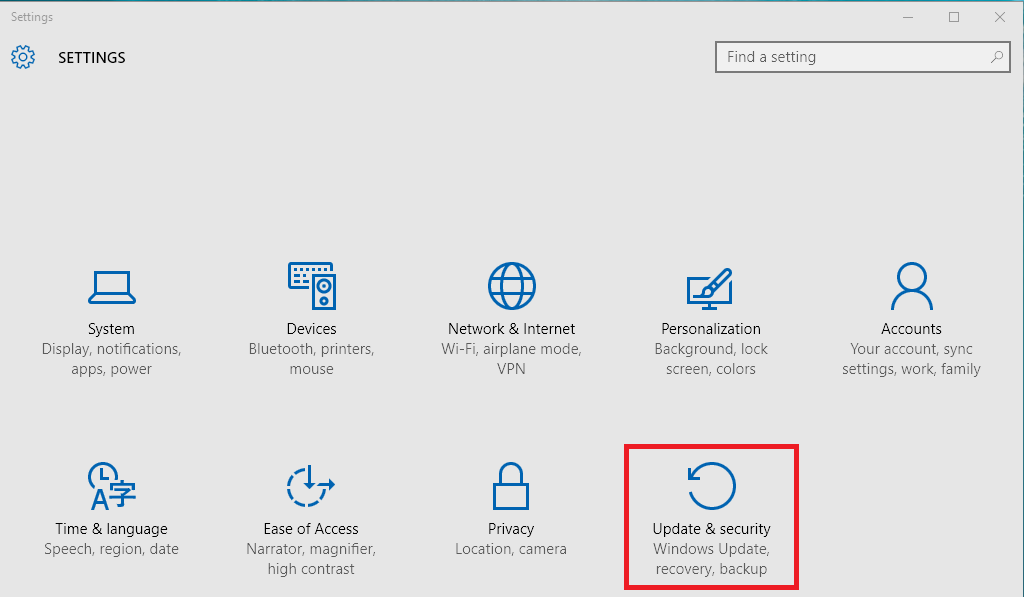
- Klik op Start en selecteer Instellingen.
- Klik op Bijwerken en beveiliging.
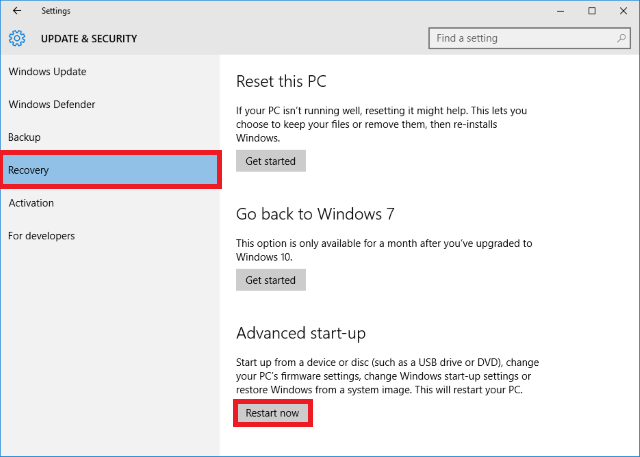
- Klik aan de linkerkant op Herstel.
- Klik onder Geavanceerde opstartopties op Nu opnieuw opstarten.
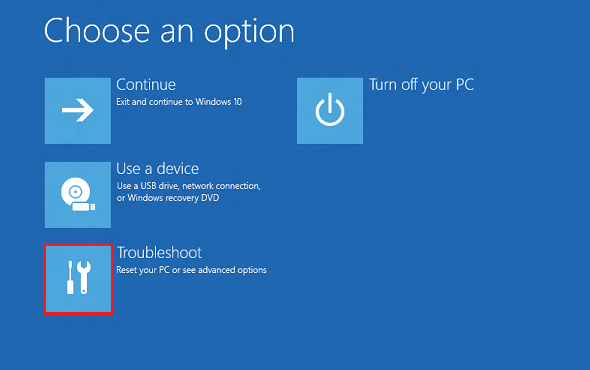
- Klik op Probleemoplossing.
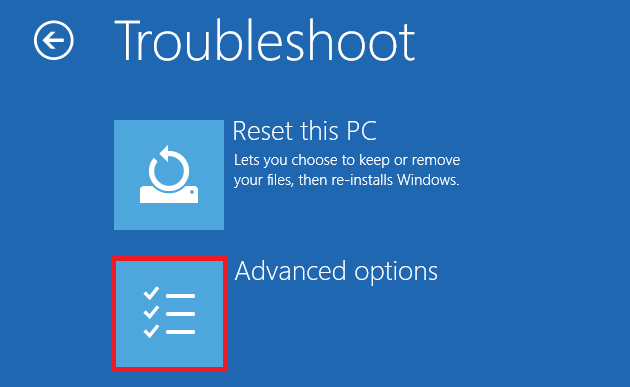
- Klik op Geavanceerde opties.
- Selecteer Instellingen van UEFI-firmware.
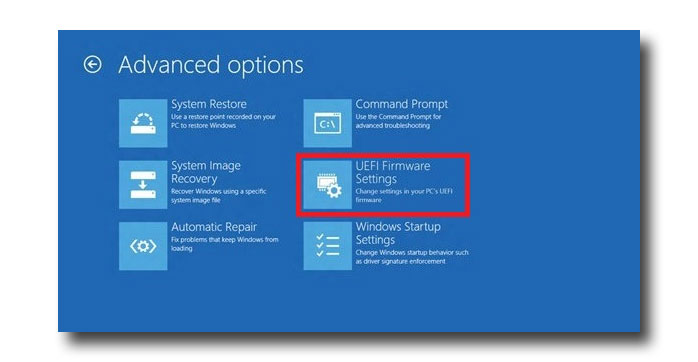
- Klik op Opnieuw opstarten om de computer opnieuw op te starten en ga naar UEFI. BIOS
Opmerking: U kunt niet verder gaan dan het aanmeldingsscherm van Windows als uw besturingssysteem beschadigd is geraakt. Er is echter nog steeds een mogelijkheid om de geavanceerde opties te openen vanaf het aanmeldingsscherm.
-
Start op naar het aanmeldingsscherm.
-
Klik op de aan/uit-knop op het aanmeldingsscherm.
-
Houd de Shift-toets ingedrukt en klik op Opnieuw opstarten.
-
Selecteer Instellingen van UEFI-firmware.
Additional Information
Aanbevolen artikelen
Hier zijn enkele aanbevolen artikelen met betrekking tot dit onderwerp die voor u interessant kunnen zijn.
- Dell BIOS-updates
- Het BIOS openen op uw Alienware systeem
- Het BIOS herstellen op een Dell computer of tablet
- Het BIOS of UEFI (System Setup) herstellen naar de fabrieksinstellingen op een Dell computer
- Een BIOS- of CMOS-reset uitvoeren en NVRAM wissen op Dell computers
- Opstartoptie inschakelen vanaf cd of dvd met ingeschakelde UEFI-opstartmodus
- Opstarten naar het menu Geavanceerde opstartopties in Windows 11 en Windows 10
Produse afectate
Alienware, Dell All-in-One, Dell Pro Max Micro, Dell Pro Max Slim, Dell Pro Max Tower, Dell Pro Micro, Dell Pro Slim, Dell Pro Tower, Dell Slim, Dell Tower, Inspiron, Legacy Desktop Models, OptiPlex, Vostro, XPS, G Series, Projectors & Accessories
, G Series, Alienware, Dell Plus, Dell Pro, Dell Pro Max, Dell Pro Plus, Dell Pro Premium, Inspiron, Latitude, Dell Pro Rugged, Vostro, XPS, Legacy Laptop Models, Fixed Workstations, Mobile Workstations, Dell Pro Max Micro XE FCM2250
...
Proprietăți articol
Article Number: 000126121
Article Type: How To
Ultima modificare: 19 apr. 2026
Version: 19
Găsiți răspunsuri la întrebările dvs. de la alți utilizatori Dell
Servicii de asistență
Verificați dacă dispozitivul dvs. este acoperit de serviciile de asistență.