Slik konfigurerer du 2FA (godkjenning med to faktorer) for CrowdStrike Falcon-konsollen
Summary: Finn ut hvordan du konfigurerer tofaktor-godkjenning (2FA) for CrowdStrike Falcon Console ved å følge disse instruksjonene for Windows, Mac eller Linux.
Symptoms
Denne artikkelen dekker krav til og konfigurasjon av 2FA (godkjenning med to faktorer) for CrowdStrike Falcon-konsollen.
Tofaktorautentisering (2FA) er en type flerfaktorautentisering (MFA). MFA brukes til å kreve at en bruker bekrefter identiteten sin ved å bruke flere faktorer. 2FA bruker to faktorer for å identifisere brukeren. Hvis du krever flere faktorer for å godkjenne en bruker, bidrar du til å beskytte beskyttet informasjon mot ondsinnede trusselaktører. CrowdStrike krever 2FA som standard, og det kan ikke deaktiveres for å beskytte miljøet ditt.
Berørte produkter:
- CrowdStrike
Berørte operativsystemer:
- Windows
- Mac
- Linux
Cause
Ikke aktuelt
Resolution
2FA-klientstøtte
CrowdStrike Falcon-konsollen skal være kompatibel med alle RFC 6238 (https://tools.ietf.org/html/rfc6238 
Eksempler på RFC 6238 TOTP-klienter:
| 2FA klient | iOS | Android | Windows | Mac | Linux | Nettleser |
|---|---|---|---|---|---|---|
| Google Authenticator | Ja | Ja | Nei | Nei | Nei | Ingen |
| 1Password | Ja | Ja | Ja | Ja | Nei | Ingen |
| Duo | Ja | Ja | Nei | Nei | Nei | Ingen |
| Authy | Ja | Ja | Ja | Ja | Nei | Chrome |
| Token2 | Ja | Ja | Nei | Nei | Nei | Ingen |
| Wikid | Ja | Ja | Ja | Ja | Ja | Chrome |
| Microsoft-godkjenner | Nei | Nei | Nei | Nei | Nei | Ingen |
| Oathgen | Nei | Nei | Ja | Ja | Nei | Ingen |
| Godkjenner | Nei | Nei | Ja | Ja | Nei | Chrome |
| Firekey | Nei | Nei | Nei | Nei | Nei | Chrome |
Finn ut mer om konfigurering av CrowdStrike 2FA, eller finn ut hvordan du tilbakestiller CrowdStrike 2FA. Klikk på den aktuelle prosessen for å få mer informasjon.
- I en Google Chrome- eller Microsoft Edge-nettleser går du til URL-adressen til pålogging på Falcon-konsollen.
- Falcon US-1: https://falcon.crowdstrike.com/login/
- Falcon US-2: https://falcon.us-2.crowdstrike.com/login/
- Falcon EU-1: https://falcon.eu-1.crowdstrike.com/login/
- Falk US-GOV-1: https://falcon.laggar.gcw.crowdstrike.com/login/
- Falcon US-1: https://falcon.crowdstrike.com/login/
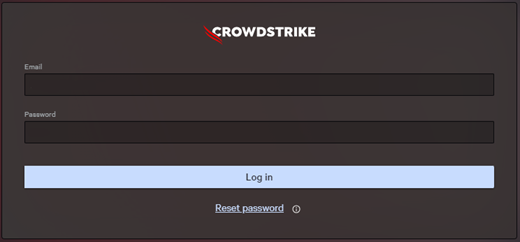
- Fyll inn legitimasjonen til CrowdStrike-kontoeieren, og klikk deretter på Log In (Logg på) for å logge på Falcon-konsollen.

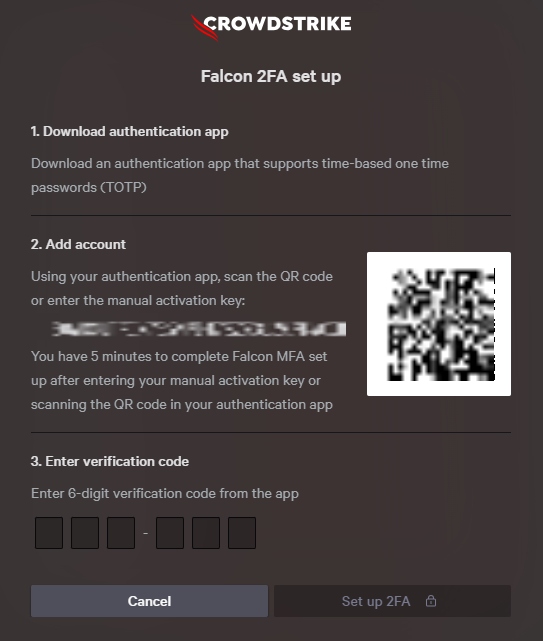
- Skann QR-koden med TOTP-klienten (tidsbegrenset engangspassord).
- Angi Verification Code (Verifiseringskode) i TOTP-klienten.
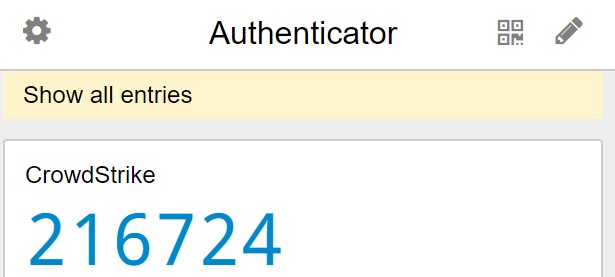
- Oppsettet til TOTP-klienten kan variere i miljøet ditt.
- I eksemplet er det 216726 som er verifiseringskoden.
- Bekreftelseskoden kan også refereres til som CrowdStrike 2FA-koden.
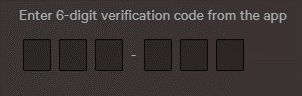
- Fyll inn verifiseringskoden i CrowdStrike Falcon-konsollgrensesnittet, og klikk deretter på Done (Ferdig).
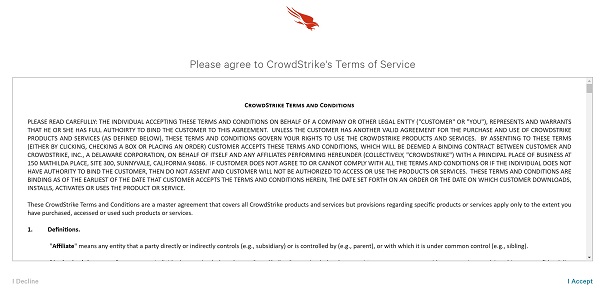
- Godta CrowdStrikes tjenestevilkår.
- Administrasjonstilgang til CrowdStrike Falcon-konsollen kreves for å tilbakestille 2FA for en bruker.
- Hvis administratortilgang ikke er tilgjengelig, kontakter du kundestøtten til Dell. Hvis du vil ha mer informasjon, kan du se Dell Data Security internasjonale telefonnumre for støtte.
- I en Google Chrome- eller Microsoft Edge-nettleser går du til URL-adressen til pålogging på Falcon-konsollen.
- Falcon US-1: https://falcon.crowdstrike.com/login/
- Falcon US-2: https://falcon.us-2.crowdstrike.com/login/
- Falcon EU-1: https://falcon.eu-1.crowdstrike.com/login/
- Falk US-GOV-1: https://falcon.laggar.gcw.crowdstrike.com/login/
- Falcon US-1: https://falcon.crowdstrike.com/login/
- Fyll inn legitimasjonen til CrowdStrike-kontoeieren, og klikk deretter på Log In (Logg på) for å logge på Falcon-konsollen.
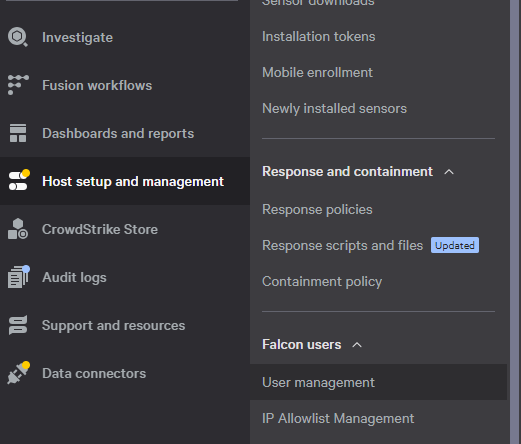
- I CrowdStrike Falcon Console klikker du på ikonet med tre linjer øverst til venstre, klikker på Host setup and management, og velger deretter User management-appen .
- Finn brukeren, klikk på fempinnersknappen, og velg deretter Tilbakestill flerfaktorautentisering.

- Klikk på Tilbakestill MFA.
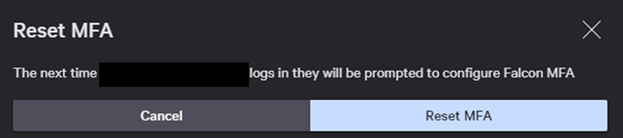
- Få brukeren til å gå gjennom prosessen i Setup-fanen (Konfigurer).