Jak nastavit klávesnici na obrazovce v režimu tabletu jako výchozí klávesnici
Summary: Zjistěte, jak nastavit klávesnici na obrazovce v režimu tabletu jako výchozí klávesnici, když není připojena žádná fyzická klávesnice, a to i při vypnutém režimu tabletu.
Acest articol se aplică pentru
Acest articol nu se aplică pentru
Acest articol nu este legat de un produs specific.
Acest articol nu acoperă toate versiunile de produs existente.
Instructions
Dotčené produkty:
- Modely Latitude
- Mobilní pracovní stanice Precision
- Notebooky Dell Plus
- Notebooky Dell Pro
- Notebooky Dell Pro Max
- Notebooky Dell Pro Plus
- Prémiové notebooky Dell Pro
- Notebooky Dell Pro Rugged
Režim tabletu v systému Windows 11
Délka: 2:43 (mm:ss)
Pomocí ikony CC v tomto přehrávači videa si můžete vybrat jazyk titulků, pokud jsou k dispozici.
Ve výchozím nastavení je klávesnice na obrazovce v systému Windows zakázána a je nutné ji povolit prostřednictvím nastavení usnadnění přístupu.
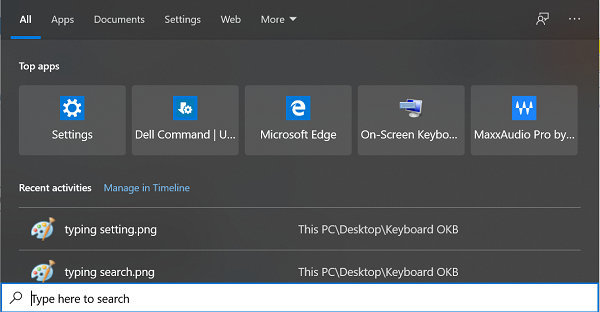
K dispozici je také klávesnice v režimu tabletu, která je ve výchozím nastavení povolena pouze při přepnutí do režimu tabletu. Pokud k počítači není připojena klávesnice, uživatelé mohou jako výchozí klávesnici na obrazovce nastavit klávesnici v režimu tabletu.
Následujícím způsobem můžete povolit klávesnici v režimu tabletu jako výchozí klávesnici na obrazovce:
- Do vyhledávání v systému Windows zadejte výraz psaní .
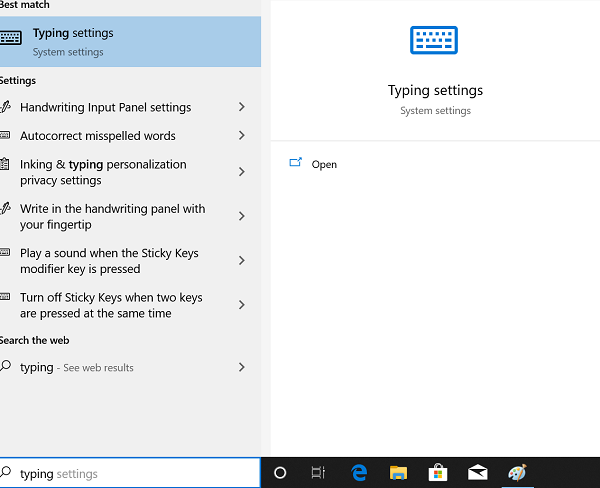
- Po otevření okna Nastavení psaní přejděte dolů na část Dotyková klávesnice.
- Zapněte možnost Zobrazit dotykovou klávesnici mimo režim tabletu, když není připojená žádná klávesnice.

Additional Information

Produse afectate
Dell Plus, Dell Pro, Dell Pro Max, Dell Pro Plus, Dell Pro Premium, Latitude, Dell Pro Rugged, Mobile WorkstationsProprietăți articol
Article Number: 000128227
Article Type: How To
Ultima modificare: 08 sept. 2025
Version: 16
Găsiți răspunsuri la întrebările dvs. de la alți utilizatori Dell
Servicii de asistență
Verificați dacă dispozitivul dvs. este acoperit de serviciile de asistență.