Så här aktiverar du skärmtangentbordet i surfplatteläge som standard
Summary: Läs om hur du ställer in skärmtangentbordet i surfplatteläge som standardtangentbord när inget fysiskt tangentbord är anslutet, även när surfplatteläget är avstängt.
Acest articol se aplică pentru
Acest articol nu se aplică pentru
Acest articol nu este legat de un produs specific.
Acest articol nu acoperă toate versiunile de produs existente.
Instructions
Berörda produkter:
- Latitudes
- Precision Mobile-arbetsstationer
- Dell Plus bärbara datorer
- Dell Pro bärbara datorer
- Dell Pro Max Laptops
- Dell Pro Plus bärbara datorer
- Dell Pro Premium Laptops
- Dell Pro Rugged bärbar dator
Surfplatteläge i Windows 11
Längd: 00:02:49 (hh:mm:ss)
Om språkinställningarna för dold textning (undertexter) är tillgängliga kan du välja CC-ikonen i den här videospelaren.
Som standard är skärmtangentbordet inaktiverat i Windows och måste aktiveras via tillgänglighetsinställningarna.

Det finns även ett tangentbord för surfplatteläge som endast aktiveras när du växlar till surfplatteläge. Användare kan aktivera tangentbordet i surfplatteläge som standardtangentbord på skärmen när det inte finns något tangentbord anslutet till datorn.
Om du vill aktivera tangentbordet i surfplatteläge som standardtangentbord på skärmen följer du dessa steg nedan:
- Sök efter Skriva i Windows-sökningen.
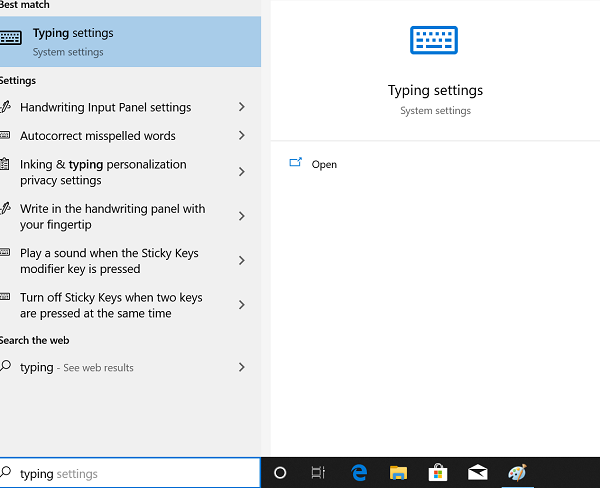
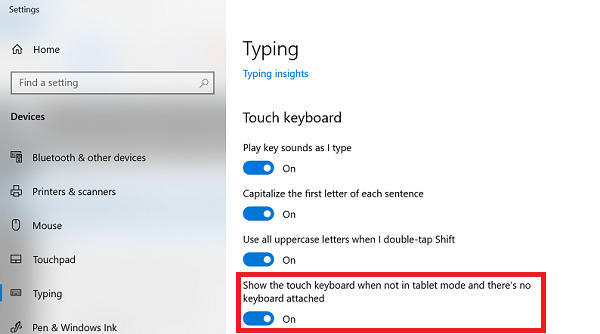
- När Skrivinställningar är öppna bläddrar du ned till Pektangentbord.
- Aktivera Visa pektangentbordet när det inte är i surfplatteläge och det inte finns något tangentbord anslutet.
Additional Information

Produse afectate
Dell Plus, Dell Pro, Dell Pro Max, Dell Pro Plus, Dell Pro Premium, Latitude, Dell Pro Rugged, Mobile WorkstationsProprietăți articol
Article Number: 000128227
Article Type: How To
Ultima modificare: 08 sept. 2025
Version: 16
Găsiți răspunsuri la întrebările dvs. de la alți utilizatori Dell
Servicii de asistență
Verificați dacă dispozitivul dvs. este acoperit de serviciile de asistență.