Dell-gendannelse med USB: Geninstaller operativsystemet ved hjælp af et Direct Media-drev
Summary: Oplysninger om Dell-genoprettelse og geninstallation af operativsystemet ved hjælp af Direct Media USB.
Acest articol se aplică pentru
Acest articol nu se aplică pentru
Acest articol nu este legat de un produs specific.
Acest articol nu acoperă toate versiunile de produs existente.
Symptoms
Cause
Der er ingen årsagsoplysninger tilgængelige.
Resolution
Onlineinstruktioner til Dell Direct Media
Udfør følgende trin for at bruge Dell Direct-mediet.
Trin 1: Tilslut strømmen til din stationære eller bærbare Dell-pc, og indsæt USB-drevet til Dell Direct Media. Nogle enheder har muligvis brug for en USB-C-adapter.
Trin 2: Tænd for din Dell-computer eller bærbare computer, og tryk på F12-tasten for at åbne menuen "Engangsstart". Vælg "USB-lagerenhed" for at starte fra USB-drevet til Dell Direct Media.
Trin 3: Den stationære eller bærbare Dell-pc starter fra Dell Direct Media USB-drevet. Følg vejledningen på skærmen, hvorefter installationen af Windows begynder.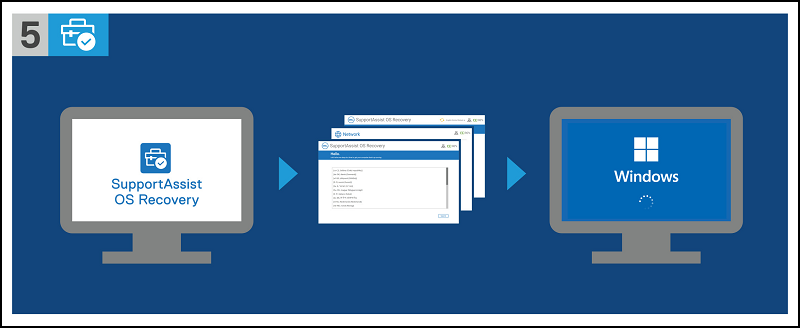
Additional Information
Du kan finde brugervejledningen til Dell SupportAssist OS Recovery på følgende dokumentationsside:
Produse afectate
Desktops & All-in-Ones, LaptopsProprietăți articol
Article Number: 000129655
Article Type: Solution
Ultima modificare: 14 iul. 2025
Version: 10
Găsiți răspunsuri la întrebările dvs. de la alți utilizatori Dell
Servicii de asistență
Verificați dacă dispozitivul dvs. este acoperit de serviciile de asistență.